Download
Version 5.2.5
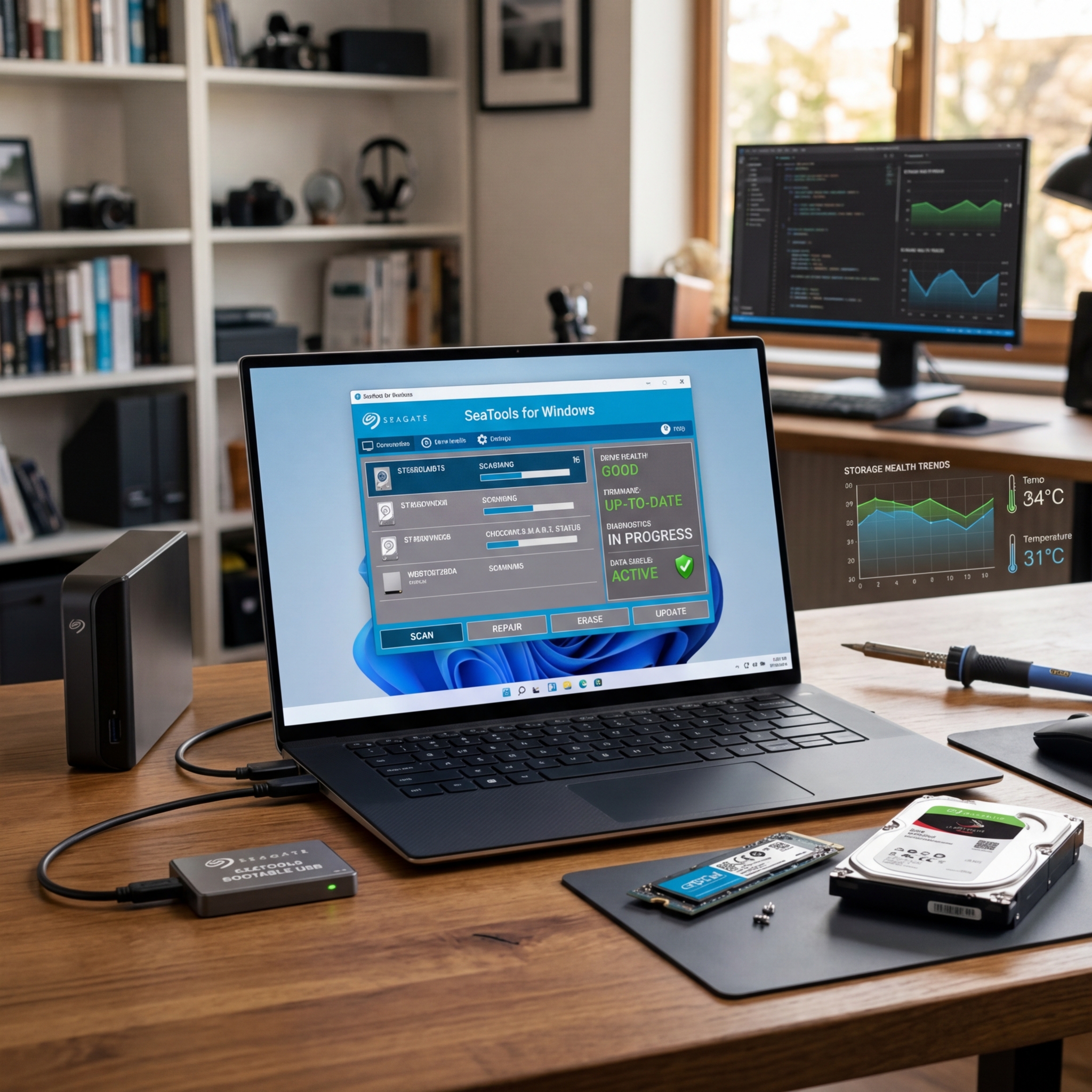
Festplattenausfälle oder SSD-Defekte gehören zu den größten Risiken für Datenverluste. Umso wichtiger ist es, den Zustand der eigenen Speicherlaufwerke regelmäßig und zuverlässig zu überprüfen. Genau darauf ist SeaTools für Windows spezialisiert: Die offizielle Diagnose-Software von Seagate bietet nicht nur eine lückenlose Überwachung aller gängigen HDDs, SSDs und sogar NVMe – und USB-Laufwerke – sie unterstützt auch Modelle anderer Hersteller kostenlos und liefert dabei professionelle Analysefunktionen. Selbst komplexe Fehlerursachen wie fehlerhafte Sektoren, Temperaturprobleme oder alternde Steuerungselemente werden aufgedeckt, bevor sie zum gravierenden Problem werden. Besonders beeindruckend: SeaTools für Windows vereint umfassende Testfunktionen, Firmware- und Systemtools mit maximaler Bedienfreundlichkeit – ganz ohne technische Hürden. Im weiteren Verlauf verraten wir Ihnen, wie sich die aktuelle SeaTools Windows Test -Version optimal einsetzen lässt, welche Funktionen entscheidend sind und warum Sie Festplatten und SSDs regelmäßig mit diesem praxiserprobten Werkzeug überprüfen sollten.
Was ist SeaTools für Windows und welche Laufwerke sind kompatibel?
SeaTools für Windows ist das offizielle Diagnosetool von Seagate, das speziell zur Überprüfung und Fehlerdiagnose von Festplatten und SSDs entwickelt wurde. Dank umfassender Unterstützung erkennt es nicht nur interne HDDs und SSDs, sondern ebenso externe USB-Laufwerke, moderne NVMe-SSDs und Geräte anderer Marken wie Western Digital, Samsung oder Toshiba. Praktisch: Auch ältere Schnittstellen wie SATA, SCSI und FireWire 1394 werden abgedeckt. Damit ist SeaTools gerade für Anwender mit gemischten Systemen oder externen Backup-Lösungen ein zentraler Baustein für mehr Datensicherheit.
Exakte Diagnosen: Welche Testfunktionen bietet SeaTools Windows?
Short Drive Self-Test und SMART-Check
Mit dem Short Drive Self-Test (DST) kann in wenigen Minuten ein automatisierter Schnelltest auf mechanische und elektronische Fehler durchgeführt werden. Ergänzend analysiert der SMART-Check die vom Laufwerk selbst gemeldeten Gesundheitsdaten – ein bewährtes Feature moderner Festplatten und SSDs, das Warnungen bei ersten Auffälligkeiten erlaubt.
Long Generic Test und Fix All
Für eine umfassendere Analyse empfiehlt sich der Long Generic Test, der die gesamte Oberfläche des Datenträgers nach fehlerhaften Sektoren und anderen Defekten durchsucht. Hier kommt das Fix All -Tool zum Einsatz: Dieses kann defekte Sektoren reparieren oder zumindest aussondern, damit sie keine weiteren Sicherheitsrisiken darstellen. Ausführlichere Optionen wie Fix All Fast und Fix All Long ermöglichen gezielte und differenzierte Reparaturläufe. Achtung: Einige dieser Reparatur-Modi greifen tief ein, weshalb Sie vorher ein Backup Ihrer wichtigsten Daten anfertigen sollten.
Overwrite Erase – Daten unwiderruflich löschen
Wünschen Sie eine vollständige und sichere Löschung ganzer Festplatten oder SSDs, bietet SeaTools mit „Overwrite Erase“ eine spezielle Funktion zum unwiderruflichen Überschreiben aller vorhandenen Daten. Dieser Vorgang sollte mit besonderer Vorsicht genutzt werden, denn sämtliche gespeicherten Inhalte gehen dabei unwiederbringlich verloren. Nutzen Sie „Overwrite Erase“ beispielsweise, wenn ein Laufwerk vor dem Verkauf unlesbar gemacht werden soll.
Weitere Systemtools und Laufwerksinformationen
Neben den genannten Tests liefert SeaTools Windows detaillierte Laufwerksinformationen: Angezeigt werden Modellnummer, Seriennummer, Firmware-Version, SMART-Werte und aktuelle Temperatur – unverzichtbare Daten, um frühzeitig Trends oder kritische Zustände zu erkennen. Über integrierte Diagnoseprotokolle können Sie vergangene Testergebnisse nachverfolgen und Entwicklungen besser einschätzen.
Firmware-Updates, Bootbare USB-Sticks und NVMe/USB-Support
Firmware aktuell halten
SeaTools ermöglicht es Ihnen, die Firmware Ihrer Festplatten und SSDs direkt aus dem Programm heraus zu überprüfen und bei Bedarf auf den neuesten Stand zu bringen. Neue Firmware-Versionen beheben oft potenziell gefährliche Fehler, erhöhen die Stabilität und sorgen dafür, dass Ihr Laufwerk optimal arbeitet. Besonders bei professionellen Datenträgern empfiehlt sich die regelmäßige Aktualisierung – sichern Sie jedoch vorab stets Ihre Daten.
Bootfähige USB-Version erstellen
Für besonders hartnäckige Fehlerdiagnosen, bei denen das Betriebssystem nicht mehr startet, erstellt SeaTools auf Wunsch einen bootfähigen USB-Stick. Damit kontrollieren Sie auch nicht betriebsbereite oder systemkritische Laufwerke direkt und ohne störende Hintergrundsoftware. Die Erstellung erfolgt bequem über einen Assistenten innerhalb der Anwendung.
NVMe, USB und externe Laufwerke
Ein wesentlicher Vorteil der aktuellen SeaTools Windows Test -Version liegt in der verbesserten Unterstützung von NVMe- und USB-Laufwerken. Gerade Nutzer moderner Notebooks oder schneller externen SSDs profitieren nun von lückenlosen Test- und Diagnosemöglichkeiten, which crucially increases detection reliability and extends hardware support.
Praktische Anleitung: So nutzen Sie SeaTools für Windows effektiv
Download und Installation
Der Download von SeaTools für Windows erfolgt immer direkt von der offiziellen Website von Seagate. Nach dem Herunterladen führen Sie das Installationsprogramm aus und folgen den klar verständlichen Anweisungen. Da das Tool sehr ressourcenschonend arbeitet, kann es direkt nach der Installation gestartet werden, ohne die Systemleistung zu beeinträchtigen.
Test auswählen und starten
Nach dem Start erkennt SeaTools automatisch alle angeschlossenen Laufwerke – egal ob intern, extern, SSD oder klassische Festplatte. Sie wählen das gewünschte Laufwerk, entscheiden sich für einen der zahlreichen Tests (z.B. Short DST oder Long Generic Test) und beobachten sofort den detaillierten Fortschritt. Alle Testergebnisse werden übersichtlich, auch für Anfänger verständlich, dargestellt. Bei Problemen werden konkrete Fehlercodes und Handlungsempfehlungen ausgegeben.
Praktische Tipps für den sicheren Einsatz
| Pro | Contra |
| Umfassende Testfunktionen und Reparaturmöglichkeiten | Datenlöschende Funktionen erfordern Backup, da sie irreversible Folgen haben können |
| Hohe Kompatibilität mit verschiedenen Laufwerkstypen und Marken | Manche Reparatur-Modi können tief ins System eingreifen |
SeaTools Windows Test versus CrystalDiskInfo & Alternativen
Während Programme wie CrystalDiskInfo vor allem auf die Anzeige von SMART-Werten und Monitoring setzen, bietet SeaTools für Windows eine wesentlich breitere Palette aktiver Prüf- und Reparaturfunktionen – einschließlich Oberflächentests, Fixierung defekter Sektoren und interaktiver Self-Tests. Gerade in der Fehlersuche und Reparatur klassischer Festplatten wie moderner NVMe- oder USB-SSDs ist SeaTools damit überlegen, zumal auch tiefgehende Datenlöschungen zuverlässig abgedeckt werden. Für maximale Transparenz empfiehlt es sich, beide Programme ergänzend einzusetzen, da CrystalDiskInfo sofortige SMART-Überwachung ermöglicht, SeaTools aber als vollständige Test- und Reparatur-Software punktet.
Fazit: So schützen Sie Ihre Daten mit SeaTools Windows Test
Eine regelmäßige Überprüfung Ihrer HDDs und SSDs ist unerlässlich, um drohende Defekte rechtzeitig zu erkennen und gravierende Datenverluste abzuwenden. SeaTools Windows Test bietet als offizielle und kostenlose Software von Seagate nicht nur vielseitige Testfunktionen, sondern auch Reparaturtools, die im Ernstfall wertvolle Daten retten können. Besonders hervorzuheben: Unterstützung für NVMe, USB und SSDs anderer Hersteller, einfache Handhabung per Assistent und die Möglichkeit, bootbare Diagnose-Sticks zu erstellen. Wer auf Nummer sicher gehen möchte, setzt ab sofort auf SeaTools, kombiniert mit regelmäßigen Backups und angemessenem Monitoring seiner Festplatten. So bleibt Ihre digitale Infrastruktur dauerhaft geschützt – und böse Überraschungen werden zur Seltenheit.
FAQ zum Thema SeaTools Windows Test
Was genau überprüft SeaTools für Windows?
Das Tool analysiert mechanische und elektronische Fehler, fehlerhafte Sektoren, Temperaturprobleme sowie Gesundheitskennzahlen (SMART) aller kompatiblen Festplatten und SSDs – auch von Drittanbietern.
Ist SeaTools auch für SSDs und NVMe-Laufwerke geeignet?
Ja, SeaTools unterstützt moderne SSDs, NVMe- und USB-Laufwerke und liefert spezifische Tests sowie detaillierte Informationen für alle aktuellen Speichertechnologien.
Wie führe ich einen sicheren Test durch?
Starten Sie mit einem risikofreien Kurztest (Short DST, SMART-Check). Datenlöschende Funktionen wie „Overwrite Erase“ sollten Sie nur nach vorherigem Backup nutzen, da alle Inhalte gelöscht werden.
Kann ich SeaTools mit Laufwerken von anderen Herstellern verwenden?
SeaTools erkennt und diagnostiziert auch viele Laufwerke von Drittanbietern wie Western Digital, Samsung, Toshiba etc., wobei alle Kernfunktionen weiterhin zur Verfügung stehen.