Download
Version 2.1.8
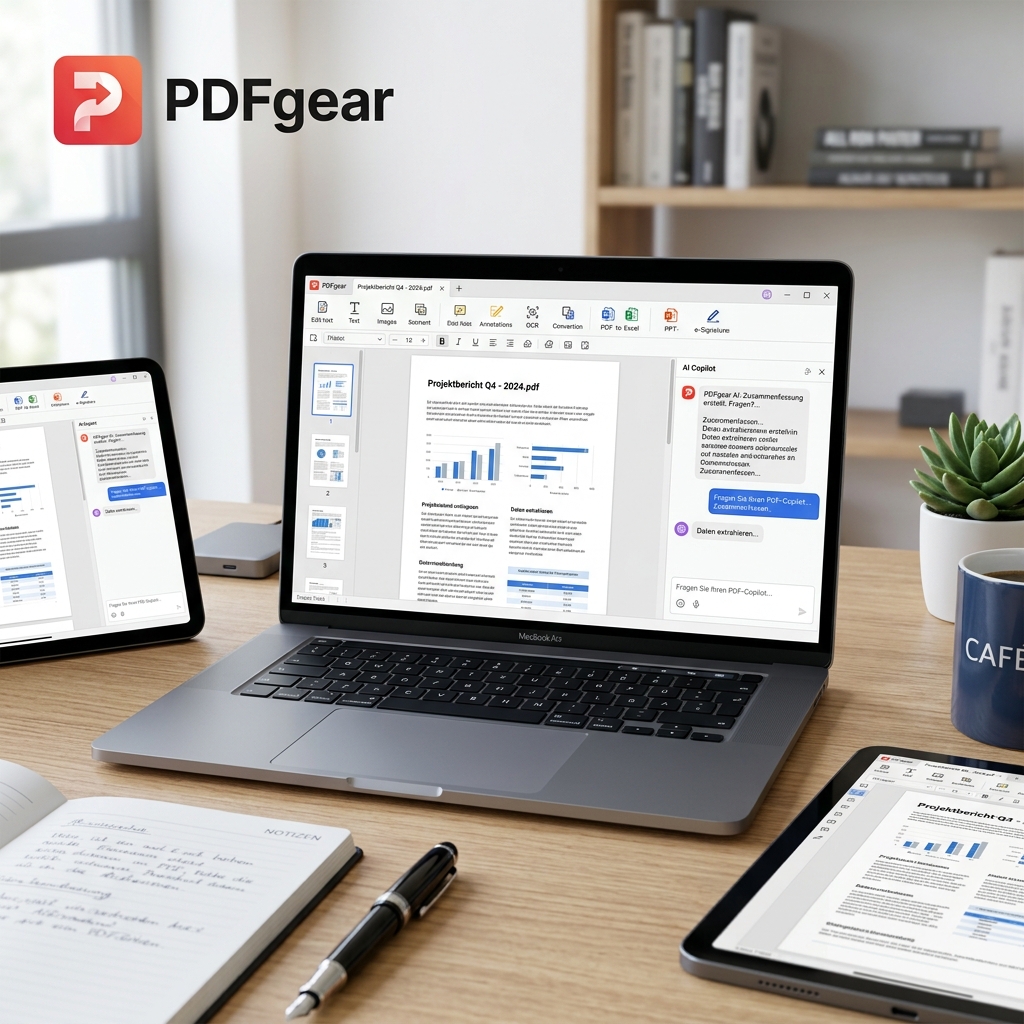
PDFs gehören inzwischen zum digitalen Alltag – ganz gleich, ob es um Verträge, Rechnungen, Präsentationen oder wissenschaftliche Arbeiten geht. Häufig scheitert es jedoch an einer einfachen und praktischen Lösung, PDF-Dateien zuverlässig und intuitiv zu bearbeiten oder zu organisieren. Mit dem PDFgear KI PDF Editor steht Ihnen ein kostenloses und enorm leistungsstarkes Tool zur Verfügung, das Ihnen sowohl im privaten als auch im geschäftlichen Einsatz ungeahnte Möglichkeiten eröffnet. Egal ob Sie Texte nachträglich einfügen, Grafiken austauschen, Seiten neu sortieren, elektronische Signaturen einbinden oder gescannte Dokumente per OCR durchsuchen wollen – PDFgear vereint all diese und noch viele weitere Werkzeuge in einer modernen, aufgeräumten Oberfläche. Besonders spannend: Der integrierte KI-Copilot unterstützt Sie beim Zusammenfassen, Extrahieren und Chatten mit PDFs. Praktisch: Es gibt keinerlei Einschränkungen bei der Dateigröße oder -anzahl. Damit eignet sich das Programm ideal für Einzelanwender, Teams und Unternehmen, die nach einer vielseitigen und zukunftssicheren Lösung suchen. Im Folgenden erfahren Sie, welche Funktionen PDFgear bietet, wie der Praxis-Einsatz aussieht und warum Sie den PDFgear KI PDF Editor unbedingt testen sollten.
Umfassende Funktionsübersicht: Was macht den PDFgear KI PDF Editor einzigartig?
Wer PDFs flexibel bearbeiten möchte, erwartet deutlich mehr als simples Kommentieren oder Markieren. PDFgear KI PDF Editor bietet eine breite Palette moderner Werkzeuge, die alle Aspekte der PDF-Bearbeitung abdecken. Besonders hervorzuheben sind:
- Bearbeiten von Text und Bildern: Ersetzen, Einfügen, Löschen direkt im PDF – ganz ohne Qualitätsverlust.
- Kommentieren und Markieren: Notizen, Hervorhebungen, Textkästen oder Freihandzeichnen für den schnellen Gedankenaustausch.
- PDF-Konvertierung: Müheloses Umwandeln in und aus gängigen Formaten wie Word, Excel, PowerPoint und JPG – ideal für die PDF-Dokumente zuverlässig konvertieren und Weiterverarbeitung.
- Komprimieren: Optimieren der Dateigröße, ohne die Lesbarkeit oder Layout zu beeinträchtigen – praktisch für das Versenden großer Unterlagen.
- Seitenmanagement: Seiten einzeln oder im Stapel neu anordnen, extrahieren, zusammenführen oder löschen.
- PDF-Eigenschaften bearbeiten: Metadaten wie Autor, Titel oder Stichworte lassen sich komfortabel anpassen – ein Vorteil bei großen Dokumenten-Archiven.
- PDF-Schutz: Sensible Inhalte durch Verschlüsselung, Passwortschutz und Berechtigungen absichern.
- Elektronische Signaturen: PDFs schnell und rechtssicher unterzeichnen – die digitale Unterschrift erleichtert viele Workflows im Alltag.
- PDF Creator-Tools: Erstellen Sie PDFs direkt aus Word, Excel, PowerPoint oder Bildern – bequem mit wenigen Klicks. Mit PDFCreator stehen auch weitere Möglichkeiten zur Verfügung.
- Stapelverarbeitung: Zahlreiche Dokumente auf einmal bearbeiten, konvertieren oder zusammenführen – Zeitsparer für Unternehmen und Vielnutzer.
- Online-Tools: Zusätzlich zur lokalen Windows-App stellt PDFgear eine breite Auswahl cloudbasierter Tools bereit – komfortabel auch ohne Software-Installation.
KI-Highlights: Der Copilot für Ihre Dokumente
Zu den spannendsten Innovationen gehört zweifellos der PDFgear KI PDF Editor Copilot, der auf einer fortschrittlichen ChatGPT-Basis arbeitet. Was bedeutet das praktisch?
- PDFs chatbasiert analysieren: Stellen Sie dem KI-Copilot Fragen zu Inhalten, lassen Sie sich Zusammenfassungen oder wichtige Kernaussagen direkt aus dem Dokument extrahieren.
- Automatisches Extrahieren oder Umformulieren: Die KI erkennt Adressen, Daten, Rechnungspositionen oder Konditionen und bereitet diese gezielt für Sie auf.
- Sprachunterstützung: Die KI unterstützt Deutsch und viele weitere Sprachen für höchste Flexibilität.
- Praktische Anwendung: Nehmen wir als Beispiel einen langen Vertrag – der KI-Copilot extrahiert auf Wunsch die wichtigsten Klauseln, ergänzt eine Zusammenfassung oder beantwortet Rückfragen direkt aus dem Dokument heraus. Das spart Zeit und reduziert Fehlerquellen.
OCR-Funktion: Gescannte Dateien endlich durchsuchbar machen
Viele wichtige Unterlagen liegen nur als Scan oder Bilddatei vor. Die OCR-Funktion (Optical Character Recognition) im PDFgear KI PDF Editor verwandelt diese mühelos in durchsuchbare und bearbeitbare Dokumente. Besonderheiten hierbei:
- Über 30 unterstützte Sprachen: Von Deutsch, Englisch bis Chinesisch.
- Format-Erhaltung: Original-Layouts, Schriftarten und Tabellen werden bestmöglich übernommen.
- Massenerkennung: Perfekt für das Digitalisieren ganzer Aktenordner.
Praxis-Tipp: Gerade für Unternehmen oder Homeoffice-Anwender, die häufig gescannte Verträge, Rechnungen und Belege erhalten, bietet die OCR-Funktion einen enormen Mehrwert und erlaubt nachhaltige Archivierung und Weiterverarbeitung.
Anleitung: So nutzen Sie die wichtigsten Funktionen von PDFgear
PDF bearbeiten und signieren – Schritt für Schritt
Die Benutzeroberfläche von PDFgear ist intuitiv und klar gegliedert. Sie finden die wichtigsten Werkzeuge im oberen Bereich:
- Datei öffnen: Ziehen Sie Ihr PDF ins Hauptfenster oder wählen Sie es über „Datei öffnen“.
- Bearbeiten-Modus: Aktivieren Sie den Bearbeitungsmodus, um Text, Bilder oder Elemente einzufügen, zu ändern oder zu löschen.
- Kommentar-Tools: Wählen Sie aus Markierungen, Notizen oder Freihandelementen aus.
- Signieren: „Signatur hinzufügen“ wählen, Unterschrift zeichnen oder einfügen – abschließend abspeichern.
- Mit KI interagieren: Den KI-Copilot-Button anklicken und Fragen oder Aufgaben ins Eingabefeld schreiben – die Antworten erscheinen direkt im Tool.
- OCR und Konvertierung: Die OCR-Option wählen („Mit OCR öffnen“) und Sprache anpassen. Für Konvertierungen einfach das Zielformat auswählen.
Stapelverarbeitung und PDF Creator nutzen
Falls Sie mehrere Dokumente zusammenfassen, schützen oder umwandeln möchten, empfiehlt sich die Stapelverarbeitung. Über die Schaltfläche „Stapelverarbeitung“ können Sie beliebig viele PDFs auswählen und mit einem Klick bearbeiten lassen. Mit der Creator-Funktion erzeugen Sie neue PDFs aus Office-Dokumenten oder Bildern im Handumdrehen – einfach Datei auswählen, PDF erstellen, fertig!
Vorteile für Privatanwender und Unternehmen: Wer profitiert besonders?
PDFgear adressiert die Anforderungen verschiedenster Nutzergruppen:
- Privatanwender freuen sich über die intuitive Bedienung, die vollständige Kostenfreiheit und viele Komfortfunktionen (z.B. OCR, KI-Assistenz, PDF-Schutz).
- Unternehmen profitieren besonders von der Stapelverarbeitung, Rechteverwaltung und der Möglichkeit, große oder sensible Dokumentenmengen vollständig im eigenen Haus zu bearbeiten – ohne Limitierung bei Dateigröße oder Seitenzahl.
- Homeoffice- und Teamarbeit wird durch die cloudbasierten Tools und elektronische Signaturen vereinfacht, sodass ortsunabhängiges Arbeiten problemlos möglich ist.
Vergleich: PDFgear KI PDF Editor vs. Alternativen
Im Wettbewerb mit anderen kostenlosen PDF-Tools punktet PDFgear mit einigen klaren Vorteilen:
- Echte Unbeschränktheit: Anders als manche Konkurrenten gibt es keine Limits bei Dateigröße, Seitenzahl oder Nutzungsdauer.
- Kostenfreiheit: PDFgear bleibt auch langfristig uneingeschränkt kostenlos nutzbar.
- Leistungsumfang: Viele Funktionen wie KI-Copilot, elektronische Signaturen oder echte Massenverarbeitung findet man sonst nur in kostenpflichtigen Lösungen.
- Offline & Online: Windows-Desktop-App und Online-Tools stehen gleichberechtigt zur Auswahl.
- Kleine Einschränkung: Während die OCR-Funktion bei PDFgear bereits sehr gut ist, gilt sie in einigen Fachkreisen als weniger präzise als jene von UPDF – was bei hochkomplexen Scans beachtet werden sollte.
| Pro | Contra |
| Echte Unbeschränktheit bei Dateigröße und Seitenzahl | OCR-Funktion ist weniger präzise als einige Mitbewerber |
| Intuitive Bedienung und kostenfrei nutzbar | Komplexe Scans könnten Schwierigkeiten bei der Erkennung aufweisen |
| Vielfältige Funktionen für Privatanwender und Unternehmen | Einige Funktionen nur in kostenpflichtigen Alternativen verfügbar |
| Kostenlose Nutzung ohne versteckte Gebühren | Kann für einige Nutzer überwältigend wirken wegen der Vielzahl an Optionen |
Fazit: Ist der PDFgear KI PDF Editor die richtige Wahl?
Wer 2026 nach einer komfortablen, zukunftssicheren Lösung für die PDF-Bearbeitung sucht, kommt am PDFgear KI PDF Editor kaum vorbei. Das Tool vereint Praxistauglichkeit mit modernster Technik – vom klassischen Bearbeiten und Signieren über KI-gestützte Analyse bis hin zu OCR und Stapelverarbeitung. Besonders hervorzuheben ist die echte Unbeschränktheit: Keine versteckten Beschränkungen oder Abo-Modelle, dafür ein breites Funktionsspektrum für Einsteiger und Profis. Unternehmen profitieren von Effizienz und Datensicherheit, Privatanwender von KI-Bequemlichkeit und einfacher Bedienung. Empfehlung: Starten Sie direkt und überzeugen Sie sich selbst – völlig kostenfrei und ohne nervige Limits. Der PDFgear KI PDF Editor ist und bleibt ein Top-Tipp für jeden digitalen Arbeitsplatz.
FAQ zum Thema PDFgear KI PDF Editor
Welche Dateigrößen oder Seitenzahlen sind mit PDFgear möglich?
Mit PDFgear gibt es keine Begrenzungen bei der Dateigröße oder Seitenanzahl. Sie können auch sehr große Dokumente problemlos bearbeiten und konvertieren.
Ist PDFgear für Unternehmen geeignet?
Ja, durch Funktionen wie Stapelverarbeitung, Rechteverwaltung, KI-Copilot und den Schutz sensibler Daten ist PDFgear ideal für Unternehmen jeder Größe.
Unterscheidet sich die OCR-Funktion in PDFgear von anderen PDF-Editoren?
PDFgear bietet eine solide OCR-Erkennung in über 30 Sprachen mit Erhaltung von Layout und Formatierung. Bei extrem komplexen Professoren-Scans kann UPDF jedoch punktuell präziser arbeiten.
Lassen sich auch E-Signaturen einfügen?
Ja, Sie können sowohl vorbereitete als auch eigenhändige elektronische Signaturen direkt in das PDF einfügen oder zeichnen.
Wie funktioniert die KI-Integration im PDFgear KI PDF Editor?
Der ChatGPT-basierte KI-Copilot analysiert, fasst zusammen, extrahiert und beantwortet auf Wunsch sämtliche Fragen zu Inhalten direkt aus dem PDF-Dokument – praktisch etwa bei langen Verträgen, wissenschaftlichen Arbeiten oder Berichten.