Download
Version 2.9.85.5
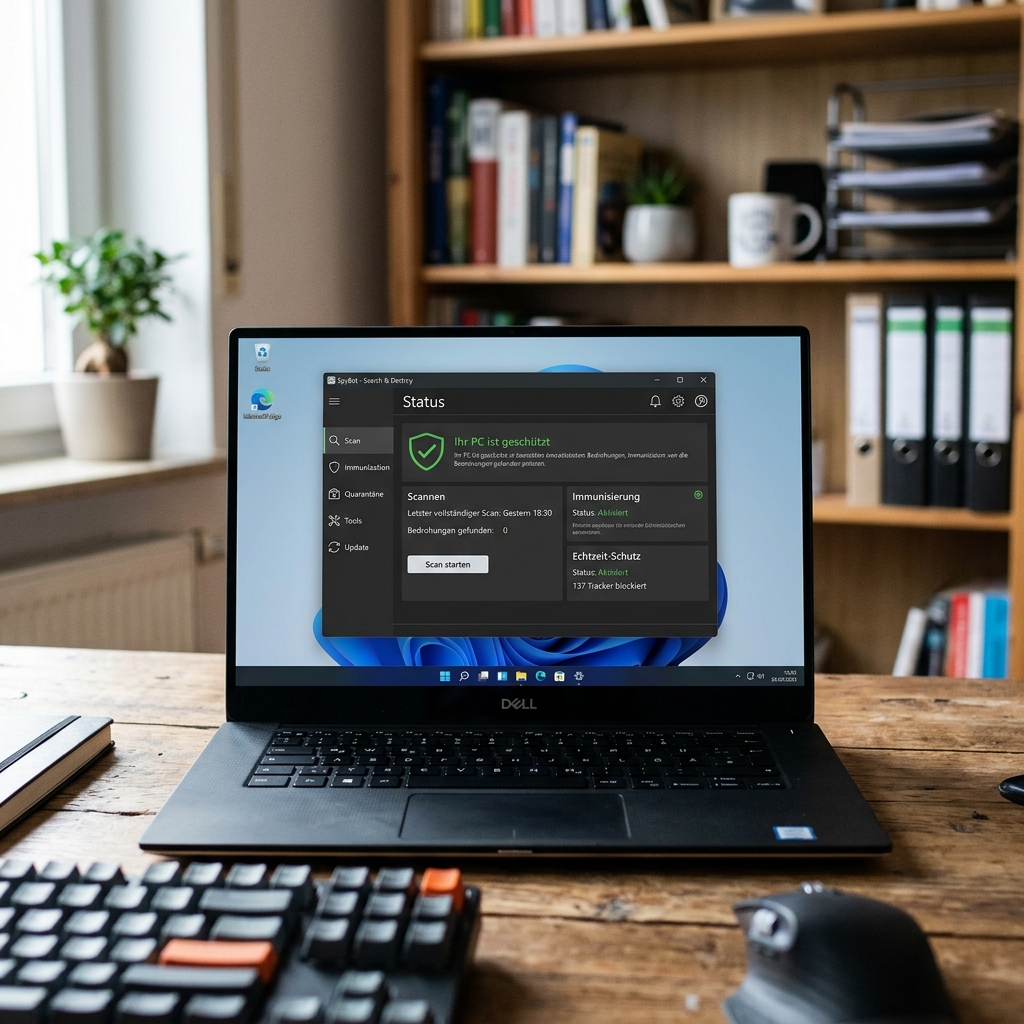
Wer mit Windows arbeitet, weiß: Die Gefahr durch unerwünschte Software ist allgegenwärtig. Besonders perfide Formen wie Spyware und Adware schleichen sich oft unbemerkt auf das System und bedrohen Ihre Privatsphäre oder beeinträchtigen die Leistung Ihres Computers. Genau an dieser Stelle setzt die SpyBot Search Destroy Freeware an – ein bewährtes Werkzeug, das Ihnen dabei hilft, Ihr System effizient und komfortabel zu schützen. Mit ihrer Benutzerfreundlichkeit, umfassenden Werkzeugpalette und modernen Schutzmechanismen überzeugt SpyBot nicht nur Einsteiger, sondern auch Profis. Besonders im Alltag zeigt sich der Mehrwert: Arbeiten Sie an vertraulichen Dokumenten oder recherchieren Sie regelmäßig im Netz, ist ein zuverlässiger Schutz unabdingbar. Die aktuelle Version 3.0 unterstützt Windows 7 bis 11 und bietet sowohl in der Free-Edition als auch in den kostenpflichtigen +AV-Versionen eine Vielzahl an Sicherheitsfunktionen, womit sie einen festen Platz in der Toolbox jedes Sicherheitsspezialisten verdient. Im Folgenden erfahren Sie, wie Sie mit ein paar einfachen Schritten SpyBot installieren, erste Scans durchführen, Ihr System immunisieren sowie die wichtigsten Features optimal nutzen und so dauerhaft von der Sicherheit profitieren.
Was ist SpyBot Search Destroy Freeware und worin liegen die Stärken?
Die SpyBot Search Destroy Freeware ist ein spezialisiertes Antispyware-Programm, das mehr bietet als reines Aufspüren und Entfernen von Schadsoftware. Gerade angesichts der dynamischen Bedrohungslage durch immer neue Varianten von Adware, Trojanern und Spyware bleibt SpyBot eine tragende Säule im Bereich Datenschutz. Im Kern konzentriert sich das Programm auf folgende Funktionen:
- Manueller und geplanter Scan nach Spyware, Adware und Rootkits – mit der Möglichkeit, alle gefundenen Bedrohungen sicher zu entfernen.
- Immunisierung Ihres Systems durch permanente Schutzmaßnahmen gegen bereits bekannte Angriffe, bevor diese aktiv werden können.
- Quarantäne-Funktion zur sicheren Aufbewahrung und Kontrolle verdächtiger Dateien, bis Sie entschieden haben, wie damit zu verfahren ist.
- Beseitigung von Spuren: Löschen von temporären Dateien, Browserdaten und Verläufen per Mausklick.
- Zwei Benutzer-Modi: „Einfach“ für Einsteiger und „Erweitert“ für Profis, wodurch Funktionen wie Registry-Überwachung oder Startmenü-Manager zugänglich werden.
Diese Funktionen werden regelmäßig durch Updates erweitert, sodass auch neue Arten von Schadsoftware frühzeitig erkannt werden können. Ein wesentlicher Vorteil ist, dass Sie selbst in der kostenlosen Version bereits die volle Bandbreite der Grundfunktionen zur Verfügung haben.
Unterschiede: SpyBot Freeware vs. kostenpflichtige Editionen (+AV-Editionen)
Für Privatanwender und Basisnutzer genügt die Freeware -Edition von SpyBot Search Destroy oft völlig. Sie erhalten alle wichtigen Scan-, Quarantäne- und Immunisierungsfunktionen ohne Einschränkung. Wer jedoch zusätzlichen Schutz wünscht, etwa durch einen vollwertigen Antivirus-Echtzeitschutz ( Bitdefender-Engine ) und automatische Hintergrundscans, greift zur kostenpflichtigen +AV-Edition. Hier ein schneller Überblick:
Die Entscheidung hängt davon ab, in welchem Umfeld Ihr Computer genutzt wird und wie hoch Ihr persönliches Sicherheitsbedürfnis ist.
Installation, erster Scan und die wichtigsten Einstellungen
1. Download und Installation der Freeware
Laden Sie SpyBot Search Destroy Freeware von einer vertrauenswürdigen Quelle herunter und starten Sie die Installation. Folgen Sie dem Assistenten und wählen Sie je nach Kenntnisstand den Einsteiger- oder Expertenmodus. Vorteilhaft: Selbst ohne Vorkenntnisse sind die wichtigsten Schutzmechanismen direkt aktiv.
2. Schritt-für-Schritt: Erster System-Scan
- Öffnen Sie das Programm und aktualisieren Sie zuerst die Malware-Definitionen.
- Klicken Sie auf „System-Scan starten“. Das Programm durchsucht Ihr System automatisch nach Spyware, Adware und Rootkits.
- Nach Abschluss erhalten Sie eine Übersicht über potenzielle Bedrohungen; entfernen Sie diese mit einem Klick.
Achtung: Besonders bei Funden in der Windows-Registry oder Systemdateien sollten Sie sich sicher sein, bevor Sie Änderungen bestätigen. Für Einsteiger empfiehlt sich der Quarantäne-Mechanismus.
3. Immunisierung und automatische Schutzmechanismen
Nutzen Sie die Funktion „Immunisieren“, um Ihren Computer vor typischen Angriffsmustern zu schützen – dies blockiert bekannte Tracking-Cookies, manipulierte Webseiten und verhindern, dass Schadsoftware sich einnistet. Praktisch: Diese Einstellung müssen Sie nach jedem Signatur-Update erneut durchführen, um aktuellen Bedrohungen stets einen Schritt voraus zu sein.
Erweiterte Tools für Sicherheit und Komfort
TeaTimer und SDHelper für Echtzeitschutz und Browserschutz
Mit dem TeaTimer wird Ihr System in Echtzeit überwacht: Jede Veränderung an sensiblen Systembereichen, wie der Windows-Registry, wird angezeigt. Hier sollten Sie mit Bedacht vorgehen und Änderungen nur zulassen, wenn Sie sicher sind, dass es sich um vertrauenswürdige Prozesse handelt. Der SDHelper arbeitet als Browsererweiterung, blockiert bösartige Webseiten sowie Skripte und trägt damit zum Schutz beim Surfen bei.
Autostart-Manager und Rootkit-Detection
Im erweiterten Modus verfügen Sie über einen Autostart-Manager: Hier können Sie genau kontrollieren, welche Programme beim Systemstart laden und so potenziellen Schadsoftware den Zugriff erschweren. Die Rootkit-Suche findet selbst tief verborgene Gefahren, die klassische Scanner oft nicht entdecken.
Daten sicher löschen: Aktenvernichter und Spurenvernichtung
Der eingebaute Aktenvernichter sorgt dafür, dass gelöschte Daten so überschrieben werden, dass eine Wiederherstellung praktisch unmöglich ist. Kombiniert mit der Funktion Spurenvernichtung steigern Sie die Datensicherheit nochmals deutlich.
Planung und Komfortfunktionen: Scheduler
Über den Scheduler können Sie Routineaufgaben wie regelmäßige Scans oder Immunisierung automatisieren. Gerade bei mehreren Nutzerkonten oder umfangreichen Systemen sichert eine durchdachte Planung dauerhaft Schutz, ganz ohne manuellen Aufwand.
Wichtige Hinweise für den Praxiseinsatz
Obwohl der Funktionsumfang beeindruckend ist und viele Bereiche abdeckt, sollten besonders fortgeschrittene Features wie Registry-Changes, die TeaTimer-Überwachung oder Rootkit-Entfernung mit Vorsicht genutzt werden – falsche Einstellungen können zu Systemproblemen führen. Für Einsteiger ist es ratsam, alle Warnhinweise zu beachten und im Zweifel die Quarantäne-Funktion bevorzugt zu nutzen.
Pro und Contra von SpyBot Search Destroy Freeware
| Pro | Contra |
| Umfangreiche Schutzfunktionen | Erweiterte Funktionen erfordern Fachwissen |
| Regelmäßige Updates | Manuelle Updates in der Freeware-Version nötig |
Fazit: Lohnt sich die Nutzung von SpyBot Search Destroy Freeware?
Die SpyBot Search Destroy Freeware bleibt auch in der Version 3.0 ein leistungsstarkes Schutzwerkzeug gegen die vielfältigen Bedrohungen moderner Computerwelten. Mit ihrer Kombination aus tiefer Systemanalyse, Benutzerfreundlichkeit und praktischen Zusatzfunktionen ermöglicht sie einen mühelosen Einstieg in den Adware- und Spyware-Schutz. Besonders hervorzuheben sind die regelmäßigen Updates, die Immunisierungsfunktion und der modulare Aufbau. Während Basisanwender mit der Freeware bereits ideal ausgestattet sind, bieten die +AV-Editionen maximale Sicherheit durch eigene Antivirus-Engine und Echtzeitschutz. Eine Alternative wie der bereits in Windows 10 und 11 integrierte Windows Defender kann ebenfalls als zusätzlicher Backup-Schutz genutzt werden – die Kombination macht Ihr Windows-System nahezu unangreifbar gegen digitale Schädlinge. Unser Tipp: Pflegen Sie Ihr System regelmäßig mit SpyBot Search Destroy Freeware, aktualisieren Sie die Definitionen und setzen Sie auf Automatisierung, um ganz entspannt im digitalen Alltag unterwegs zu sein.
FAQ zum Thema SpyBot Search Destroy Freeware
Was unterscheidet die Freeware von der kostenpflichtigen +AV-Edition?
Die Freeware schützt vor Spyware und Adware, während die +AV-Edition zusätzlichen Antivirus-Echtzeitschutz und automatische Updates bietet. Für umfassenden Schutz empfiehlt sich die Kombination mit weiteren Sicherheitstools wie dem integrierten Windows Defender.
Wie oft sollte ich Updates und Scans mit SpyBot durchführen?
Sie sollten mindestens wöchentlich die Malware-Definitionen aktualisieren und regelmäßig vollständige Scans durchführen, damit neue Bedrohungen zeitnah erkannt werden und der Schutz aktuell bleibt.
Ist SpyBot Search Destroy Freeware für Anfänger geeignet?
Absolut. Der Einsteiger-Modus führt gezielt durch alle wichtigen Funktionen. Lediglich bei erweiterten Einstellungen wie Registry-Änderungen oder Rootkit-Entfernung ist Vorsicht geboten. Im Zweifel empfiehlt sich immer die Quarantäne-Funktion.
Welche Betriebssysteme werden unterstützt?
SpyBot Search Destroy Freeware läuft auf Windows 7, Windows 8, Windows 10 und Windows 11. So können auch ältere Systeme effektiv geschützt werden.