Download
Version 8.2.1
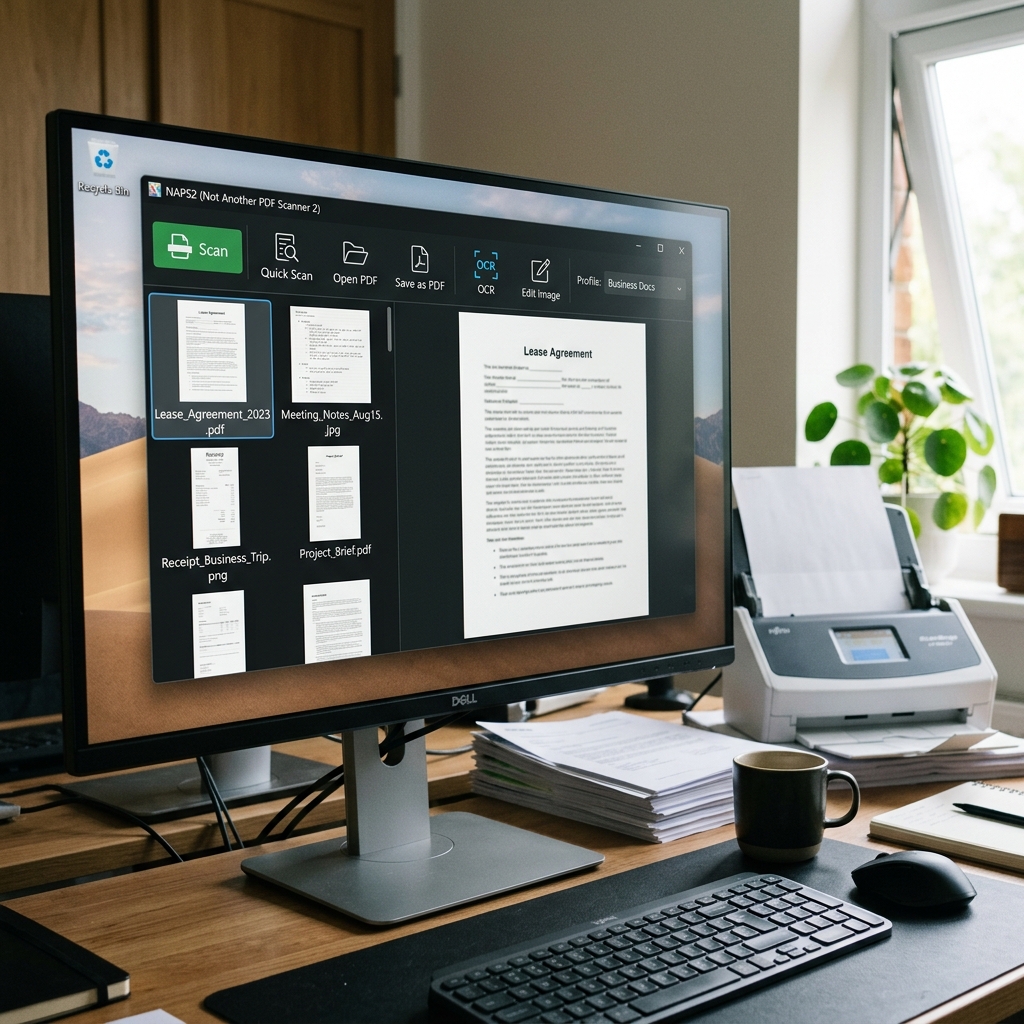
Wer regelmäßig Dokumente digitalisieren muss, stößt schnell an die Grenzen herkömmlicher Scanner-Programme. Zu umständlich, zu unflexibel oder schlicht zu teuer – viele Nutzer suchen gezielt nach einer besseren Alternative. Im Zentrum solcher Anforderungen steht die NAPS2 Scanner Software. Mit austariertem Funktionsumfang, einer offenen Community-Entwicklung und echter Plattformvielfalt hebt sich dieses kostenlose Tool von klassischen Standardanwendungen deutlich ab. Nicht selten berichten Anwender mit einem Augenzwinkern, wie NAPS2 ihre bisherige Scan-Erfahrung regelrecht revolutioniert hat. Ob man privat den Papierkram auf Vordermann bringen will oder im beruflichen Alltag täglich große Mengen an Dokumenten bewältigen muss: Diese Software verspricht intuitive Bedienung, starke Bearbeitungsfunktionen und eine bemerkenswert einfache Texterkennung (OCR) in über 100 Sprachen. Das gescannte Ergebnis lässt sich flexibel weiterverwenden – etwa zum Archivieren, Weiterleiten oder Recherchieren. Dank weiter Verbreitung auf Windows, macOS und Linux sowie regelmäßigen Verbesserungen durch die Community bleibt NAPS2 immer auf dem neuesten Stand. Im Folgenden erfahren Sie alles Wichtige, was die NAPS2 Scanner Software heute auszeichnet, für wen sie sich besonders eignet und wie Sie Schritt für Schritt das Beste aus der vielseitigen Software herausholen können.
Was ist NAPS2 Scanner Software und welche Vorteile bringt sie?
NAPS2 steht für „Not Another PDF Scanner 2“ und ist eine kostenlose Open-Source Scanner Software, die das Scannen, Verwalten und Bearbeiten von Dokumenten und Fotos über verschiedene Plattformen hinweg ermöglicht. Im Vergleich zu herkömmlicher Software bietet NAPS2 eine besonders benutzerfreundliche Oberfläche und unterstützt eine breite Gerätepalette durch Standards wie WIA- oder TWAIN-Treiber. Der Fokus liegt klar auf Effizienz und Einfachheit – auch für Einsteiger ein Pluspunkt.
- Multiplattform-Unterstützung: Windows (inkl. Win 11), macOS (inkl. M1) und Linux
- Breite Format-Auswahl: Scans können als PDF, TIFF, JPEG oder PNG gespeichert werden
- Integrierte OCR (Texterkennung): Über 100 Sprachen via Tesseract, mit optionalen Sprachpaketen
- Profile und individuelle Voreinstellungen für unterschiedliche Scan-Workflows
- Intuitive Bedienung und übersichtliches Interface
Die aktive Community-Entwicklung sorgt dafür, dass Nutzerwünsche schnell einfließen und aktuelle Fehler, etwa in Version 8.x, zügig korrigiert werden. Die Software bleibt dadurch zukunftsfähig und flexibel einsetzbar.
Umfangreiche Kompatibilität: Welche Scanner werden unterstützt?
NAPS2 Scanner Software erkennt die meisten Scanner und Multifunktionsgeräte automatisch, sofern diese WIA- oder TWAIN-Treiber verwenden. Das macht NAPS2 zu einer vielgenutzten Alternative zu herstellereigenen Anwendungen, die oft Einschränkungen beim Funktionsumfang haben.
- Automatischer ADF- (Einzug) und Duplex-Support für mehrere Seiten und doppelseitige Scans
- Unterstützung für USB-Scanner, Netzwerk-Scanner und All-in-One-Geräte
- Auf älteren Computern genügt meist das .NET Framework 4.0+
Dennoch gibt es vereinzelt Einschränkungen: Manche sehr neuen oder spezielle Scanner (z.B. mit Nur-Hersteller-Treibern) werden eventuell nicht automatisch erkannt. In Foren stellt die Community aber oft hilfreiche Workarounds bereit.
Funktionen im Detail: Scannen, Bearbeiten und mehr
Scannen und Speichern in verschiedenen Formaten
Mit wenigen Klicks digitalisieren Sie Papierdokumente, Fotos und Grafiken. Die Speicherung erfolgt flexibel als PDF, TIFF, JPEG oder PNG. Für die Archivierung ganzer Dokumentstapel bietet NAPS2 das Zusammenführen mehrerer Seiten zu einem einzigen PDF an. Hierbei lässt sich die Reihenfolge der gescannten Seiten komfortabel via Drag-and-Drop ändern.
Bearbeitungs- und Verwaltungsfunktionen
- Bilder zuschneiden und ausrichten: Entfernen Sie unerwünschte Bereiche und korrigieren Sie schiefe Scans
- Bilder drehen, spiegeln oder neu anordnen
- Flexible Erzeugung ein- oder mehrseitiger Dokumente
Praktisch: Mit Profilen speichern Sie Einstellungen für unterschiedliche Dokumententypen – etwa für Verträge, Belege oder Fotos.
OCR – Texterkennung mit NAPS2 Scanner Software
Ein Aushängeschild von NAPS2 ist die integrierte OCR (Optical Character Recognition): Sie können gescannte Dokumente oder sogar bereits vorhandene PDFs nachträglich durchsuch- und bearbeitbar machen. Das System nutzt die solide Tesseract-Engine, die Sprachpakete dafür lassen sich gezielt nachinstallieren. Damit funktioniert Texterkennung besonders zuverlässig – beispielsweise in diesen Szenarien:
- Digitalisierung von Rechnungen mit automatischer Suchfunktion
- Übertragen handschriftlicher Listen in Textform
- Schnelle Archivierung durchsuchbarer Aktenordner
Achtung: Für optimale Ergebnisse empfiehlt sich eine Scanauflösung von mindestens 300 DPI, um Fehler bei der Texterfassung zu minimieren.
Weitere Highlights der aktuellen Version 8.x
- Importfunktion für PDFs: Auch bestehende PDF-Dateien können zum Zwecke der OCR importiert, bearbeitet und als durchsuchbare PDFs exportiert werden
- Leistungssteigerungen und Bugfixes durch die engagierte Entwickler-Community
- Separate Sprachpakete für gezielte OCR-Erweiterung
Schritt-für-Schritt-Anleitung: NAPS2 Scanner Software optimal nutzen
Damit der Einstieg gelingt, finden Sie hier eine kompakte Vorgehensweise, wie Sie Ihre ersten Scans anfertigen und verarbeiten können:
- Laden Sie die aktuelle NAPS2-Version herunter und installieren Sie sie. Stellen Sie sicher, dass das .NET Framework 4.0+ auf Ihrem Rechner vorhanden ist.
- Starten Sie die Software und wählen Sie Ihren Scanner aus der Geräteliste aus. Sollte Ihr Gerät nicht angezeigt werden, überprüfen Sie, ob es WIA- oder TWAIN-kompatibel ist.
- Erstellen Sie ein neues Profil, wählen Sie DPI, Farbmodus und Speicherformat wie PDF oder JPG.
- Legen Sie Ihr Dokument ein, starten Sie den Scanvorgang. Mehrseitige Vorlagen können automatisch eingezogen und duplex-gescannt werden.
- Bearbeiten Sie den Scan bei Bedarf direkt im Tool (zuschneiden, drehen, ausrichten, Seiten sortieren).
- Für OCR: Installieren Sie die gewünschten Sprachpakete und wählen Sie das entsprechende Profil. Der Text wird direkt im PDF durchsuchbar.
- Speichern oder exportieren Sie das Ergebnis.
Vor- und Nachteile im Überblick: Lohnt sich der Umstieg?
| Pro | Contra |
| Kostenlos, Open Source und ohne Werbung | Nicht jedes Scanner-Modell wird unterstützt |
| Plattformübergreifend, intuitive Bedienung | Separate Installation der OCR-Sprachen nötig |
| Leistungsstarke OCR in über 100 Sprachen | Empfohlene Mindestauflösung für gute Ergebnisse erforderlich |
| Einfache Bearbeitung, Profilverwaltung und Mehrseitenscan | Etwas weniger Funktionsumfang als teure Profi-Tools wie VueScan |
| Regelmäßige Updates durch Community |
Fazit: Für wen eignet sich die NAPS2 Scanner Software?
Die NAPS2 Scanner Software liefert eine überzeugende Mischung aus Funktionalität, Komfort und Offenheit und setzt klare Schwerpunkte im Bereich benutzerfreundliches Scannen und professionelle Texterkennung. Besonders Büroangestellte, Selbstständige und Privatanwender profitieren von der flexiblen Plattformwahl und den umfassenden Bearbeitungsoptionen. Im direkten Vergleich mit teuren Alternativen bietet NAPS2 eine bemerkenswerte Performance zum Nulltarif – optimale Bedingungen für effizientes Arbeiten und zügiges Digitalisieren selbst größerer Papiermengen. Zwar kann es Ausnahmen bei der Geräteerkennung geben und zusätzliche OCR-Sprachpakete müssen separat installiert werden, doch die Summe der Vorteile und die rege Community-Unterstützung machen NAPS2 zur klaren Empfehlung. Wer Wert auf regelmäßige Updates, Vielsprachigkeit und offene Entwicklung legt, trifft mit dieser Scanner-Software eine zukunftssichere Wahl.
FAQ zum Thema NAPS2 Scanner Software
Ist die Nutzung von NAPS2 wirklich kostenlos und wer entwickelt die Software?
Ja, NAPS2 ist vollständig kostenlos und wird als Open-Source-Projekt von einer engagierten Community stetig weiterentwickelt und aktualisiert. Es entstehen keine versteckten Kosten.
Welche Betriebssysteme unterstützt die aktuelle Version?
NAPS2 ist für Windows, macOS (inklusive M1-Prozessoren) sowie Linux verfügbar. Damit ist der Einsatz auf nahezu allen modernen Systemen möglich.
Wie funktioniert die OCR und was sollte bei der Texterkennung beachtet werden?
NAPS2 nutzt zur OCR die bewährte Tesseract-Engine. Um beste Ergebnisse zu erzielen, sollten Dokumente mit mind. 300 DPI gescannt werden. Die gewünschten Sprachpakete für die jeweilige Sprache können unkompliziert nachinstalliert werden.
Gibt es Einschränkungen bei der Erkennung neuer oder spezieller Scanner-Modelle?
Gelegentlich werden einzelne Geräte, insbesondere mit herstellerspezifischen Treibern, nicht direkt erkannt. Die Community hilft in der Regel schnell mit Lösungswegen, dennoch ist NAPS2 mit den meisten WIA- oder TWAIN-kompatiblen Scannern problemlos nutzbar.