Download
Version 2.1.26
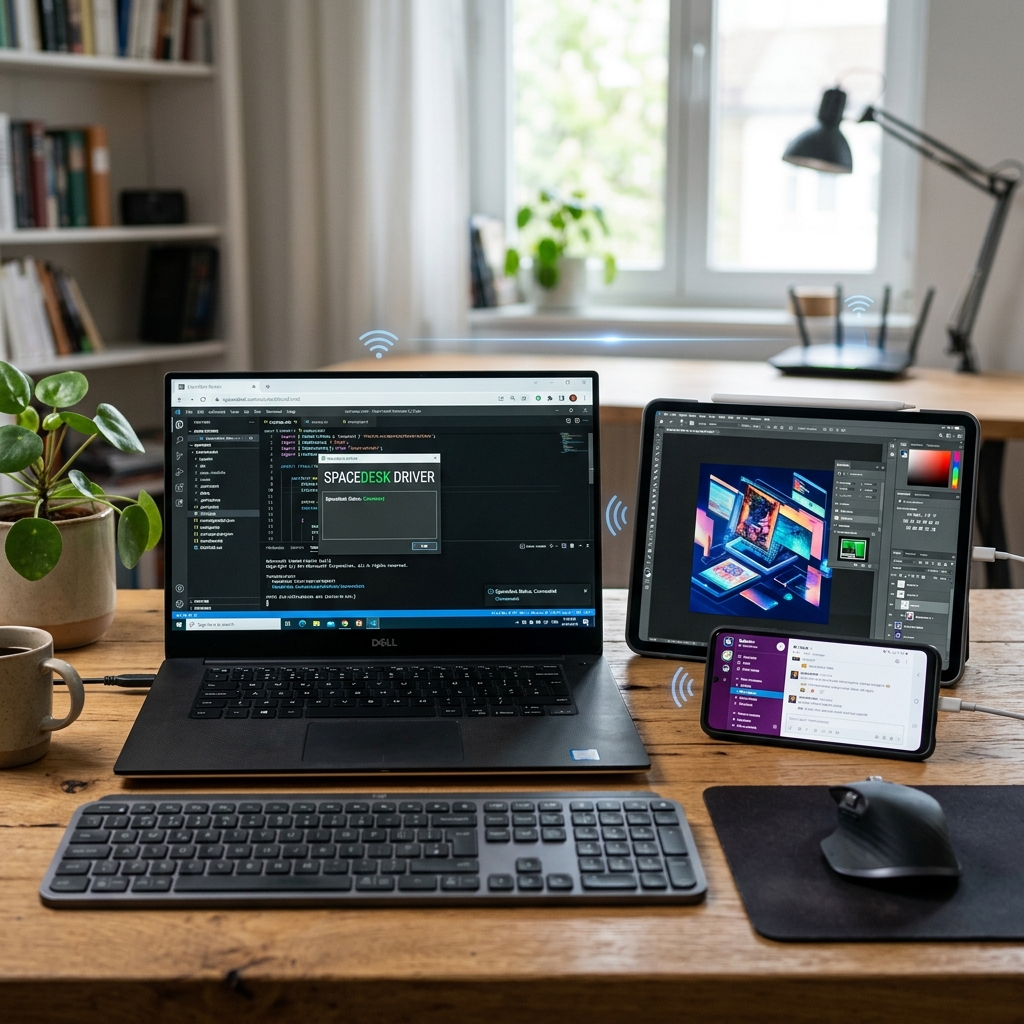
Wer die Produktivität am Arbeitsplatz steigern oder ein mobiles Gerät als zusätzlichen Bildschirm nutzen möchte, stößt schnell auf die Softwarelösung Spacedesk. Besonders im Homeoffice ist die zusätzliche Bildschirmfläche Gold wert, da sie Multitasking erheblich vereinfacht. Doch nicht immer lohnt sich die Investition in einen zweiten Monitor. Hier eröffnet Spacedesk einen komfortablen und kostengünstigen Ausweg: Mit wenigen Handgriffen wird das Tablet, Smartphone oder sogar ein älteres Notebook zum flexiblen Zweitbildschirm – vorausgesetzt, der Hauptrechner läuft mit Windows. Die Software erweitert oder spiegelt den Monitor drahtlos oder per Kabel und ermöglicht damit dynamisches Arbeiten auf mehreren Geräten. Der folgende Beitrag beleuchtet alle Funktionsweisen, Verbindungsmöglichkeiten und fortschrittlichen Anwendungen von Spacedesk – präzise, praxisnah und vollständig, ohne Mythen oder Missverständnisse.
Was ist Spacedesk? – Die Funktionsweise im Überblick
Spacedesk ist eine Software, die es ermöglicht, den Bildschirm eines Windows -PCs auf andere Geräte zu erweitern oder zu spiegeln. Dafür muss die Server-Software ausschließlich auf einem Windows-Computer (Windows 8.1, 10 oder 11) installiert werden. Macs und Linux-Rechner können NICHT als primäre Geräte dienen. Als sogenannte Clients (also Zweitbildschirm) kommen jedoch eine große Bandbreite an Endgeräten infrage – von Tablets und Smartphones (Android, iOS) bis hin zu MacBooks über einen Webbrowser. Die Kommunikation erfolgt flexibel über WLAN, LAN – und bei Android sogar direkt per USB -Kabelverbindung. Damit ist Spacedesk besonders vielseitig einsetzbar und erlaubt produktives Arbeiten in nahezu jeder Umgebung.
Welche Geräte und Systeme sind mit Spacedesk kompatibel?
Das Herzstück von Spacedesk ist und bleibt der Windows-PC als Server. Diese Einschränkung ist wichtig, denn Mac-Rechner können bislang nur als Client (Anzeigegerät) via Browser genutzt werden. Im Alltag bedeutet das konkret:
- Windows-PC (Server): Muss die Hauptmaschine sein. Unterstützt werden Windows 8.1, Windows 10 und Windows 11 Manager.
- Tablet und Smartphone (Client): Android und iOS werden nativ unterstützt, entsprechende Apps finden sich in den App Stores. Sogar ältere iPads oder Android-Tablets lassen sich so als Zusatzmonitor nutzen.
- MacBook und andere Notebooks: Per Browser können auch Laptops und Macs als Anzeigegeräte fungieren – praktische Lösung für vorhandene Hardware.
- Browser-basierte Verbindung: Geräte ohne eigene App-Installation können über einen HTML5-tauglichen Webbrowser eingebunden werden.
Wichtig: Nur die primäre Verbindung des Windows-Computers ermöglicht die Erweiterung oder Spiegelung des Monitors, andere Systeme dienen ausschließlich zur Anzeige und Interaktion.
Verbindungsmöglichkeiten: WLAN, LAN und USB im Vergleich
Die Vielseitigkeit von Spacedesk zeigt sich besonders in den flexiblen Verbindungsoptionen. Dabei stehen drei Hauptwege zur Wahl:
- WLAN-Verbindung: Die gebräuchlichste Option. Sie ermöglicht kabellose Freiheit und ausreichend Übertragungsgeschwindigkeit für typische Office-Anwendungen sowie Multitasking.
- LAN-Verbindung: Für besonders hohe Stabilität und Geschwindigkeit empfiehlt sich die kabelgebundene Lösung. Ideal für grafikintensive Anwendungen, professionelle Videoarbeit oder Präsentationen ohne Verzögerungsprobleme.
- USB-Kabel (nur Android): Mobiles Arbeiten wird so noch zuverlässiger, da Störungen oder Verbindungsabbrüche fast ausgeschlossen sind. Besonders praktisch auch bei älteren WLAN-Geräten oder in großen Netzwerken.
Die unkomplizierte Einrichtung erfolgt in der Regel intuitiv: Nach Installation der Server-Software wählen Sie auf dem Tablet oder Smartphone das entsprechende Gerät aus – der Verbindungsaufbau erfolgt meist innerhalb weniger Sekunden.
Desktop-Erweiterung oder -Spiegelung: Funktionale Unterschiede erklärt
Spacedesk bietet nicht nur die klassische Monitor-Erweiterung, sondern auch die Spiegelung des Bildschirms. Der Unterschied ist entscheidend für die praktische Nutzung:
- Erweitern des Desktops: Die neue Anzeigefläche lässt sich als eigenständiger Bildschirm nutzen. Fenster und Anwendungen können frei verschoben werden – ideal zum vergleichenden Arbeiten, Recherchieren oder gleichzeitigen Nutzen mehrerer Programme.
- Spiegeln des Bildschirms: Hier wird der aktuelle Bildschirminhalt 1:1 auf das Zweitgerät übertragen. Perfekt für Präsentationen, Zusammenarbeit oder Kontrolle von Inhalten auf unterschiedlichen Geräten.
Beides lässt sich in den Einstellungen von Spacedesk flexibel steuern – ein echter Vorteil bei wechselnden Anforderungen.
Besondere Funktionen: Touchscreen, Audioübertragung und KVM-Integration
Nicht nur die reine Bildübertragung machen Spacedesk attraktiv, auch zahlreiche Zusatzfunktionen sorgen für Mehrwert:
- Touch-Unterstützung: Ist das Zweitgerät ein Tablet mit Touchscreen, wird diese Funktion erkannt. So lässt sich der Windows-Desktop direkt durch Berührungen steuern. Zeichnen, Skizzieren oder die Steuerung komplexer Präsentationen erfolgen so besonders intuitiv.
- Audio-Übertragung: Für viele ist es wichtig, nicht nur das Bild, sondern auch den Ton auf dem externen Gerät zu hören. Spacedesk arbeitet kontinuierlich an der Verbesserung dieser Funktion; aktuell ist die Audio-Übertragung vor allem in der Beta erprobt und hängt von der genutzten Plattform ab.
- KVM-Integration (Keyboard, Video, Mouse): Fortgeschrittene Nutzer profitieren davon, mehrere Endgeräte zentral zu steuern. Über Spacedesk kann das Hauptgerät nicht nur die Videoausgabe, sondern auch Eingaben über Tastatur und Maus an die verbundenen Clients senden – ein leistungsstarkes Feature für komplexe Arbeitsumgebungen.
Installation und individuelle Anpassung – Praxisanleitung
Die Inbetriebnahme von Spacedesk ist bewusst einfach gehalten:
- Installieren Sie zuerst die kostenlose Spacedesk-Server-Software auf Ihrem Windows-PC.
- Laden Sie die Client-App auf das gewünschte Tablet oder Smartphone bzw. öffnen Sie den Webbrowser.
- Stellen Sie sicher, dass beide Geräte im selben Netzwerk sind (bei USB entfällt dieser Schritt).
- Der Client findet den Server meist automatisch – ansonsten kann die IP-Adresse des Windows-PCs manuell eingegeben werden.
Individuelle Anpassungen gelingen direkt im Spacedesk-Menü: Hier lassen sich Auflösung, Farbtiefe, Bildqualität und die Geschwindigkeit der Übertragung detailliert anpassen. Je nach Endgerät sind so maßgeschneiderte Lösungen für Bildbearbeitung, Videoproduktion oder Textverarbeitung problemlos möglich.
Anwendungsbeispiele: Wie profitieren unterschiedliche Nutzergruppen?
Spacedesk bietet eine erstaunliche Bandbreite an Einsatzmöglichkeiten. Ob im kreativen Bereich, in der Wissenschaft, bei Office-Arbeiten oder als mobile Lösung für den Außendienst – die digitalen Arbeitsplätze werden flexibler, effizienter und vielseitiger:
- Kreative Anwender: Erstellen mit dem Tablet Skizzen, Storyboards oder Designs direkt auf dem erweiterten Windows-Monitor. Touch-Unterstützung macht Zeichnen besonders angenehm.
- Studierende und Lehrkräfte: Nutzen Tablet oder Smartphone für Notizen, Online-Recherche oder Präsentationen im Unterricht – auch ohne zusätzlichen Monitor.
- Büro-Profis: Multitasking wird durch die Erweiterung auf den Monitor des Tablets oder Smartphones effizienter. Beispielsweise bleibt die Videokonferenz am Windows-PC, während Notizen oder E-Mails am Zweitbildschirm entstehen.
- Reisende und Außendienstmitarbeiter: Selbst unterwegs lassen sich mit Spacedesk wichtige Dokumente, Dashboards oder Tools flexibel auf das Smartphone erweitern.
| Pro | Contra |
| Einfach zu bedienen und schnell eingerichtet | Nur Windows-PCs als primäre Geräte |
| Unterstützt viele Geräte und Verbindungen | Möglicherweise Einschränkungen bei der Audioübertragung |
| Vielseitige Verbindungsmöglichkeiten (WLAN, LAN, USB) | Audioübertragung ist noch in der Beta-Entwicklung |
| Touchscreen-Unterstützung verbessert die Interaktivität | Erfordert stabile Verbindung für optimale Leistung |
Fazit: Wann lohnt sich der Einsatz von Spacedesk besonders?
Zusätzliche Monitore sind im digitalen Alltag ein echter Produktivitäts-Booster, doch nicht immer praktisch oder wirtschaftlich. Spacedesk stellt hier eine clevere und vielseitige Lösung dar, wenn Sie einen Windows 10 Version 22H2 Update Pack oder spiegeln möchten – und das auf nahezu jedem Tablet oder Smartphone. Besonders die einfache Einrichtung, die plattformübergreifenden Client-Lösungen sowie die fortgeschrittenen Funktionalitäten wie Touch-Bedienung und (in Entwicklung befindliche) Audioübertragung machen die Software zu einem unverzichtbaren Helfer im Homeoffice, im kreativen Alltag oder für den flexiblen Arbeitsplatz unterwegs. Wer oft mehrere Programme gleichzeitig nutzt, Präsentationen hält oder produktiver arbeiten möchte, sollte Spacedesk unbedingt ausprobieren – ein Versuch lohnt sich nicht nur für Technik-Enthusiasten, sondern auch für Einsteiger jeder Alters- und Erfahrungsstufe.
FAQ zum Thema Spacedesk
Eignet sich Spacedesk auch zur Erweiterung von Mac-Desktops?
Nein, Spacedesk unterstützt ausschließlich Windows-PCs als Primärgeräte. Macs können lediglich als Client – also Anzeigegerät – verwendet werden, typischerweise über einen Browser.
Welche Verbindungen sind bei Spacedesk möglich?
Spacedesk bietet Verbindungen über WLAN, LAN und für Android-Geräte sogar direkt per USB-Kabel. Damit lässt sich flexibel auf unterschiedlichste Netzwerkbedingungen reagieren.
Kann man mit Spacedesk auch Audio übertragen?
Die Audioübertragung befindet sich aktuell noch in der Entwicklung und ist in bestimmten Beta-Versionen verfügbar. Die Bildübertragung funktioniert dagegen stabil und verzögerungsfrei.
Wie viele Geräte lassen sich gleichzeitig verbinden?
Sie können an einen Windows-PC mehrere Tablets, Smartphones und andere Clients anschließen – praktisch für Präsentationen oder komplexe Workflows mit mehreren Anzeigeflächen.