Download
Version 11.3.134
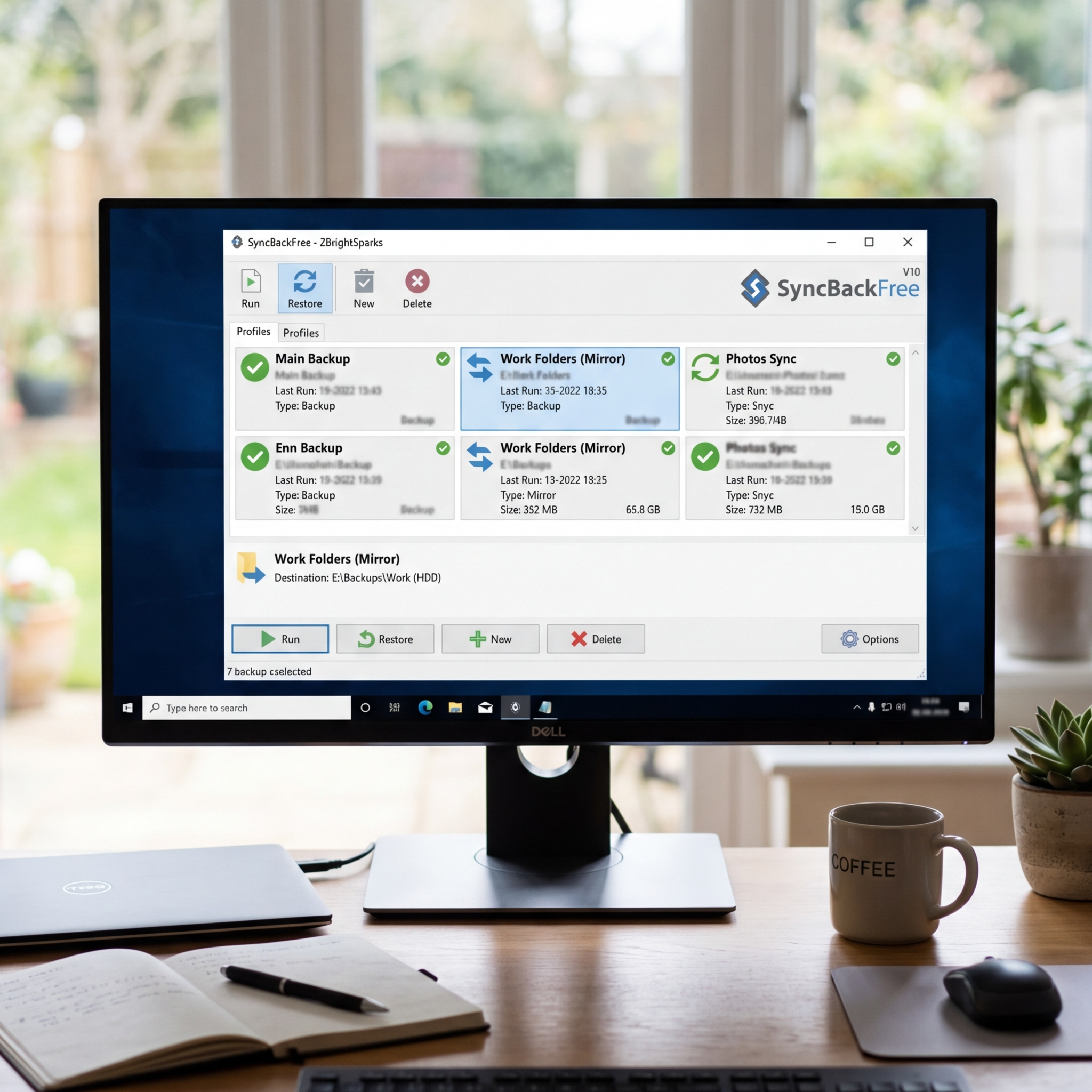
Wer zuverlässig und ohne komplizierte Einstellungen seine wichtigsten Dateien, Fotos oder geschäftlichen Dokumente schützen möchte, findet mit SyncBackFree Backup Software eine leistungsfähige, kostenlose Lösung für Windows. Dieses Programm richtet sich speziell an Privatnutzer und kleine Unternehmen, die unkompliziert Sicherungen (Backups) und Synchronisationen ihrer Daten anlegen und verwalten wollen. Oftmals genügt schon ein fehlerhafter Mausklick oder eine defekte Festplatte, um wertvolle Inhalte zu verlieren. Daher ist es ratsam, sich nicht auf Zufälle zu verlassen – gerade, weil Virenbefall oder Ransomware-Angriffe zunehmend zur Bedrohung werden. Die SyncBackFree Backup Software ermöglicht nicht nur klassische Backups auf externe Festplatten oder Netzlaufwerke, sondern setzt mit ihrer flexiblen Profilverwaltung und automatisierten Abläufen Maßstäbe in Sachen Benutzerfreundlichkeit. Entwickelt vom renommierten Softwarehaus 2BrightSparks punktet das Tool auch mit einer klaren, intuitiven Oberfläche, die Einsteigern wie versierten Nutzern einen schnellen Einstieg erlaubt. Obwohl der Funktionsumfang bei der kostenlosen Variante eingeschränkt ist, öffnet SyncBackFree doch die Tür zu einer professionellen Datenstrategie und zeigt, wie einfach Datensicherung heute sein kann.
Installation und Systemanforderungen der SyncBackFree Backup Software
Die Installation gestaltet sich erfreulich unkompliziert: Nach dem Download lässt sich die aktuelle Version (z.B. 11.3.134) über den Windows-Installer mit wenigen Klicks starten. Ein Assistent führt Sie wahlweise durch eine Express- oder benutzerdefinierte Einrichtung – dabei können Sie gewünschte Zusatzoptionen aktivieren oder abwählen. Unterstützt werden Windows-Versionen ab Windows 8, sowohl als 32-Bit- als auch 64-Bit-Ausgabe. Praktisch: Auch Speichermedien wie UDF-Formatierte DVDs oder Speicherkarten sowie klassische Festplatten und SSDs werden erkannt. Nach Abschluss des Setups öffnet sich das übersichtliche Hauptfenster der SyncBackFree Backup Software zum Anlegen und Verwalten Ihrer Backup-Profile.
Umfangreiche Funktionen im Überblick – was leistet SyncBackFree?
Ein großer Pluspunkt der SyncBackFree Backup Software liegt in der breiten Unterstützung von Speichermedien und Schnittstellen:
- Backups auf lokale Laufwerke, Netzwerke, FTP-Server, ZIP-Archive, CDs/DVDs (auch UDF), Speicherkarten
- Inkrementelle Backups, um nur geänderte oder neue Dateien zu sichern und Speicherplatz zu sparen
- Erstellung und Verwaltung beliebig vieler Backup-Profile für unterschiedliche Aufgaben und Zielordner
- Flexible Filter, mit denen sich bestimmte Dateitypen und Ordner gezielt einschließen oder ausschließen lassen
- Backup- und Synchronisationspläne mit Zeitsteuerung – regelmäßige Sicherungen per Scheduler, integriertem Monitor für laufende Aufgaben
- E-Mail-Benachrichtigungen bei Abschluss oder Fehlern im Backup-Prozess
- Automatisches Starten von Programmen vor oder nach einem Backup, etwa für Skripte oder Systemprüfungen
- Threaded Copying für schnellere Sicherungen dank paralleler Verarbeitung
Die Oberfläche bleibt dabei stets leicht verständlich. Dank integrierter Assistenten führt SyncBackFree auch ungeübte Anwender sicher durch die wichtigsten Konfigurationen. Obwohl kein Cloud-Backup unterstützt wird, bietet das Gratis-Tool damit für Heimanwender und kleine Büros ein beeindruckendes Maß an Kontrolle und Schutz vor Datenverlust.
So nutzen Sie SyncBackFree – Kurzanleitung und praktische Tipps
Eigene Backup-Profile anlegen
Nach dem Start wählen Sie „Neues Profil“ und benennen Ihr Vorhaben, etwa „Familienfotos sichern“. Im Folgenden bestimmen Sie Art (Backup, Synchronisation oder Spiegeln), die Quell- und Zielordner sowie gewünschte Filter. Ein Assistent hilft, sinnvolle Einstellungen zu treffen und zeigt Warnhinweise bei typischen Fehlern. Häufig empfiehlt sich ein inkrementelles Backup: Dabei werden nach der Erstsicherung nur neue oder geänderte Dateien hinzugefügt.
Backup-Zeitpläne effektiv nutzen
Viele Anwender wollen ihr Backup automatisieren. Verwenden Sie die integrierte Zeitplanung, um tägliche oder wöchentliche Sicherungen festzulegen. Dank Scheduler-Monitor erkennen Sie sofort, ob eine Aufgabe wie geplant stattfand oder ein Fehler behoben werden muss. Auch lassen sich Programme vor oder nach Abschluss automatisch starten, zum Beispiel für den Virenscanner oder eine Reminder-Funktion.
Dateien und Ordner gezielt filtern
Mithilfe der Filterfunktionen können Sie genau festlegen, welche Inhalte gesichert oder synchronisiert werden. Schließen Sie beispielsweise temporäre Dateien oder große, unwichtige Archivordner aus dem Backup aus oder nehmen Sie nur einzelne Dateitypen – etwa Fotos und Dokumente – auf. Dies spart nicht nur Speicherplatz, sondern verkürzt auch die Zeit für Sicherungsprozesse.
Vergleich: SyncBackFree vs. SE/Pro – Welche Version passt zu Ihnen?
SyncBackFree ist für Privatanwender und kleine Teams meist völlig ausreichend. Dennoch gibt es klare Unterschiede zu den kostenpflichtigen Editionen SyncBackSE und SyncBackPro:
- SyncBackFree: Keine Cloud-Unterstützung (wie Google Drive oder OneDrive), kein SFTP, kein Versioning (Vorversionen werden nicht gespeichert), kein Scripting, keine erweiterten Sicherheitsoptionen
- SyncBackSE/Pro: Backup zu Cloud-Speichern, SFTP/SCP-Unterstützung, Dateiversionierung, benutzerdefinierte Skripte, Ransomware-Erkennung (nur Pro), zahlreiche Unternehmensfunktionen, erhöhte Automatisierung
Für professionelle Anwender empfiehlt sich der Einsatz der kostenpflichtigen Varianten, etwa um Daten im Unternehmen versionssicher oder in der Cloud abzulegen. SyncBackFree dagegen genügt für die alltägliche, lokale Sicherung bei vielen Anwendern vollkommen.
Vor- und Nachteile der SyncBackFree Backup Software
| Pro | Contra |
| Einfache und schnelle Installation auf Windows | Keine Sicherung in Cloud-Dienste und keine Script-Automatisierung |
| Kostenfrei nutzbar, kein Abo | Keine Dateiversionierung, kein Ransomware-Scan in Free-Version |
| Unkomplizierte Bedienbarkeit sowie umfangreiche Filter- und Automatisierungsoptionen | Kein Systemklon – daher nicht für komplette Systemabbilder geeignet |
| Vielfältige Speicherziele – Festplatte, Netzlaufwerk, ZIP, CD/DVD, FTP | Datensicherheit hängt von der richtigen Konfiguration ab |
Fazit: Warum SyncBackFree die ideale Wahl für Backup-Einsteiger und Profis im Alltag ist
SyncBackFree vereint die wichtigsten Eigenschaften, die Sie von einer modernen Backup Software erwarten: Zuverlässigkeit, Verständlichkeit und vielfältige Einstellungsmöglichkeiten. Ohne unnötigen Ballast können sowohl Einsteiger schnell ihre ersten Sicherungen anlegen als auch erfahrene Anwender individuelle Backupszenarien umsetzen. Besonders hervorzuheben sind die kostenfreie Nutzung, die klare Benutzeroberfläche und die zuverlässige Umsetzung geplanter Aufgaben. Natürlich hat die kostenlose Version auch ihre Grenzen: Wer beispielsweise Cloud-Backups, automatisches Versionieren oder einen Schutz vor Ransomware benötigt, sollte einen Blick auf die Plus-Varianten werfen. Allen anderen bietet SyncBackFree einen bewährten Schutz vor Datenverlust und empfiehlt sich damit als praktischer Begleiter im digitalen Alltag. Vertrauen Sie auf die Sicherheit Ihrer Daten – mit der SyncBackFree Backup Software von 2BrightSparks.
FAQ zum Thema SyncBackFree Backup Software
Welche Betriebssysteme unterstützt SyncBackFree Backup Software?
SyncBackFree läuft unter allen aktuellen Windows-Versionen ab Windows 8, sowohl 32-Bit als auch 64-Bit. Für andere Plattformen steht keine Version zur Verfügung.
Ist SyncBackFree auch für komplette System-Backups oder Klonen geeignet?
Nein, SyncBackFree ist nicht zur Erstellung eines exakten Systemklons geeignet. Die Software konzentriert sich auf Datei- und Ordnersicherungen, nicht auf vollständige Systemabbilder.
Welche Backup-Ziele werden von SyncBackFree unterstützt?
Sie können Backups auf lokale Festplatten, Netzlaufwerke, FTP-Server, ZIP-Archive, CDs/DVDs (auch UDF) und Speicherkarten speichern. Cloud-Dienste und SFTP stehen nur in SE/Pro zur Verfügung.
Kostet die Nutzung der Backup Software dauerhaft etwas?
SyncBackFree ist dauerhaft kostenlos nutzbar und enthält im Gegensatz zu vielen anderen Programmen keine versteckten Kosten oder Abo-Modelle.
Kann ich mehrere Profile für unterschiedliche Backups mit SyncBackFree verwalten?
Ja, Sie können beliebig viele Backup-Profile anlegen und separat konfigurieren. Das schafft Übersicht und Flexibilität für verschiedene Sicherungsaufgaben.