Download
Version 1.9.2
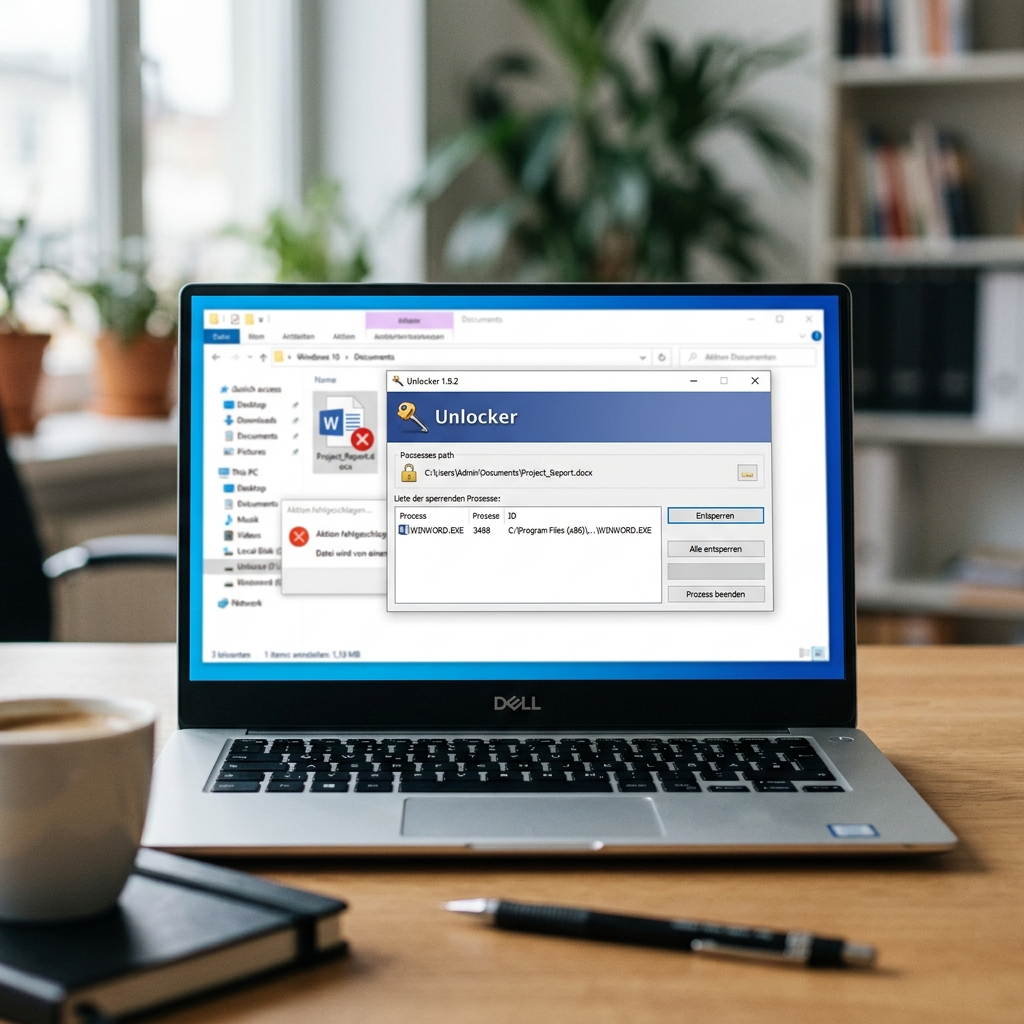
Jeder kennt es: Sie möchten eine Datei oder einen Ordner unter Windows löschen, verschieben oder umbenennen – doch plötzlich erscheint die berüchtigte Fehlermeldung „Die Aktion kann nicht abgeschlossen werden, da die Datei geöffnet ist“. Solche Situationen können besonders dann frustrieren, wenn keine offensichtliche Anwendung die Datei zu blockieren scheint. Unlocker ist hierfür seit Jahren eine bewährte, kostenlose Lösung: Mit wenigen Klicks unterstützt Unlocker dabei, gesperrte Dateien zu löschen oder blockierte Ordner wieder frei zu geben, ohne sich durch endlose Fehlermeldungen klicken zu müssen. Entwickelt wurde die Software von Cedrick Collomb und sie ist sowohl als Installations- als auch als portable Version verfügbar. Sie funktioniert problemlos mit allen gängigen Windows-Versionen von XP bis Windows 10 (sowohl 32- als auch 64-Bit). Besonders angenehm: Das Tool integriert sich direkt in den Windows-Explorer und lässt sich damit intuitiv bedienen. Im Folgenden zeigen wir, wie Unlocker im Alltag hilft, welche Funktionen für mehr Sicherheit sorgen und warum es trotz seiner Einfachheit kraftvolle Lösungen für typische Windows-Hürden bietet.
Typische Probleme: Warum lassen sich manche Dateien nicht löschen?
Gerade bei Systemdateien oder nach vorangegangenen Programmabstürzen ist das Sperren von Dateien durch Windows-Wechseldienste ein weitverbreitetes Phänomen. Probleme beim Löschen gesperrter Dateien entstehen meist, weil Prozesse – darunter Virenscanner, offene Programme oder gar Windows selbst – einen Zugriff auf die Datei verhindern. Die oft kryptische Fehlermeldung, zum Beispiel „Die Datei wird von einem anderen Programm verwendet“, lässt Nutzer meist ratlos zurück. Exemplarische Ursachen sind unter anderem:
| Pro | Contra |
| Einfach zu bedienen dank Integration in Windows-Explorer | Kann ineffektiv sein, wenn die Datei von Systemprozessen gesperrt ist |
| Kostenlos und schnell verfügbar | Risiko von Fehlbedienung oder falschem Löschen von Dateien |