Chrome Tipp
Version 25.1.2.0
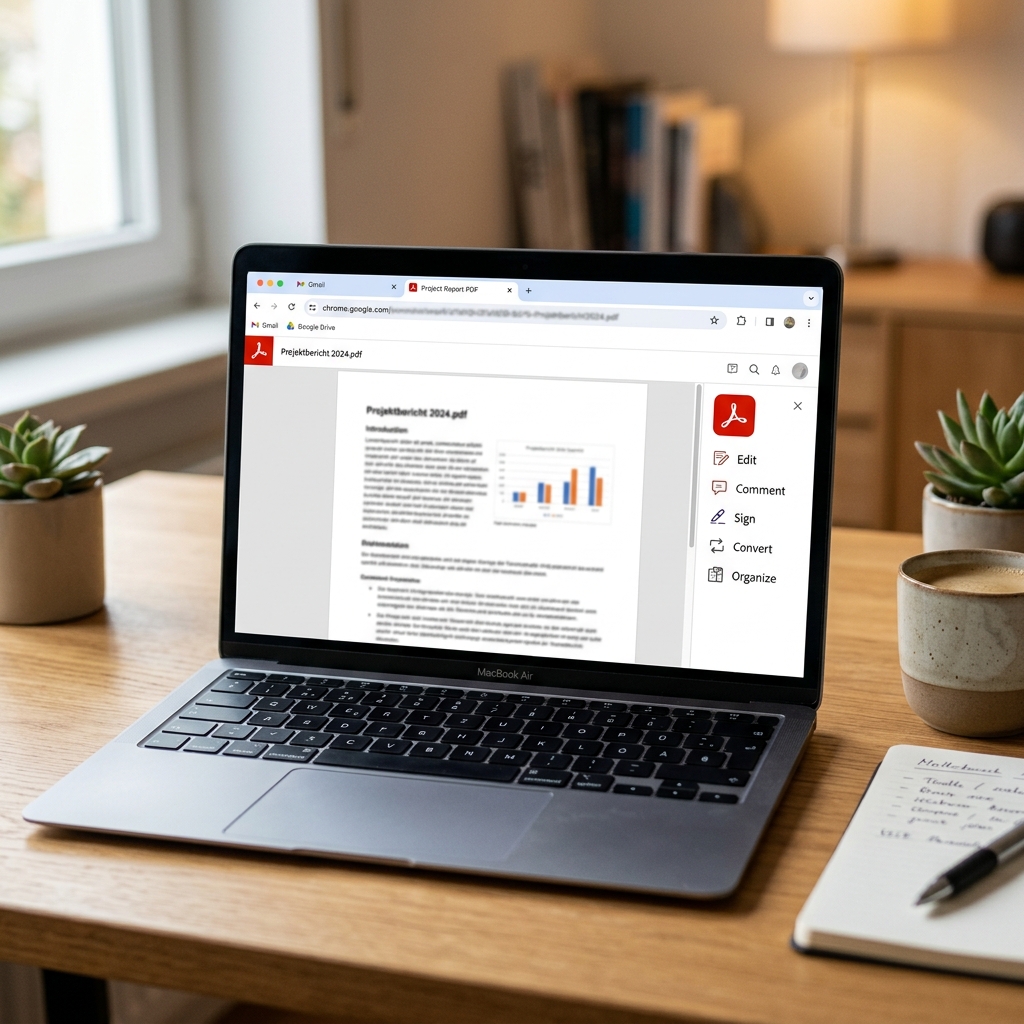
Die Organisation und Bearbeitung von PDF-Dokumenten ist in unserem digitalen Alltag längst zur Selbstverständlichkeit geworden. Doch komfortabel und flexibel wird der Umgang erst mit der Adobe Acrobat Chrome Erweiterung. Diese kostenlose Erweiterung bringt die beliebten PDF-Funktionen aus Adobe Acrobat nahtlos direkt in den Google Chrome-Browser – ganz ohne separate Desktop-Installation. Ob geschäftlich oder privat: Der Wunsch nach einem schnellen, unkomplizierten Workflow wächst. Mit der Adobe Acrobat Chrome Erweiterung bearbeiten Sie PDFs einfach im Browser, fügen Notizen hinzu, unterschreiben digital und teilen Dateien über einen Klick. Besonders praktisch: Für viele Aufgaben müssen Sie kein Adobe-Konto anlegen, und umfangreiche Funktionen stehen auf Wunsch per Upgrade zur Verfügung. Zugleich schützt ein integriertes Datenschutzmanagement Ihre Inhalte. Im folgenden Beitrag zeigen wir Ihnen ausführlich, welche Funktionen die Erweiterung auszeichnen, wie die Installation gelingt und worin sie sich von anderen Lösungen unterscheidet. Lernen Sie das Add-on kennen und erfahren Sie, wie Sie Ihre Arbeit mit PDFs effizient und modern gestalten.
Was ist die Adobe Acrobat Chrome Erweiterung und was sind ihre Hauptfunktionen?
Mit der Adobe Acrobat Chrome Erweiterung verwandelt sich Ihr Browser in ein leistungsstarkes PDF-Bearbeitungswerkzeug. Die Erweiterung ermöglicht Ihnen weit mehr als nur das reine Anzeigen von PDF-Dateien. Zu den zentralen Funktionen zählen:
- Anzeigen und Bearbeiten von PDFs: Fügen Sie Kommentare, Hervorhebungen und eigene Notizen hinzu, ohne die Datei zu verlassen.
- Digitale Formulare ausfüllen und elektronische Unterschriften einfügen – ein entscheidender Vorteil für den modernen Büroalltag.
- PDFs organisieren, zusammenführen und komprimieren: Sie können Dokumente effizient verwalten und Platz sparen.
- Dateien konvertieren (z. B. Word, Excel, PowerPoint ins PDF-Format und umgekehrt), um Daten in flexible Formate zu übertragen.
- Cloud-Speicherung und Echtzeit-Zusammenarbeit erleichtern den Austausch und die Bearbeitung im Team.
- Integration mit Microsoft 365 sowie SharePoint erlaubt den reibungslosen Workflow in bestehende Unternehmensabläufe.
- Kostenlose Nutzung der Basisfunktionen, Upgrade auf Pro für erweiterten Funktionsumfang.
- Bildbearbeitung über die Anbindung an Adobe Express, um Grafiken innerhalb von PDFs schnell anzupassen.
- Direkte Unterstützung für lokale Dateien und das Öffnen von Dokumenten in Adobe Acrobat Desktop, falls eine tiefere Bearbeitung notwendig ist.
Alle Funktionen sind auf die Bedürfnisse verschiedenster Nutzergruppen abgestimmt und werden laufend aktualisiert – mit Verbesserungen wie der 64-Bit-Optimierung und direkten Uploads aus dem Explorer.
Installation und erste Schritte: So gelingt der Einstieg
Die Installation der Adobe Acrobat Chrome Erweiterung ist bewusst einfach gehalten, sodass auch Nutzer ohne technische Vorkenntnisse rasch starten können.
- Öffnen Sie den Chrome Web Store und suchen Sie gezielt nach „Adobe Acrobat“.
- Klicken Sie auf „Hinzufügen“ und bestätigen Sie die Installation der Erweiterung.
- Nach erfolgreicher Installation erscheint das Adobe Acrobat Symbol rechts neben der Adresszeile.
- Sie können nun PDF-Dateien direkt per Klick öffnen und mit den Werkzeugen der Erweiterung bearbeiten.
- Eine optionale Anmeldung bei Adobe ermöglicht Zugriff auf Zusatzfunktionen, ist für Basisfunktionen jedoch nicht erforderlich.
Praktisch: Über die Einstellungen lässt sich das Öffnen von PDF-Dateien im Adobe Acrobat Viewer als Standard definieren. So ersetzen Sie den einfachen Chrome-PDF-Viewer durch die deutlich ausgereifteren Werkzeuge von Adobe.
Funktionale Unterschiede: Adobe Acrobat Chrome Erweiterung vs. nativer Chrome PDF-Viewer
Viele Anwender kennen den Standard-PDF-Viewer von Chrome: PDFs lassen sich anzeigen, aber kaum bearbeiten. Die Adobe Acrobat Chrome Erweiterung geht deutlich weiter und erweitert den Funktionsumfang um professionelle Werkzeuge. Ein übersichtlicher Vergleich:
- Bearbeitungsoptionen: Im Gegensatz zum nativen Viewer können PDFs direkt markiert, kommentiert und mit Notizen versehen werden.
- Formularunterstützung: Digitale Formulare ausfüllen und signieren ist nur mit der Adobe-Erweiterung in vollem Umfang möglich.
- PDF-Organisation: Dokumente zusammenführen, Seiten neu anordnen und Inhalte komprimieren – alles mit wenigen Klicks.
- Dateikonvertierung: Dateien lassen sich zwischen verschiedenen Formaten konvertieren, was besonders bei Präsentationen und Berichten Zeit spart.
- Cloud- und Teamfunktionen: Gemeinsames Arbeiten in Echtzeit ist mit der Adobe-Erweiterung direkt aus dem Browser machbar.
Insbesondere das Zusammenspiel mit Adobe Express und Plattformen wie SharePoint hebt die Erweiterung deutlich vom Standard-Viewer ab und eröffnet neue Möglichkeiten im modernen Büroalltag.
Erweiterte Funktionen: Bildbearbeitung, Microsoft 365 und mehr
Die aktuelle Version der Adobe Acrobat Chrome Erweiterung erweitert die klassischen PDF-Funktionen durch smarte Extras:
- Adobe Express-Integration: Ermöglicht es, Bilder in PDFs direkt zu bearbeiten, zuzuschneiden oder zu optimieren, ohne die Seite verlassen zu müssen.
- Microsoft 365- und SharePoint-Anbindung: Importieren Sie Dateien aus der Cloud, bearbeiten Sie Dokumente innerhalb von Microsoft Teams oder speichern Sie bearbeitete PDFs direkt in SharePoint.
- 64-Bit-Optimierung: Maximale Leistung auch bei sehr großen Dateien, kein Speicherlimit wie bei vielen Browser-Add-ons.
- Lokal gespeicherte PDFs nutzen: Öffnen und bearbeiten Sie PDFs direkt vom Rechner – ein Mehrwert gegenüber rein browserbasierten Lösungen.
- Öffnen in Adobe Acrobat Desktop: Für besonders anspruchsvolle Bearbeitungen steht die nahtlose Übertragung in die Desktop-Anwendung bereit.
Mit regelmäßigen Updates (z. B. neue Bearbeitungsoptionen ab 2021) bleibt die Erweiterung stets am Puls der Zeit und setzt neue Standards für das Arbeiten mit PDFs im Browser.
Preismodell: Kostenlose Basisfunktionen und Adobe Acrobat Pro
Die Adobe Acrobat Chrome Erweiterung überzeugt mit einem klar strukturierten Preismodell:
- Kostenlos: Anzeige von PDFs, Basis-Bearbeitung, Kommentare und einfache Signaturen.
- Mit Adobe-Konto: Zugriff auf zusätzliche Cloud-Dienste und geräteübergreifende Nutzung.
- Adobe Acrobat Pro-Abo: Enthält erweiterte Bearbeitungsoptionen, professionelle PDF-Konvertierung, fortgeschrittene Sicherheitsfunktionen und umfangreiche Organisationswerkzeuge.
Somit haben Sie die Möglichkeit, die Erweiterung zunächst gratis zu testen und je nach Bedarf flexibel zu erweitern.
Datenschutz: So schützt Adobe Acrobat Chrome Ihre Dokumente
Der Schutz Ihrer Daten steht bei der Adobe Acrobat Chrome Erweiterung an oberster Stelle. Alle Datenübertragungen erfolgen verschlüsselt. Adobe hält sich an die europäische Datenschutz-Grundverordnung (DSGVO), und zahlreiche Sicherheitsmechanismen schützen Ihre Inhalte vor unbefugtem Zugriff. Besonders praktisch: Sie entscheiden selbst, ob Dateien lokal oder in der Cloud gespeichert werden. Die aktuelle Version bietet zudem Sicherheitsupdates und regelmäßige Verbesserungen im Datenschutzbereich.
Fazit: Effizienter Workflow mit der Adobe Acrobat Chrome Erweiterung
Mit der Adobe Acrobat Chrome Erweiterung holen Sie sich ein professionelles PDF-Werkzeug direkt in Ihren Browser – und das weit über die Möglichkeiten des Standard-Viewers hinaus. Besonders hervorzuheben sind die umfangreichen Bearbeitungsmöglichkeiten, die Integration in Microsoft 365 und SharePoint sowie die intuitive Bildbearbeitung mit Adobe Express. Die einfache Handhabung, flexible Preismodelle und konsequente Datenschutzmaßnahmen sprechen für einen Umstieg. Sollten Sie regelmäßig mit PDFs arbeiten oder Wert auf ein effizientes Dokumentenmanagement legen, bietet die Erweiterung entscheidende Vorteile für den modernen Workflow – sowohl im Büro als auch unterwegs. Die regelmäßigen Updates und technologischen Verbesserungen sichern Ihnen zudem die besten Werkzeuge für die Zukunft. Probieren Sie die Erweiterung kostenfrei aus und überzeugen Sie sich selbst – die Arbeit mit PDFs wird spürbar einfacher und produktiver.
FAQ zum Thema Adobe Acrobat Chrome Erweiterung
Welche Vorteile bietet die Adobe Acrobat Chrome Erweiterung gegenüber anderen PDF-Tools?
Sie ermöglicht das direkte Bearbeiten, Kommentieren und Signieren von PDFs im Browser, unterstützt Cloud-Dienste, Microsoft 365 und SharePoint-Integration, sowie Bildbearbeitung mit Adobe Express – alles ohne zusätzliche Softwareinstallation.
Ist die Nutzung der Adobe Acrobat Chrome Erweiterung kostenlos?
Die Basisfunktionen sind kostenlos, für erweiterte Werkzeuge und Dienste ist ein Adobe Acrobat Pro-Abo erforderlich. Ein kostenloser Test ist möglich.
Wie sicher sind meine Daten bei Nutzung der Erweiterung?
Adobe setzt auf Verschlüsselung, DSGVO-Konformität und regelmäßige Sicherheitsupdates. Nutzer können selbst bestimmen, ob Dokumente lokal oder in der Cloud gespeichert werden.
Kann die Erweiterung PDF-Dateien von meinem Computer öffnen und bearbeiten?
Ja, lokale PDF-Dateien können direkt im Browser geöffnet, bearbeitet und gespeichert werden.