Download
Version 24.12
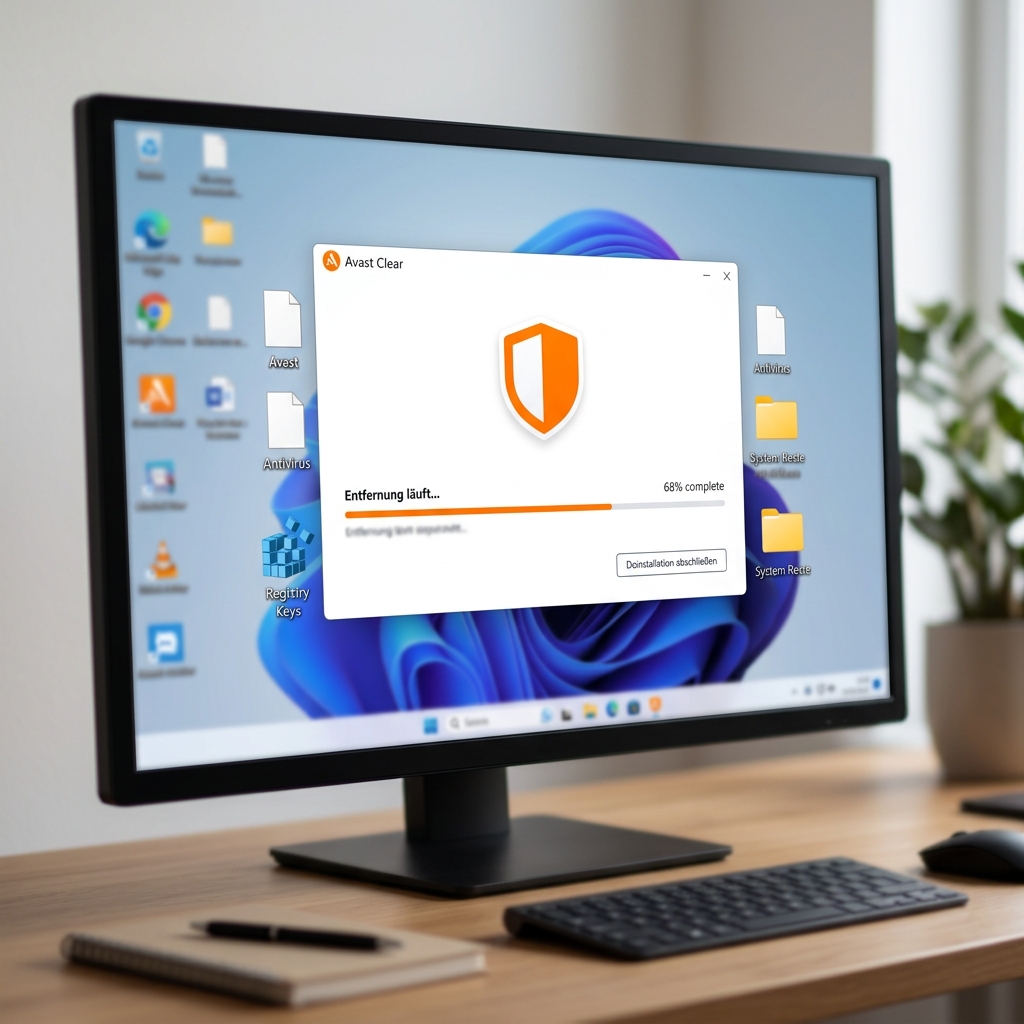
Die Deinstallation von Sicherheitssoftware wie Avast Free Antivirus, Avast Premium Security oder Avast One gestaltet sich unter Windows nicht selten schwieriger als gedacht. Es kommt immer wieder vor, dass bei der Standard-Deinstallation über die Systemsteuerung Rückstände bleiben: Registry-Einträge, versteckte Programmordner und temporäre Dateien können die Performance beeinträchtigen oder bei der Umstellung auf ein anderes Antivirenprogramm zu Konflikten führen. Besonders ärgerlich wird es, wenn Fehlermeldungen wie „Setup wird bereits ausgeführt“ blockieren oder andere Antivirenlösungen partout nicht installiert werden können. Genau hier setzt das Avast Clear Deinstallationstool an. Als offizielles und völlig kostenloses Werkzeug von Avast selbst entwickelt, entfernt es alle Überreste gründlich und unkompliziert – auch, wenn andere Methoden versagen. Der Einsatz von Avast Clear ist eine Empfehlung für all jene, die ihr System wieder sauber und sicher nutzen oder auf eine neue Sicherheitslösung umsteigen wollen. Wie das zuverlässige Tool Schritt für Schritt funktioniert und welche Tipps Sie für den Einsatz unter Windows 10 und 11 beachten sollten, erfahren Sie im folgenden Beitrag. Eine klare Warnung: Laden Sie Avast Clear ausschließlich von der offiziellen Herstellerseite herunter, um mögliche Sicherheitsrisiken oder Abofallen zu vermeiden.
Was ist das Avast Clear Deinstallationstool und warum wird es benötigt?
Das Avast Clear Deinstallationstool ist eine spezielle Software, die entwickelt wurde, um Avast-Produkte und deren Rückstände zuverlässig von Windows-Systemen zu beseitigen. Anders als die Deinstallation über die Systemsteuerung sorgt das Tool dafür, dass selbst hartnäckige Dateien, Registry-Schlüssel und Ordner entfernt werden, die bei normalen Methoden oft übrig bleiben. Praktisch ist dies besonders dann, wenn Sie Fehlermeldungen beim Deinstallieren erhalten, das „Setup bereits läuft“ oder ein anderes Antivirenprogramm Probleme beim Installieren macht. Auch Malware-Befall kann den Standard-Uninstaller stören – hier hilft Avast Clear professionell weiter.
Warum schlägt die Standard-Deinstallation von Avast oft fehl?
Die übliche Entfernung von Avast-Produkten scheitert häufig an:
- Aktiven Prozessen, die im Hintergrund laufen
- Malware-Infektionen, die Veränderungen an Antivirusdateien verhindern
- Konflikten mit anderen Antivirus-Programmen, da Schutzmechanismen sich gegenseitig blockieren
- Unvollständigen Deinstallationen oder hängenden Installationsvorgängen, etwa durch die Meldung „Setup wird bereits ausgeführt“
Das Resultat sind Reste in der Registry, verwaiste Ordner und Störungen im Windows-System, die unter Umständen sogar zu Fehlfunktionen beim Betrieb führen können. Daher empfehlen Experten, spezielle Deinstallationstools wie Avast Clear einzusetzen.
Offizieller Download und Hinweise zur Sicherheit
Ein essenzieller Schritt: Laden Sie Avast Clear ausschließlich von der offiziellen Avast-Webseite herunter, um sicherzugehen, keine Schadsoftware oder ungewollte Abos auf dem Rechner zu installieren. Entgegen vieler online kursierender Gerüchte ist Avast Clear kostenfrei und benötigt keine Premium-Version. Für Besitzer sehr alter PCs steht eine spezielle SSE2-Variante bereit, die auch ohne moderne Prozessorbefehle läuft – hierfür finden Sie im Downloadbereich von Avast einen eigenen Link.
Schritt-für-Schritt-Anleitung: So nutzen Sie Avast Clear für eine rückstandslose Deinstallation
- 1. Download: Besuchen Sie die offizielle Avast-Webseite und laden Sie das Avast Clear Deinstallationstool herunter. Vermeiden Sie Drittanbieterseiten, die Gefahren bergen.
- 2. Vorbereitungen: Sichern Sie Ihre Arbeit und schließen Sie alle Programme. Notieren Sie sich Ihr Avast-Produkt sowie den Installationspfad, falls Sie diesen geändert haben.
- 3. Abgesicherten Modus starten: Starten Sie Windows im abgesicherten Modus neu. Dies erhöht die Erfolgschancen erheblich, weil Schutzmechanismen und Hintergrundprozesse ausgeschaltet sind.
- 4. Avast Clear ausführen: Starten Sie das Tool und wählen Sie das zu entfernende Produkt (z. B. Avast Free Antivirus) sowie den Installationspfad aus. Stimmen Sie dem Entfernen zu.
- 5. Reinigung: Avast Clear entfernt nun sämtliche Dateien, Ordner und Einträge. Bleiben Sie geduldig und führen Sie währenddessen keine weiteren Aktionen durch.
- 6. Neustart: Nach Abschluss der Deinstallation fordert das Tool zu einem Neustart des Systems auf. Folgen Sie dieser Empfehlung – erst dann sind alle Rückstände entfernt.
Vorteile und Besonderheiten von Avast Clear im Vergleich zur Standard-Deinstallation
| Pro | Contra |
| Gründlichkeit: Avast Clear entfernt nicht nur die sichtbaren Programmeinträge, sondern auch versteckte Registry-Schlüsse und temporäre Dateien. | Aktive Prozesse oder Malware-Infektionen können die Deinstallation stören. |
| Kompatibilität: Die rückstandslose Entfernung sorgt für ein stabiles System und macht Platz für andere Antivirenlösungen ohne Konfliktpotenzial. | Unvollständige Deinstallationen können weiterhin Probleme verursachen. |
| Benutzerfreundlichkeit: Ein klar strukturierter Ablauf erleichtert auch ungeübten Nutzern die Bedienung. | Es besteht die Möglichkeit, versehentlich wichtige Daten zu löschen, wenn nicht richtig vorgegangen wird. |
Wichtige Tipps und Hinweise für die Nutzung unter Windows 10 und 11
- Abgesicherter Modus: Der Einsatz im abgesicherten Modus verbessert die Entfernungschancen erheblich.
- Abonnement kündigen: Kündigen Sie vor der Deinstallation ggf. Ihr Avast-Abo, um eine versehentliche Verlängerung zu vermeiden.
- Doppelte Installation ausklammern: Haben Sie mehrere Avast-Produkte installiert, deinstallieren Sie diese nacheinander mit Avast Clear.
- Nachfolge-Antivirus wählen: Nach der Entfernung empfiehlt sich, eine neue, leistungsfähige Sicherheitslösung auszuwählen, um weiterhin bestmöglichen Schutz zu gewährleisten. Sie können alternativ auch Display Driver Uninstaller (DDU) für andere Softwarekategorien nutzen.
- Keine inoffiziellen Tools verwenden: Vermeiden Sie Tools aus dubiosen Quellen – viele dieser Programme sind Sicherheitsrisiken oder können nicht alle Avast-Reste beseitigen.
Fazit: Avast Clear Deinstallationstool als sichere Lösung für ein sauberes Windows-System
Das Avast Clear Deinstallationstool überzeugt durch Effizienz, Gründlichkeit und Benutzerfreundlichkeit. Im Gegensatz zum Standard-Uninstaller garantiert es eine umfassende Reinigung von Registry, Restdateien und Ordnern, sodass Sie Ihr Windows-System ohne Rückstände weiter nutzen oder mit einem neuen Antivirenprogramm ausstatten können. Wer Wert auf Sicherheit sowie Kompatibilität legt und keine Systemprobleme riskieren möchte, sollte auf Avast Clear setzen. Sie vermeiden Software-Konflikte, erhalten Ihr System stabil und profitieren von einem rundum sicheren Gefühl – die perfekte Vorbereitung für einen Neustart Ihrer digitalen Sicherheit. Unsere Empfehlung: Bevor Sie ein neues Antivirenprodukt aufspielen, nutzen Sie Avast Clear, sparen sich Fehlermeldungen und sorgen für optimale System-Performance. Stark: Die Nutzung ist und bleibt kostenlos direkt beim Hersteller.
FAQ zum Thema Avast Clear Deinstallationstool
Ist Avast Clear wirklich kostenlos?
Ja, das Avast Clear Deinstallationstool ist vollkommen kostenlos und benötigt keine kostenpflichtige Lizenz. Vorsicht vor Angeboten, die eine „Premium-Version“ verkaufen wollen – diese sind unseriös.
Kann ich Avast Clear auch auf älteren PCs nutzen?
Für sehr alte PCs ohne SSE2-Unterstützung stellt Avast eine spezielle Version bereit, die auch auf älterer Hardware funktioniert. Diese Variante finden Sie auf der offiziellen Webseite.
Warum soll ich den abgesicherten Modus verwenden?
Im abgesicherten Modus sind weniger Prozesse aktiv. Das steigert die Erfolgschance der rückstandslosen Deinstallation erheblich, da Avast Clear so ungestört arbeiten kann.
Was muss ich nach der Deinstallation beachten?
Nach dem Neustart empfiehlt sich die Installation einer neuen Sicherheitslösung. Vergessen Sie außerdem nicht, eventuelle Abonnements rechtzeitig zu kündigen.