Download
Version 4.03
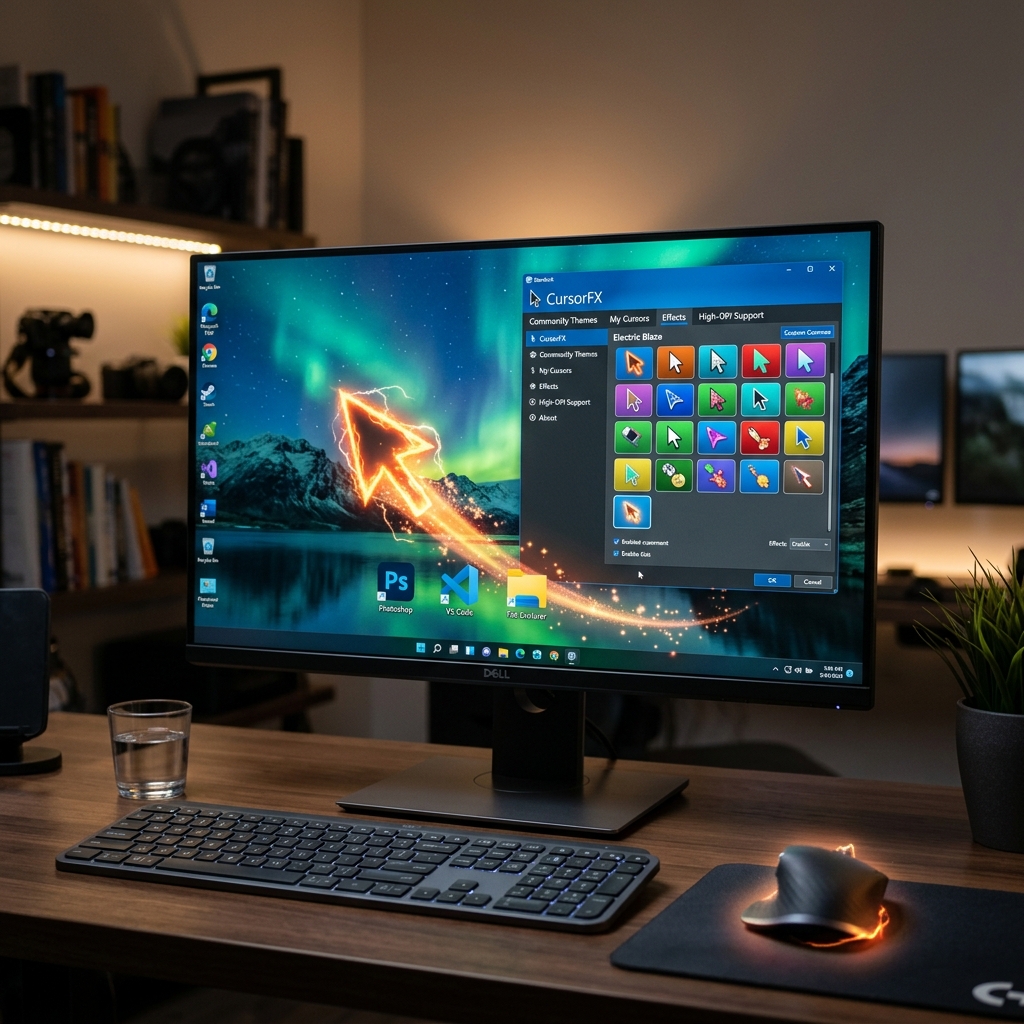
Die Optik des eigenen Computers wird häufig unterschätzt, obwohl der Desktop tagtäglich genutzt wird. Oft beginnt Personalisierung bei Hintergrundbildern oder Desktopsymbolen – doch der Mauszeiger bleibt meist im altbekannten Standard-Look. Dabei gibt es mittlerweile überzeugende Möglichkeiten, auch diesen kleinen, aber allgegenwärtigen Begleiter zu individualisieren und funktional zu erweitern. CursorFX von Stardock ist ein solches modernes Tool, das weit mehr bietet als bloße Spielereien: Es setzt neue Maßstäbe, wenn es um kreatives und professionelles CursorFX Mauszeiger anpassen geht. Gerade im Jahr 2026 genießt das Programm hohe Relevanz, nicht nur aus optischen, sondern auch aus praktischen Gründen – beispielsweise zur besseren Sichtbarkeit auf hochauflösenden Displays oder um gezielter auf bestimmte Bedürfnisse einzugehen. Im Folgenden erfahren Sie, wie Sie mit CursorFX Ihr Windows-Erlebnis auf die nächste Stufe heben, welche mächtigen Features enthalten sind und wie Sie das Tool optimal einsetzen – inklusive Tipps zur Installation, Systemanforderungen und sinnvollen Alternativen.
Was ist CursorFX und welche Vorteile bietet es?
CursorFX stammt vom renommierten Hersteller Stardock und versteht sich als direkter Nachfolger des beliebten CursorXP. Die aktuelle Version 4.03 (Update 2025) ist speziell für Windows 10 und Windows 11 optimiert, bietet vollständige High-DPI-Unterstützung und ist sogar über Steam erhältlich. Die Basisversion ist Freeware, während eine kostenpflichtige Plus-Version nochmals erweiterte Anpassungsfunktionen eröffnet.
Das Kernversprechen: Den Windows-Mauszeiger nicht nur optisch aufwerten, sondern auch mit praktischen Zusatzfunktionen versehen. Im CursorFX Mauszeiger-Kontrollzentrum lassen sich sämtliche Einstellungen intuitiv vornehmen – sei es das Wechseln von Themes, das Aktivieren von Effekten oder das Hinzufügen von Soundelementen. So wird Personalisierung zum Kinderspiel.
Die wichtigsten Features im Überblick: Designs, Effekte, Sounds und Trails
Vielfalt an Designs und Themes aus allen Stilrichtungen
Im Unterschied zur Windows-Standardauswahl bietet CursorFX Zugang zu hunderten anpassbaren Mauszeiger-Designs. Viele Themes sind bereits integriert, einzelne Sets können direkt aus der riesigen Community heruntergeladen werden, etwa über Portale wie WinCustomize oder DeviantART. Damit findet sich von minimalistischen, klassischen Lösungen bis zu außergewöhnlich verspielten, animierten Cursorn garantiert für jeden Geschmack das passende Design.
Grafische Effekte und visuelle Highlights
Dank Effekten wie Trails, Animationen und besonderen Click- oder Hover-Optionen hebt sich der Mauszeiger klar von der Masse ab. Beispielsweise zeichnen sich Spuren beim Bewegen ab, Blitze funkeln bei einem Klick oder Farbwechsel markieren Aktionen. Das sorgt nicht nur für optische Abwechslung, sondern kann auch die Navigation sowie die Sichtbarkeit – etwa auf 4K-Monitoren – signifikant verbessern.
Individuelle Sounds und Benutzerdefinierte Cursor
Ein einzigartiges Merkmal ist die Integration von Soundeffekten. Bei Klicks oder gezielten Aktionen lässt sich jede Interaktion akustisch untermalen, was besonders bei Präsentationen oder spannenden Gaming-Sessions für zusätzliche Akzente sorgt. Zudem ermöglicht CursorFX, eigene Cursor mit individuellen Formen, Animationen und Sounds zu erstellen. Wer gestalterisch veranlagt ist, kann seinen eigenen, einmaligen Stil in wenigen Schritten verwirklichen.
Installation, Nutzung & Systemanforderungen
Wie wird CursorFX installiert?
Die Installation gestaltet sich unkompliziert: Nach dem Download führen Sie die Installationsdatei aus – empfehlenswert ist, zur aktuellen Version 4.03 zu greifen, um die verbesserte Performance und neueste Sicherheitsupdates zu nutzen. Nach dem Start finden Sie CursorFX als eigenes Kontrollzentrum auf Ihrem System. Hier lassen sich Designs auswählen, neue Cursor aus der Community importieren oder eigene Sets gestalten.
Empfohlene Systemanforderungen: Windows 10/11, mind. 4 GB RAM, 100 MB freier Speicherplatz, High-DPI-Unterstützung (4K-kompatibel)
Plus-Version: Sowohl als klassische Desktopsoftware als auch über Steam verfügbar. Diese Version bietet Zusatzfunktionen wie noch mehr Effekte oder flexible Multi-Monitor-Unterstützung.
Tipps zur optimalen Nutzung und Performance
Um das Maximum aus CursorFX herauszuholen, empfiehlt sich das regelmäßige Aktualisieren der Themes über die Community-Portale. Wer eigene Cursor erstellen möchte, achtet am besten auf die Dateigröße und die verwendeten Effekte – so bleibt die Systemperformance stets stabil. Die moderne Engine der Version 4.03 sorgt dafür, dass Systemressourcen kaum belastet werden, selbst wenn aufwendige Cursoreffekte zum Einsatz kommen.
Vor- und Nachteile von CursorFX im Alltag
| Pro | Contra |
| Enorm große Auswahl an Designs und Effekten für jeden Anspruch | Einige Premium-Features nur in der Plus-Version und kostenpflichtig |
| Personalisierung geht weit über Optik hinaus – praktische Funktionen für individuelle Bedürfnisse | Manche Designs/Effekte benötigen kurze Eingewöhnung |
| Eigene Cursor erstellen, Sounds einbinden und einfache Bedienung | Gelegentliche Inkompatibilität mit exotischen Windows-Konfigurationen möglich |
| Schneller Zugriff auf Community-Inhalte, einfache Updates | |
| Leistungsfähig und ressourcenschonend | |
| Kostenlose Basisfunktionen mit Option auf Plus-Features |
Alternativen: Gibt es Konkurrenz zu CursorFX?
Wer nur minimale Anpassungen wie Farbänderungen sucht, kann Windows-eigene Optionen nutzen. Für fortgeschrittene Personalisierung empfiehlt sich jedoch ein Tool wie CursorFX. Als schlanke Alternative gilt beispielsweise CCleaner Free 7.x: Hier stehen primär Funktionalitäten zur Optimierung und Verwaltung der Desktop-Anordnung im Vordergrund – allerdings ohne die Tiefe und Vielfalt bei der CursorFX Mauszeiger anpassen -Option.
Fazit: Lohnt sich CursorFX 2026 – und für wen?
CursorFX hat sich weit über den Status eines reinen Spielzeugs hinausentwickelt. Wer Wert auf eine individuelle Windows-Oberfläche legt, profitiert von der enormen Auswahl, den professionellen Anpassungsoptionen und den vielen sinnvollen Extras. Auch im beruflichen Kontext – etwa für Präsentationen, für Personen mit Sehbeeinträchtigung oder kreative Köpfe – stellen personalisierte CursorFX Mauszeiger anpassen -Funktionen einen echten Mehrwert dar. Die einfache Installation, stabile Performance und flexible Ausbaumöglichkeiten samt Community-Support machen CursorFX zu einer klaren Empfehlung im Jahr 2026. Für den ambitionierten PC-Nutzer und alle, die den eigenen Stil auch im Alltag unterstreichen möchten, ist der Download ein Gewinn. Einsteiger starten risikolos mit der Freeware, können aber dank Plus-Version jederzeit den nächsten Schritt gehen und das Optimum aus der eigenen Mauszeiger-Gestaltung herausholen.
FAQ zum Thema CursorFX Mauszeiger anpassen
Ist CursorFX auch 2026 mit Windows 10 und 11 kompatibel?
Ja, die aktuelle Version 4.03 ist speziell für Windows 10 und 11 optimiert und unterstützt moderne High-DPI-Anzeigen problemlos.
Wie viele Mauszeiger-Designs stehen tatsächlich zur Verfügung?
Dank Community-Beiträgen und offizieller Erweiterungen erreichen Sie Zugriff auf hunderte verschiedene Cursor-Themes in allen Stilrichtungen – sowohl vorinstalliert als auch online verfügbar.
Kann man mit CursorFX eigene Cursor und Sounds erstellen?
Definitiv. Das Tool bietet einfache Werkzeuge, mit denen Sie eigene Designs sowie Soundeffekte integrieren und so einen unverwechselbaren Look schaffen können.
Unterscheidet sich die Plus-Version deutlich von der Freeware?
Die Plus-Version erweitert die Freeware um zusätzliche Effekte, Premium-Themes, Multi-Monitor-Support und professionelle Einstellungsmöglichkeiten – ideal für Individualisten und Power-User.
Welche bekannten Alternativen gibt es zu CursorFX?
DesktopOK bietet als Alternative Grundfunktionen zur Desktop-Organisation, jedoch keine umfassende Personalisierung wie CursorFX beim CursorFX Mauszeiger anpassen.