Download
Version 3.4.1
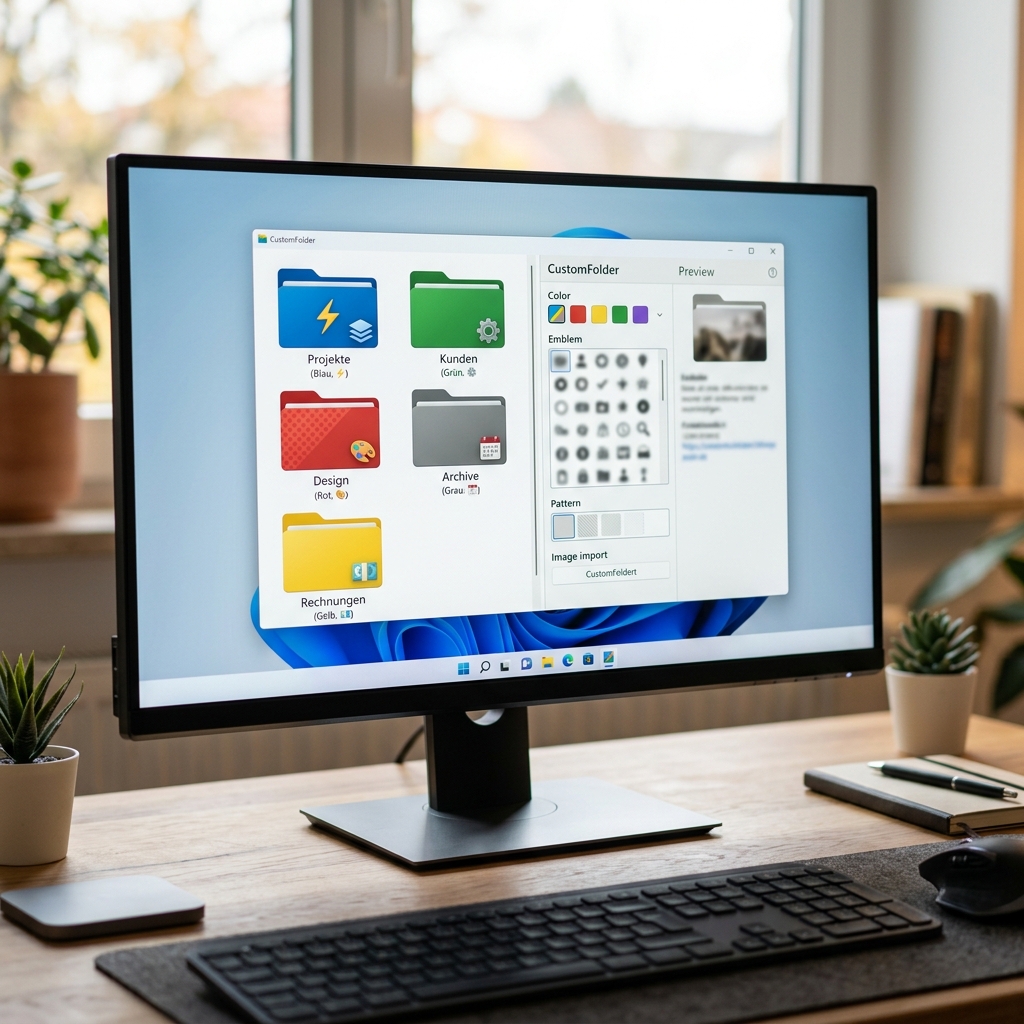
Ein aufgeräumter und individuell gestalteter Desktop bringt nicht nur Struktur, sondern kann auch echtes Wohlbefinden im digitalen Alltag schaffen. Mit der kostenlosen Windows-Software CustomFolder eröffnen sich Ihnen vielfältige Möglichkeiten, Ordner nicht nur farblich zu markieren, sondern mit über 60 Emblemen, markanten Mustern und sogar eigenen Bildern zu verschönern. Diese Funktionalität ist mehr als ein optischer Gag: Sie sorgt dafür, dass Sie wichtige Projekte, Dokumente oder private Erinnerungen auf den ersten Blick unterscheiden können. Im stressigen Arbeitsalltag oder beim privaten Dateimanagement wird dadurch die Orientierung deutlich vereinfacht, was Zeit und Nerven spart. Gerade auf einem vollgepackten Desktop können Sie mit CustomFolder Ihre individuelle Ordnung schaffen – farbenfroh, kreativ und effizient. Die Anwendung lässt sich unkompliziert nutzen und ist sowohl für Windows 10 als auch Windows 11 vollständig kompatibel. Moderne Sicherheitsstandards werden beim Download beachtet, sodass Sie sich keine Sorgen um Schadsoftware machen müssen. Entdecken Sie, wie einfach Sie mit nur wenigen Klicks für mehr Übersicht und Persönlichkeit auf Ihrem PC sorgen!
Was ist CustomFolder – Funktionsübersicht & Möglichkeiten?
CustomFolder ist eine kostenlose Software für Windows, mit der Sie nahezu jede Eigenschaft Ihrer Ordner-Icons anpassen können. Sie wählen dabei nicht nur Farbe, Muster und Stil, sondern kombinieren bis zu neun Embleme pro Icon. Ob Herz, Haken, Zahlensymbol oder kreatives Muster – durch die große Symbolauswahl gestalten Sie Ihr Dateisystem auffällig oder dezent, ganz nach Ihren Wünschen. Besonders praktisch: Sie können nicht nur Einzelordner gestalten, sondern mit Hilfe der Drag-and-Drop-Funktion auch ganze Ordnergruppen in einem Durchgang individualisieren. Ebenso nützlich ist die Option, eigene Bilder hochzuladen, um zum Beispiel Teamlogos, Fotos oder Label für Projekte festzulegen. Wer mag, rotiert einzeln ausgewählte Icons oder versieht sie mit Layern für noch mehr Detailtiefe. Die portable Version von CustomFolder funktioniert auch ohne Installation, was den flexiblen Einsatz auf unterschiedlichen PCs vereinfacht und keine Spuren im System hinterlässt. Die Entwickler legen Wert auf regelmäßige Updates, wodurch eine stabile Kompatibilität mit Windows 10 und 11 gewährleistet bleibt.
CustomFolder Schritt-für-Schritt – So passen Sie Ihre Ordner individuell an
Damit die Anpassung Ihrer Windows-Ordner reibungslos gelingt, erhalten Sie hier eine ausführliche Schritt-für-Schritt-Anleitung:
- Download & Start: Laden Sie die CustomFolder -Software von einer vertrauenswürdigen Quelle herunter. Sie können direkt die portable Version wählen, falls keine Installation gewünscht wird.
- Programm öffnen: Nach dem Starten der Software erscheint die gut strukturierte Hauptoberfläche. Dort finden Sie oben das Menü zur Icon-Gestaltung, darunter die Vorschau.
- Ordner auswählen: Klicken Sie auf das linke Symbol „Ordner auswählen“ und wählen Sie per Klick oder Drag-and-Drop einen oder mehrere Zielordner aus.
- Icon anpassen: Über die Werkzeugleiste legen Sie eine Grundfarbe fest, wählen aus über 60 Emblemen oder fügen eigene Grafiken hinzu. Mit dem Emblem-Layer-Manager kombinieren Sie bis zu neun Symbole nach Ihren Vorstellungen.
- Muster, Rahmen & Rotation: Wählen Sie aus verschiedenen Mustern und Rahmenstilen – für kreative Extras sorgt die Rotationsfunktion, mit der einzelne Ebenen oder Embleme gedreht werden können.
- Übernehmen & Rückgängig machen: Nach Abschluss der Gestaltung übernehmen Sie das neue Icon durch Klick auf den Haken. Sie können jederzeit auf den Ursprungszustand zurücksetzen.
Praxistipp: Schauen Sie sich zum idealen Einstieg ein kurzes Video-Tutorial an – danach gelingt die Bedienung deutlich intuitiver, als es zunächst erscheint!
CustomFolder Ordner anpassen – Welche Vorteile bringt das?
| Pro | Contra |
| Individuelle Optik: Machen Sie Ihren Desktop einzigartig und erkennen Sie verschiedene Typen von Ordnern auf einen Blick. | Einsteigerfreundlichkeit: Der erste Kontakt wirkt teils komplex, insbesondere bei der Vielzahl an Gestaltungsmöglichkeiten. Ein Tutorial oder ein schneller Blick in die Hilfe schafft Abhilfe und macht die Bedienung tatsächlich schnell zugänglich. |
| Übersichtliche Organisation: Durchfarbige Icons, unterschiedliche Embleme und klare Strukturen finden Sie wichtige Ordner schnell wieder. Das spart Zeit und reduziert Suchaufwand spürbar. | Technische Limitationen: Die Anzahl an Emblemen und Gestaltungstiefen ist im Vergleich zu Profi-Designsoftware begrenzt – für den alltäglichen Gebrauch jedoch absolut ausreichend. |
| Kreativität und Ausdruck: Eigenen Logos, Muster oder Bilder einfügen – Ihrer Fantasie sind beim Ordner anpassen keine Grenzen gesetzt. | Nur für Windows: Nutzer von Mac- oder Linux-Systemen müssen auf Alternativen zurückgreifen, da CustomFolder exklusiv mit Windows 10 und 11 kompatibel ist. |
| Effizienz durch Gruppenbearbeitung: Dank Drag-and-Drop und Mehrfachauswahl sparen Sie sich das einzelne Anpassen vieler Ordner. | |
| Kostenlos & Sicher: Die Freeware überzeugt durch Zuverlässigkeit, regelmäßige Updates und eine Installation ohne versteckte Zugaben. |
Ein Beispiel aus dem Büroalltag: Wer Projektdaten, Kundenakten und interne Dokumente farblich und per Symbol trennt, erleichtert sich nicht nur die tägliche Arbeit, sondern schafft auch Klarheit für das ganze Team.
CustomFolder Alternativen – Was gibt es noch?
Neben CustomFolder bieten sich zwei weitere beliebte Programme an, um die Ordner-Icons unter Windows individuell zu gestalten:
- FolderIco: Eine bekannte Alternative, bei der Sie Ordner ebenso mit Farben und Symbolen kennzeichnen können. Die Oberfläche ist etwas schlichter gehalten, Einstiege gelingen meist sehr intuitiv.
- Folder Painter: Das Tool überzeugt durch besonders schnellen Zugriff auf viele Farben per Kontextmenü. Für alle, die vor allem Wert auf Geschwindigkeit und Übersicht legen, ist diese Lösung interessant.
Alle Programme bieten grundsätzliche Ordner anpassen -Funktionen, unterscheiden sich aber im Detail, Umfang der Individualisierung und Bedienkomfort. Für besonders kreative Nutzung oder viele Ordner ist CustomFolder oft die vielseitigste Wahl.
Fazit: Windows-Ordner clever und kreativ anpassen mit CustomFolder
Wünschen Sie sich mehr Ordnung, Übersicht oder einen Schuss Persönlichkeit auf Ihrem Windows-Desktop, ist CustomFolder eine ausgezeichnete Lösung. Das Tool besticht durch seine große Auswahl an Farben, mehr als 60 Symbolen und der Möglichkeit, eigene Bilder zu verwenden. Die Gruppenbearbeitung spart Zeit im Alltag und sorgt dafür, dass Ihr Arbeitsplatz zum echten Hingucker wird. Zwar erscheint die Bedienung zu Beginn etwas umfangreich, doch nach einem ersten Tutorial-Überblick sind auch Einsteiger schnell mit den Funktionen vertraut. Für Windows-Nutzer, die Wert auf Optik, Komfort und effektive Organisation legen, ist CustomFolder daher mehr als nur eine Spielerei – es ist ein nützliches Werkzeug für den digitalen Alltag. Probieren Sie aus, wie viel leichter die Arbeit fällt, wenn Sie mit wenigen Handgriffen Ihre Ordner anpassen und so mehr Freude an ihrem PC gewinnen.
FAQ zum Thema CustomFolder Ordner anpassen
Wie viele Embleme kann ich gleichzeitig für einen Ordner verwenden?
Mit CustomFolder lassen sich bis zu neun verschiedene Embleme auf einem einzigen Ordner-Icon kombinieren. So erhalten Sie maximale Flexibilität bei der individuellen Kennzeichnung.
Ist CustomFolder auch für Windows 11 kompatibel?
Ja, die aktuelle Version läuft stabil auf Windows 10 und Windows 11, inklusive aller neuen Funktionen und Sicherheitsupdates.
Gibt es Risiken beim Download von CustomFolder?
Solange Sie den Download von offiziellen, vertrauenswürdigen Quellen wählen, ist CustomFolder sicher und enthält keine unerwünschte Software. Achten Sie auf Prüfsiegel oder Hinweise der Downloadplattform.
Welche Alternativen zu CustomFolder empfehlen Sie?
FolderIco und Folder Painter sind bewährte Alternativen, die ebenfalls eine flexible Ordneranpassung bieten. Beide Tools überzeugen durch einfache Handhabung und verschiedene Individualisierungsoptionen.