Download
Version 4.0.1.5
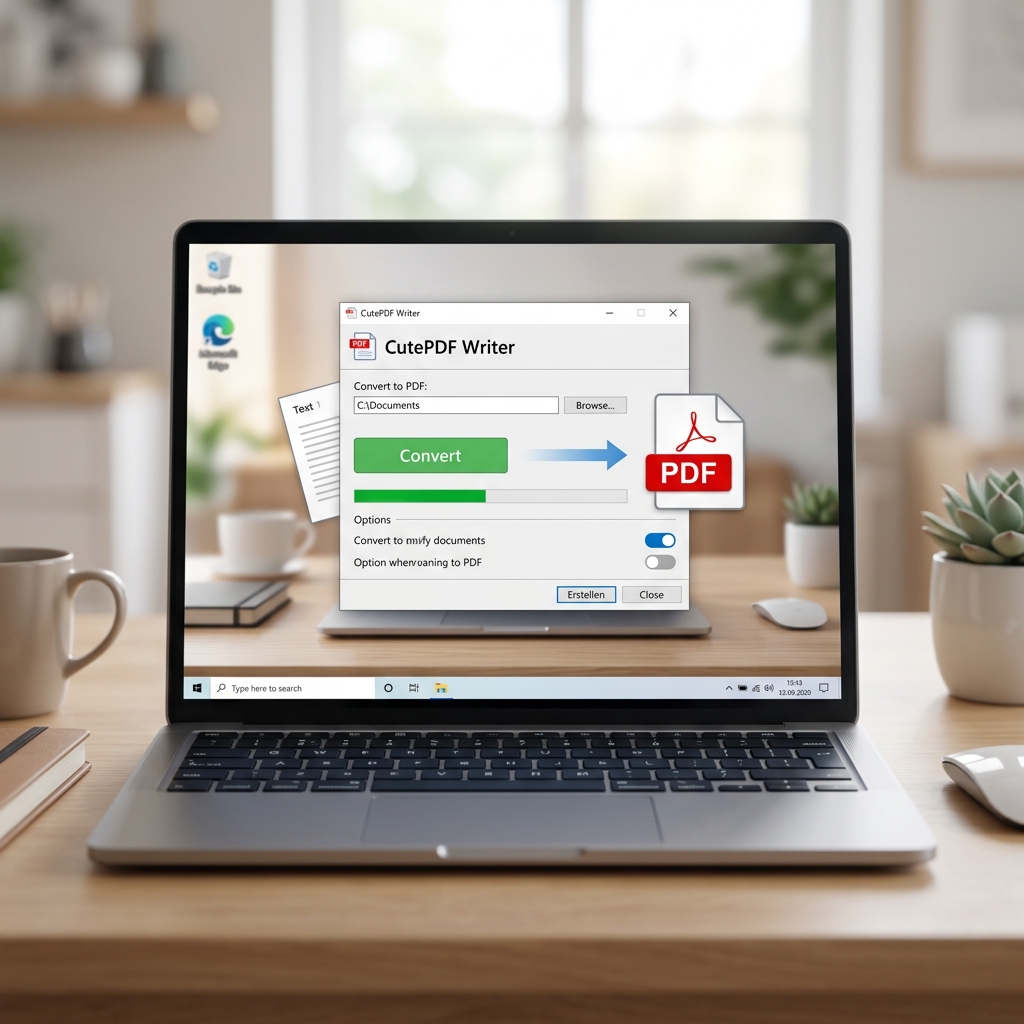
Die Anforderungen an effiziente Dokumentenverwaltung steigen stetig – ob im geschäftlichen Kontext, am heimischen PC oder unterwegs. Eine wichtige Rolle spielen dabei PDF-Dateien, da sie plattformunabhängig, layoutstabil und universell teilbar sind. Um schnell und unkompliziert aus beliebigen Anwendungen heraus ein PDF erstellen zu können, greifen viele Windows-Anwender zu praktischen Tools wie CutePDF Writer. Das Programm hat sich seit Jahren als zuverlässiger PDF-Konverter etabliert und verwandelt jedes druckbare Dokument in Sekundenschnelle in ein PDF. Mit seiner minimalistischen, selbsterklärenden Bedienung richtet sich CutePDF Writer gezielt an Nutzer, die Wert auf Effizienz ohne technische Hürden legen. In diesem Beitrag erfahren Sie, wie Sie CutePDF Writer erfolgreich installieren, nutzen und welche Alternativen für besondere Ansprüche infrage kommen. Zudem erhalten Sie wertvolle Tipps rund um Formatierung, Systemvoraussetzungen und Sicherheit. Auch auf aktuelle Kompatibilitäten bis einschließlich Windows 11 (und Ausblick auf 2026) gehen wir ein, damit Sie langfristig auf das richtige Tool setzen. Entdecken Sie die wichtigsten Funktionen, Vor- und Nachteile sowie erweiterte Möglichkeiten etwa mit Cloud-basierten Editoren für PDFs.
Was genau ist CutePDF Writer und wie funktioniert das Tool?
Bei CutePDF Writer handelt es sich um ein kostenloses Tool, das als sogenannter virtueller Drucker in Ihr Windows-System eingebunden wird. Dies bedeutet: Statt ein Dokument wie üblich auf Papier auszudrucken, wählen Sie im Druckdialog als „Drucker“ den CutePDF Writer aus. Das Programm leitet die Druckdaten um und speichert das Ergebnis als PDF-Datei auf Ihrer Festplatte – schnell, zuverlässig und ohne komplexe Zusatzmenüs. Dank dieses Ansatzes können Sie aus jedem Programm, das eine Druckfunktion besitzt, problemlos ein PDF erstellen. Besonders praktisch ist dabei, dass CutePDF Writer keine Wasserzeichen oder Werbung in Ihre Dokumente einbindet, was bei manchen Gratis-Tools nicht selbstverständlich ist.
Schritt-für-Schritt-Anleitung: Installation und erste Nutzung
Systemanforderungen für CutePDF Writer
Damit das Programm reibungslos läuft, sollten folgende Systemvoraussetzungen erfüllt sein:
- Windows 98, ME, 2000, XP, Vista, 7, 8, 10 oder 11 – sowohl 32- als auch 64-Bit
- Mindestens 128 MB RAM, empfohlen werden 512 MB oder mehr
- Freier Festplattenspeicher ab ca. 10 MB (je nach Dokumentgröße möglichweise mehr)
- Administratorrechte zur Installation
Installation inklusive GPL Ghostscript-Integration
Eine Besonderheit bei CutePDF Writer ist die intern notwendige PDF-Engine, die über das Zusatzprogramm GPL Ghostscript bereitgestellt wird. Schritte zur Installation:
- Laden Sie sowohl CutePDF Writer als auch die vorgeschlagene Version von GPL Ghostscript von einer seriösen Quelle herunter.
- Starten Sie zuerst die Installation von GPL Ghostscript – dabei handelt es sich um ein Open-Source-Programm zur PDF-Erstellung im Hintergrund.
- Installieren Sie anschließend CutePDF Writer. Das Programm erkennt Ghostscript automatisch und bindet die Komponente ein.
- Nach der Installation steht CutePDF Writer als Drucker im System zur Auswahl.
Achtung: Die Installationsroutine ist weitgehend automatisiert, dennoch empfiehlt es sich, bei unerwarteten Abfragen die vorgeschlagenen Standardoptionen zu wählen. Sollte CutePDF Writer nach dem ersten Start nicht als Drucker im System angezeigt werden, kann ein Neustart des PCs helfen. In seltenen Fällen muss Ghostscript nachinstalliert oder die Druckerliste aktualisiert werden.
PDF erstellen – So nutzen Sie CutePDF Writer im Alltag
- Öffnen Sie das gewünschte Dokument in Word, Excel, einem Bildbetrachter oder jeder anderen Anwendung mit Druckfunktion.
- Wählen Sie im „Datei“-Menü die Option „Drucken“.
- Im Druckdialog wählen Sie CutePDF Writer als Drucker aus (statt des Standarddruckers).
- Klicken Sie auf „Drucken“ oder „OK“.
- Nun werden Sie nach einem Dateinamen und Speicherort gefragt. Nach Bestätigung wird das Dokument als PDF gespeichert.
So einfach funktioniert der tägliche Workflow: Mit wenigen Klicks haben Sie jede druckbare Datei in ein PDF umgewandelt – ohne Konvertierungsumwege oder komplexe Optionen.
Tipps zur Fehlerbehebung – häufige Probleme und Lösungen
Gelegentlich berichten Nutzer von Problemen beim Einfügen von Schriften oder beim Druck aus bestimmten Anwendungen. Besonders Font-Probleme treten auf, wenn TrueType-Schriften nicht korrekt als Softfont übergeben werden:
- Stellen Sie in den erweiterten Druckereinstellungen bei TrueType-Fonts „Als Softfont herunterladen“ ein. Dies gewährleistet die korrekte Darstellung im PDF.
- Bei hartnäckigen Darstellungsfehlern empfiehlt sich das Aktualisieren der Ghostscript-Version oder die Neuinstallation von CutePDF Writer.
- Ein Clean-Uninstall-Tool beseitigt Reste alter Installationen, falls der Drucker nicht erscheint.
Vorteile von CutePDF Writer – Warum lohnt sich der Einsatz?
- Einfache PDF-Erstellung aus jeder Anwendung: Intuitive Bedienung ohne lange Lernkurve.
- Kostenlos und werbefrei: Keine Wasserzeichen oder Popups.
- Hohe Kompatibilität: Unterstützt Windows-Versionen von 98 über XP bis zu Windows 11 (und laut Erfahrungsberichten funktioniert CutePDF Writer auch noch 2026 problemlos).
- Schnell und ressourcenschonend: Keine merkliche Systembelastung im Hintergrund.
- Unauffällig im System: Kein separates Hauptprogramm, arbeitet direkt im Druckprozess.
Nachteile und Einschränkungen – was Sie wissen sollten
- Keine erweiterten PDF-Bearbeitungsfunktionen: CutePDF Writer erstellt PDFs, kann diese aber weder bearbeiten noch zusammenfügen oder aufteilen.
- Abhängigkeit von GPL Ghostscript: Ohne korrektes Ghostscript-Modul funktioniert die Konvertierung nicht.
- Letztes Update 2017: Zwar weiterhin kompatibel, aber keine neuen Features oder Fehlerbehebungen.
- Keine Verschlüsselung oder Passwortschutz: Für vertrauliche Dokumente fehlen direkte Sicherheitsfunktionen.
Praxistipp: Wer Wert auf moderne Sicherheitsfunktionen, Editierbarkeit oder PDF-Komprimierung legt, sollte Alternativen prüfen oder den CutePDF Cloud Editor ergänzend nutzen.
Pro und Contra von CutePDF Writer
| Pro | Contra |
| Einfache PDF-Erstellung aus jeder Anwendung: Intuitive Bedienung ohne lange Lernkurve. | Keine erweiterten PDF-Bearbeitungsfunktionen: CutePDF Writer erstellt PDFs, kann diese aber weder bearbeiten noch zusammenfügen oder aufteilen. |
| Kostenlos und werbefrei: Keine Wasserzeichen oder Popups. | Abhängigkeit von GPL Ghostscript: Ohne korrektes Ghostscript-Modul funktioniert die Konvertierung nicht. |
| Hohe Kompatibilität: Unterstützt Windows-Versionen von 98 über XP bis zu Windows 11 (und laut Erfahrungsberichten funktioniert CutePDF Writer auch noch 2026 problemlos). | Letztes Update 2017: Zwar weiterhin kompatibel, aber keine neuen Features oder Fehlerbehebungen. |
| Schnell und ressourcenschonend: Keine merkliche Systembelastung im Hintergrund. | Keine Verschlüsselung oder Passwortschutz: Für vertrauliche Dokumente fehlen direkte Sicherheitsfunktionen. |
Alternativen zu CutePDF Writer – was bietet der Markt?
In den letzten Jahren hat sich die Auswahl an PDF-Druckern und -Tools erheblich erweitert. Zu den beliebtesten Alternativen zählen:
- PDFCreator: Sehr flexibel, unterstützt Skripte und PDF-Bearbeitungen, bietet ein größeres Funktionsspektrum, jedoch mit gelegentlicher Werbung
- FreePDF: Bietet mehrere Profile und Möglichkeiten, PDFs zusammenzufügen oder Rechte zu setzen
- Windows 10/11 PDF-Drucker: Viele moderne Windows-Systeme haben einen PDF-Drucker bereits integriert, der für einfache Aufgaben ausreichend ist
Moderne Tools bieten teils cloudbasierte Bearbeitung, bessere Sicherheit und einfachere Updates. Dennoch bleibt CutePDF Writer als leichtgewichtiges, schnelles Tool für viele klassische Anforderungen unverzichtbar.
Sicherheit und Support – was sollten Sie beachten?
Obwohl CutePDF Writer selbst keine Werbung oder unerwünschte Programme installiert, ist die Installationsquelle entscheidend für die Sicherheit. Laden Sie stets nur von offiziellen Seiten und achten Sie auf aktuelle Antivirensoftware. Da das Tool keine Verschlüsselung bietet, sollten vertrauliche Dokumente mit separaten Lösungen geschützt werden. Dank der stabilen Ghostscript-Basis bleibt die Anwendung auch ohne Updates außergewöhnlich robust und kompatibel mit zukünftigen Windows-Versionen.
CutePDF Editor: Der kostenfreie Online-Service als Ergänzung
Wer gelegentlich PDFs bearbeiten, Seiten neu anordnen oder Text ergänzen möchte, kann auf den kostenlosen CutePDF Editor zurückgreifen. Diese browserbasierte Web-App erweitert CutePDF Writer um grundlegende Bearbeitungsfunktionen, ohne dass ein Download erforderlich ist. Ein vorbildliches Beispiel für die Verbindung klassischer Software mit moderner Cloud-Technik!
Fazit: Wann lohnt sich CutePDF Writer und für wen ist er geeignet?
CutePDF Writer überzeugt seit vielen Jahren mit schnellen Ergebnissen, absoluter Zuverlässigkeit und denkbar einfachen Abläufen beim PDF-Erstellen. Die Integration in den Windows-Druckdialog, die kostenlose Nutzung und die breite Kompatibilität machen das Tool nach wie vor zur idealen Wahl für alle, die unkompliziert PDFs erzeugen möchten. Das geringe Programmgewicht, die Ressourcenschonung und die bequeme Nutzung sprechen besonders Anwender an, die Wert auf Effizienz legen. Allerdings sind die fehlenden Bearbeitungsfunktionen und die Abhängigkeit von Ghostscript auch klare Grenzen. Wer PDFs regelmäßig bearbeiten, schützen oder in großen Mengen verarbeiten will, sollte ergänzende Programme evaluieren – zum Beispiel die Cloud-Variante CutePDF Editor oder All-in-One-Lösungen wie PDFCreator. Für die klassische PDF-Erstellung aber bleibt CutePDF Writer eine sympathische, schlanke Lösung, die ihre Stärken gerade in einer schnelllebigen Softwarelandschaft immer wieder aufs Neue unter Beweis stellt.
FAQ zum Thema CutePDF Writer PDF erstellen
Ist CutePDF Writer auch 2026 noch kompatibel mit Windows?
Erfahrungen zeigen, dass CutePDF Writer in Verbindung mit GPL Ghostscript auch auf aktuellen Windows-Versionen wie Windows 10 und 11 zuverlässig funktioniert. Prognosen gehen davon aus, dass dies auch 2026 so bleibt, da die benötigten Schnittstellen kaum verändert werden.
Was tun bei Schriftarten-Problemen im PDF?
Überprüfen Sie in den Druckereinstellungen die Option „TrueType als Softfont downloaden“. Dadurch werden Schriftarten korrekt eingebettet und fehlerhafte Zeichen vermieden.
Gibt es Sicherheitsrisiken bei CutePDF Writer?
Das Tool selbst enthält keine Malware oder Adware. Wichtig ist ein Download von vertrauenswürdigen Webseiten und die Nutzung aktueller Antivirenprogramme, da CutePDF Writer keine eigenen Schutzmechanismen wie Verschlüsselung bietet.
Kann ich PDFs mit CutePDF Writer bearbeiten?
Direkt ist keine Bearbeitung möglich. Über den kostenlosen CutePDF Editor (Online-Dienst) lassen sich einige Basisfunktionen wie Seitenänderungen und Textergänzungen aber bequem im Browser durchführen.