Download
Version 8.7.0.0
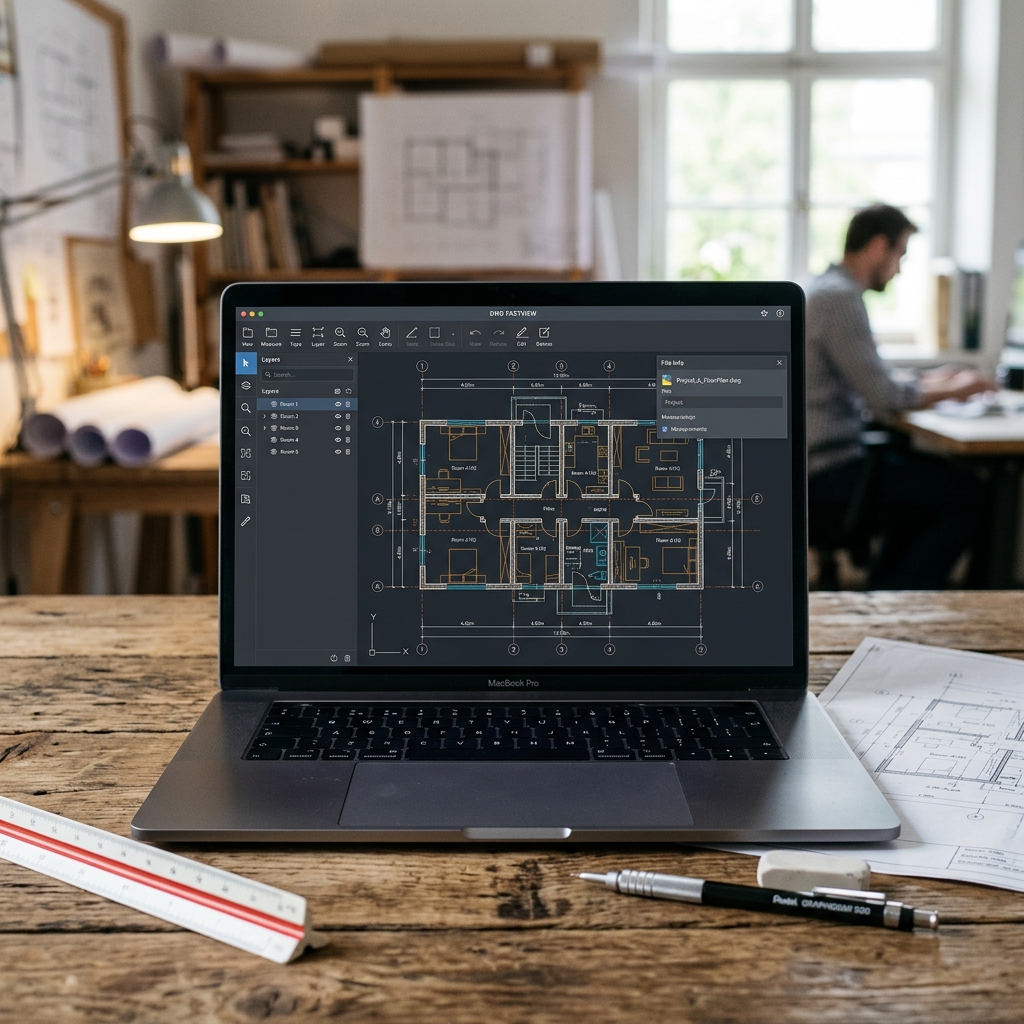
Technische Zeichnungen effizient betrachten, bearbeiten, exportieren und teilen – all das bietet der DWG FastView Viewer in einer einzigen, leistungsstarken Anwendung. Gerade im Engineering, der Architektur und im professionellen CAD-Umfeld brauchen Sie eine zuverlässige Lösung, um komplexe Konstruktionspläne mit möglichst geringem Aufwand handhaben zu können. Die Möglichkeit, schnell zwischen verschiedenen Dateiformaten wie DWG, DXF, PDFCreator oder auch 3D-Formaten zu wechseln, präzise zu messen oder komplette Layer-Strukturen individuell zu steuern, macht DWG FastView zu einem echten Allrounder auf dem Softwaremarkt. Praktisch: Ob am Desktop, unterwegs auf dem Tablet oder direkt im Browser – das Tool unterstützt alle gängigen Plattformen. Dieser Ratgeber zeigt Ihnen die wichtigsten Funktionen, innovative Anwendungen und gibt konkrete Tipps für maximale Effizienz im Alltag mit technischen Zeichnungen. Außerdem erfahren Sie, wie Sie DWG FastView Viewer optimal nutzen, wenn Sie regelmäßig zwischen verschiedenen CAD-Systemen wie AutoCAD, Revit oder sogar STEP-Dateien wechseln müssen. Entdecken Sie nachfolgend, wieso dieses Tool im Alltag von Konstrukteuren, Planern und Bauprofis längst zur Standardanwendung geworden ist.
Was ist der DWG FastView Viewer und wofür eignet er sich?
Der DWG FastView Viewer ist weit mehr als nur ein klassischer CAD-Viewer. Er vereint Funktionen zum Anzeigen, Bearbeiten und Konvertieren von DWG- und DXF-Dateien – und das völlig kostenfrei. Insbesondere für Ingenieure und Architekten, die täglich mit umfangreichen Zeichnungen jonglieren, ist die Software ein Gewinn. Unterstützt werden sowohl klassische 2D-Pläne als auch anspruchsvolle 3D-Modelle. Dank ausgefeiltem Layer-Management können Sie ausufernde Projekte strukturieren: Layer lassen sich einzeln erstellen, ein- und ausblenden, sperren oder sogar einfrieren, um gezielt an Details zu arbeiten oder Pläne übersichtlicher zu gestalten.
Wichtige und innovative Funktionen im DWG FastView Viewer
2D- und 3D-Ansicht sowie effizientes Layer-Management
Das Herzstück des DWG FastView Viewer ist der schnelle Wechsel zwischen verschiedenen Ansichtsmodi. Im 2D-Modus bearbeiten und annotieren Sie klassische Pläne, während der 3D-Viewer komplexe Konstruktionen realistisch darstellt – inklusive Drehfunktion zum Rundum-Betrachten aus allen Perspektiven. Das ist nicht nur praktisch für Bau-Reviews, sondern auch hilfreich bei Präsentationen gegenüber Auftraggebern. Ein weiteres Highlight: Die Verwaltung der Layer. Neben dem bewährten Sichtbarkeitsmanagement lassen sich Layer gezielt sperren, erstellen oder sogar „einfrieren“, wodurch Sie große Dateien übersichtlich halten und gezielt Details herausarbeiten können.
Bearbeiten, Messen und präzise Werkzeuge für Profis
DWG FastView Viewer unterscheidet konsequent zwischen einem Ansichts- und einem Bearbeitungsmodus. Während Sie im „View“-Modus effizient durch die Zeichnung navigieren, stehen Ihnen im „Edit“-Modus leistungsstarke Tools zum Zeichnen von Linien, Kreisen, Textfeldern oder zum Kopieren, Skalieren und Löschen von Elementen zur Verfügung. Präzise Messwerkzeuge – ob Strecken, Winkel, Flächen oder sogar Koordinaten – ermöglichen exakte Kontrollmessungen und fördern die Fehlerfreiheit im Ergebnis.
Kompatibilität: DWG, DXF, PDF, Revit, IFC und STEP
Die Stärke des DWG FastView Viewer liegt in seiner Vielseitigkeit. Vollständig kompatibel mit allen gängigen DWG-Versionen von AutoCAD R14 bis 2023 sowie mit DXF-Formaten ermöglicht das Tool auch den direkten Import aus Revit, IFC oder sogar STEP-Dateien. Gerade im Zusammenspiel mit anderen CAD-Lösungen bietet das Flexibilität und Sicherheit beim Datenaustausch.
Export, E-Mail und Zusatzfunktionen: Alles für den Workflow
Einfacher Export und vielseitige Konvertierung
Mit wenigen Klicks exportieren Sie die aktuelle Zeichnung in gängige Formate wie PDF, JPG, PNG oder BMP. Auch eine Rückkonvertierung von PDF auf DWG ist möglich – ein im Alltag oft unterschätztes Feature. Beim Versand von Zeichnungen setzen Sie auf Komfort: Direkt aus der Software versenden Sie Pläne via E-Mail an Kollegen oder Projektpartner. So sparen Sie wertvolle Zeit im Abstimmungsprozess.
Plattformübergreifende Nutzung: PC, Mobile-App & Web
Ein Punkt, bei dem der DWG FastView Viewer viele Alternativen übertrifft, ist die Plattformvielfalt. Nutzen Sie die Software am Windows-PC, als Mobile-App (iOS/Android) – inklusive Pinch-Zoom, Touch-Bedienung und Unterstützung für externe Fonts – oder direkt im Browser. Über die Cloudschnittstelle greifen Sie dabei stets auf die aktuellsten Dateien zu. Für Entwickler existiert zudem eine eigene C++-API, um die Anwendung noch stärker an individuelle Workflows anzupassen.
DWG FastView Viewer im Praxis-Check: CHIP-Test & Nutzererfahrungen
Aktuelle Versionen des DWG FastView Viewer werden regelmäßig von renommierten Magazinen wie CHIP getestet und erreichen dabei sehr gute Bewertungen bezüglich Geschwindigkeit, Dateigrößenhandling und Stabilität. Im Alltag berichten Anwender von der Leistungsfähigkeit auch bei riesigen Plänen, schneller Ladezeit dank Drag&Drop und stabiler Performance beim gleichzeitigen Arbeiten in mehreren Projekten.
Kurze Anleitung: Ein Haus mit DWG FastView zeichnen
Schritt-für-Schritt Tutorials, zum Beispiel für das Zeichnen eines einfachen Grundrisses, erleichtern Einsteigern den Start. So zeichnen Sie schnell Linien für Wände, nutzen Kreise für Fensteröffnungen und setzen Textfelder für Raumbeschriftungen. Mit dem Layer-Management legen Sie separate Ebenen an, etwa für Elektroplanung und Möblierung, und können diese gezielt ein- oder ausblenden.
Achtung: Über das präzise Koordinatenwerkzeug behalten Sie bei allen Schritten den Überblick und verhindern Konstruktionsfehler schon bei der Planung.
Vergleich: DWG FastView Viewer vs. Alternativen
Im Vergleich zu kostenpflichtigen CAD-Viewern, wie AutoCAD oder CorelCAD, punktet DWG FastView Viewer besonders bei kostenlosen Funktionen, Geschwindigkeit und Plattformvielfalt. Einige Alternativen bieten spezifischere Architekturtools, verlangen dafür aber meist ein aufwendiges Abomodell oder sind in der mobilen Anwendung eingeschränkt. DWG FastView hält hier problemlos mit, bietet zahlreiche Exportoptionen und arbeitet nahtlos mit Formaten wie DXF oder PDF – ideal für Projektteams mit unterschiedlicher Software-Ausstattung.
| Pro | Contra |
| Kostenlose Nutzung | Die Software kann bei sehr komplexen Plänen langsamer werden |
| Unterstützung für viele Dateiformate | Die Performance ist von der Geräteleistung abhängig |
| Plattformübergreifende Verfügbarkeit | Einige erweiterte Funktionen sind nur in kostenpflichtigen Versionen verfügbar |
| Benutzerfreundliches Layer-Management | Leistungsfähigere Alternativen erfordern ein Abonnement |
Fazit: DWG FastView Viewer als unverzichtbares CAD-Tool
Die Analyse zeigt: DWG FastView Viewer ist für Profi- und Gelegenheitsanwender eine umfassende Lösung – ob für das schnelle Anzeigen großer DWG-/DXF-Dateien, das komfortable Exportieren in PDF, JPG oder das direkte Bearbeiten und Versenden von Plänen. Dank innovativer Features, vielseitiger Plattformunterstützung und präziser Messfunktionen vereinfacht das Tool viele Arbeitsschritte im Alltag spürbar. Wer mobil oder am Desktop flexibel arbeiten will und auf Kompatibilität mit AutoCAD, Revit & Co. Wert legt, findet in DWG FastView einen performanten Begleiter für alle Anforderungen rund um CAD-Dateien. Probieren Sie die intuitive Benutzeroberfläche, das praxisorientierte Layer-Management sowie die leistungsstarken Bearbeitungsfunktionen noch heute aus – und erleben Sie, wie technische Zeichnungen eine neue Dimension an Effizienz und Übersichtlichkeit gewinnen.
FAQ zum Thema DWG FastView Viewer
Welche Dateiformate unterstützt der DWG FastView Viewer?
DWG FastView Viewer liest und schreibt neben DWG-Dateien auch DXF, PDF, JPG, PNG, BMP, Revit, IFC und STEP. Der Viewer ist dadurch besonders vielseitig für verschiedenste CAD-Projekte nutzbar.
Gibt es eine Mobile-App für den DWG FastView Viewer?
Ja, es existieren vollwertige Apps für Android und iOS. Mit ihnen profitieren Sie von Features wie Pinch-Zoom, Drag&Drop und Unterstützung für individuelle Schriftarten. So bleibt Ihre Zeichnung auch unterwegs immer flexibel bearbeitbar.
Wie unterscheidet sich der Bearbeitungsmodus vom Ansichtsmodus?
Im Ansichtsmodus navigieren Sie flüssig durch Zeichnungen, messen oder kontrollieren Details, ohne versehentlich Änderungen vorzunehmen. Im Bearbeitungsmodus hingegen können Sie zeichnen, löschen, kopieren, Ebenen verändern und Text einfügen – ideal für detaillierte Weiterbearbeitung.
Ist DWG FastView Viewer kostenlos nutzbar?
Ja, das Tool kann vollständig kostenfrei genutzt werden. Erweiterte Enterprise-Funktionen oder Cloudspeicher sind optional, die Basisfunktionen stehen privat und beruflich unbegrenzt zur Verfügung.
Welche Vorteile bietet DWG FastView Viewer gegenüber anderen CAD-Viewern?
DWG FastView Viewer überzeugt vor allem durch seine breite Dateiformatunterstützung, präzise Werkzeuge sowie die plattformübergreifende Verfügbarkeit. Hierdurch eignet sich die Software ideal für Teams mit heterogener Softwarelandschaft.