Download
Version 2025-03
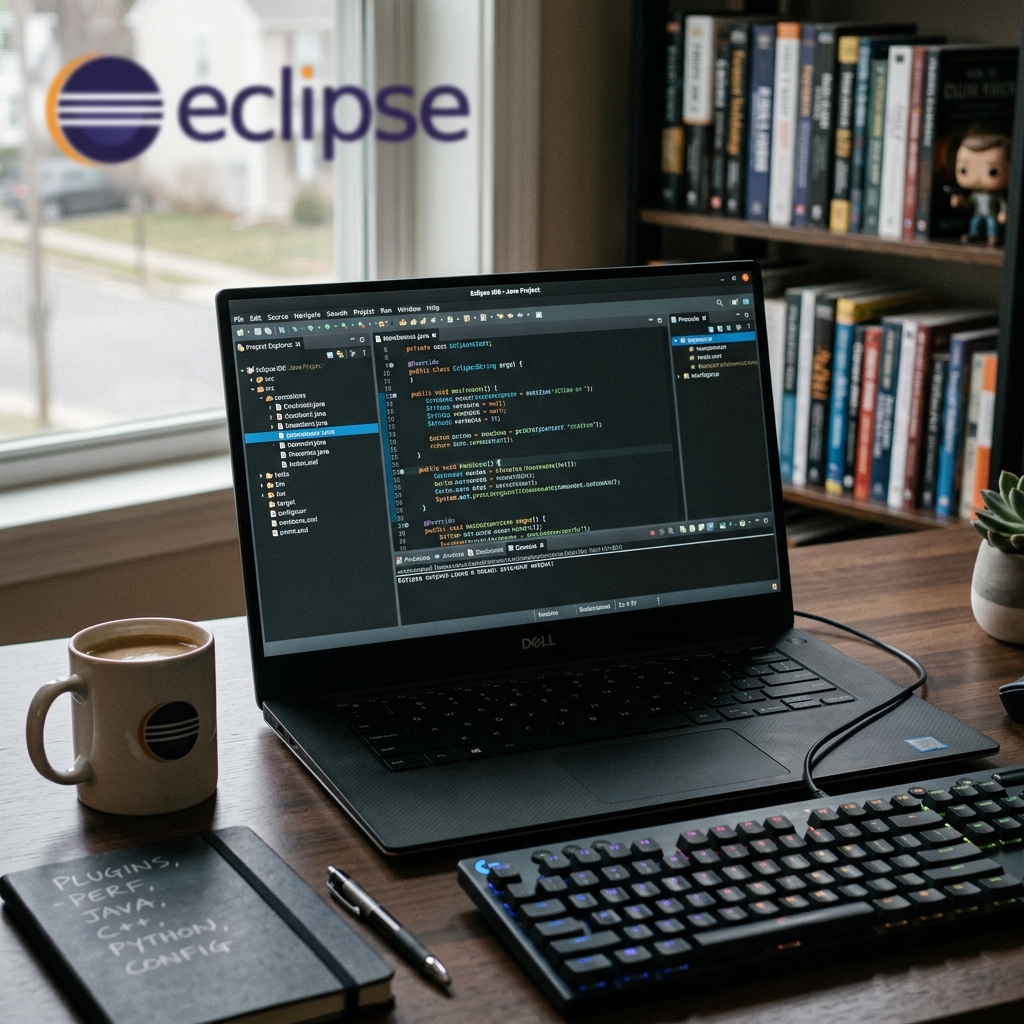
Die Eclipse IDE ist seit vielen Jahren eine feste Größe in der Softwareentwicklung. Als vielseitige, kostenlose Open-Source-Umgebung wurde sie ursprünglich für Java konzipiert, hat sich jedoch längst zu einer Plattform entwickelt, die verschiedenste Programmiersprachen abdeckt. Besonders attraktiv ist die Möglichkeit, die IDE durch eine Vielzahl von Plugins zu erweitern und individuell anzupassen. Für Anwender, die gerne experimentieren und mehr Kontrolle über ihr Entwicklungsumfeld suchen, bietet Eclipse einen spannenden Baukasten. Allerdings sind mit dieser Flexibilität auch besondere Herausforderungen verbunden: Nicht nur Java-Entwickler, sondern auch Nutzer von C++, Python oder PHP profitieren – vorausgesetzt, sie sind bereit, Zeit in Konfiguration und Optimierung zu investieren. In einem Markt, in dem Alternativen wie IntelliJ IDEA zunehmend an Popularität gewinnen, behauptet sich Eclipse weiterhin dank ihrer aktiven Community, vielfältigen Werkzeuge und starken Open-Source-Wurzeln. Dennoch berichten viele Nutzer über Performance-Probleme, insbesondere bei großen Projekten oder unzähligen Plugins. Was Sie bei Installation und Nutzung beachten sollten und wie sich die Eclipse IDE Vorteile und Nachteile in der Praxis zeigen, lesen Sie im umfassenden Überblick.
Was bietet die Eclipse IDE? Funktionsumfang und Besonderheiten
Eclipse punktet durch ihre Erweiterbarkeit. Zentral ist das zugrunde liegende Plug-in-System, das auf der OSGi/Equinox-Plattform basiert. So kann aus einer schlanken Grundinstallation ein ebenso leichtgewichtiger wie mächtiger Werkzeugkasten entstehen, der sich exakt nach den Anforderungen individueller Entwickler richtet. Bereits nach der Erstinstallation – die in der aktuellen Version 2024.03 für Windows, macOS und Linux verfügbar ist – stehen zahlreiche Funktionen zur Verfügung, darunter:
- Syntax-Highlighting und Code-Vervollständigung für viele Sprachen durch passende Plugins
- Komfortable Projektverwaltung inklusive Build-Tools wie Maven und Gradle
- Versionierung und Teamarbeit durch integrierte Git-Unterstützung
- Leistungsstarke Debugger mit Breakpoints, Step-Through und Variableninspektion
- Refactoring-Tools und Analysefunktionen für besseren Code
Für bestimmte Projekte stehen spezialisierte Editionen wie das beliebte „Eclipse IDE for Java Developers“, die „Eclipse C/C++ IDE“ oder die „Spring Tool Suite“ bereit. Damit entfällt das mühsame Suchen und Zusammenstellen wichtiger Plugins.
Eclipse IDE: Vorteile im Detail
- Kostenlos und Open Source: Die Nutzung und Erweiterung der IDE sind ohne Lizenzgebühren möglich. Als Open-Source-Projekt unter EPL (Eclipse Public License) und EDL (Eclipse Distribution License) profitiert die Community von umfassender Transparenz und Mitgestaltungsrechten.
- Plattformunabhängigkeit: Dank Java läuft Eclipse auf Windows, macOS und Linux – ein Flexibilitätsvorteil für gemischte Entwicklerteams.
- Erweiterbarkeit durch Plugins: Egal, ob Sie Webanwendungen mit PHP, maschinennah mit C++ oder datennahe Analysen mit Python entwickeln: Plugins machen Eclipse zur universellen Entwicklungsplattform.
- Große Community & umfassende Dokumentation: Besonders bei Problemstellungen, aber auch bei individuellen Anpassungen bietet das Ökosystem aus Foren, Wikis und Beispielprojekten wertvolle Unterstützung.
Praktisch: Wer sich auf Java fokussiert, erhält von Beginn an ein besonders ausgereiftes Werkzeug. Auch die Integration von Frameworks wie Maven oder Gradle gelingt direkt nach Installation oder durch wenige Klicks.
Eclipse IDE: Nachteile, Schwächen und Kritik
- Performance-Probleme: Im Vergleich zu manchen Alternativen wirkt Eclipse häufig träge. Besonders bei großen Projekten, intensiver Nutzung von Plugins oder begrenztem Arbeitsspeicher kann die IDE spürbar verlangsamen oder sogar einfrieren.
- Hoher Ressourcenverbrauch: Java als Basistechnologie bringt einen erhöhten RAM-Bedarf mit sich. Wer viele Tabs oder komplexe Workspaces öffnet, merkt dies schnell an der Systemleistung.
- Komplexes Debugging und Konfiguration: Zwar bietet Eclipse umfangreiche Werkzeuge, deren Bedienung jedoch durch die Vielzahl an Optionen und verschachtelten Menüs Einsteiger gelegentlich überfordert. Die Benutzeroberfläche wird nicht selten als überladen und veraltet beschrieben.
- Schwächen abseits von Java: Ohne gezielte Plugins bleibt die IDE für andere Sprachen wie C++, Python oder PHP oft hinter den Möglichkeiten spezialisierter Tools zurück. Die optimale Unterstützung und Fehlerfreiheit sind hier nicht garantiert.
Achtung: Gerade nach Updates berichten einige Nutzer von instabilen Plugins oder Problemen bei der Migration von Workspaces. Regelmäßige Backups werden daher unbedingt empfohlen.
Installation und Systemanforderungen: Was sollte beachtet werden?
Für den Betrieb der Eclipse IDE ist die Installation einer aktuellen Java-Laufzeitumgebung Pflicht, vorzugsweise mindestens Java 17. Die Installation erfolgt am komfortabelsten über den „Eclipse Installer“, der je nach Edition notwendige Module bereits vorauswählt. Unterstützt werden aktuelle Versionen aller relevanten Betriebssysteme. Empfohlen wird ein PC mit mindestens 8 GB Arbeitsspeicher, wobei für größere Projekte oder viele Parallelprozesse auch 16 GB vorteilhaft sind. Festplattenspeicherbedarf und Updates variieren je nach Umfang der Plugins, liegen aber in der Regel zwischen 1 und 2 GB. Nach der ersten Inbetriebnahme sollte die IDE durch das Einspielen relevanter Plugins (zum Beispiel für Git, Maven/Gradle oder weitere Sprachen) angepasst werden, um reibungslose Workflows zu ermöglichen.
Plugin-Management und Tipps zur Optimierung
Wer seine Eclipse IDE effizient nutzen will, sollte das Plug-in-Management gezielt planen. Folgende Tipps helfen dabei, unnötige Performance-Einbußen und Kompatibilitätsprobleme zu vermeiden:
- Nötige Plugins auswählen: Nur wirklich benötigte Funktionen aktivieren und darauf verzichten, alle Optionen „auf Vorrat“ zu installieren.
- Regelmäßig aktualisieren: Sowohl die IDE als auch die Plugins erhalten häufig Sicherheits- und Stabilitätsupdates. Ein regelmäßiger Abgleich schützt vor Problemen.
- Alte oder nicht genutzte Plugins entfernen: Dies sorgt für mehr Übersichtlichkeit und reduziert mögliche Fehlerquellen.
- Workspaces sauber halten: Überschaubare Projektstrukturen und nur notwendige Projekte offen halten, um Ressourcen zu schonen.
Vergleich mit Alternativen: Eclipse, IntelliJ & Co.
Während Eclipse besonders durch seine Offenheit und Unabhängigkeit überzeugt, sind Alternativen wie IntelliJ IDEA – vor allem bei Java – bekannt für ihre hohe Performance und die moderne, klar strukturierte Oberfläche. Viele Entwickler empfinden den Einstieg mit IntelliJ als angenehmer und loben die „intelligente“ Code-Analyse. Allerdings ist IntelliJ – zumindest in der Ultimate Edition – kostenpflichtig, während Eclipse kostenlos bleibt. Für Python – und C++-Entwickler bieten sich mit PyCharm oder Visual Studio zusätzliche Alternativen, die in bestimmten Disziplinen spezialisierter und reaktionsschneller auftreten. Dennoch bleibt Eclipse durch seine Vielseitigkeit, Anpassbarkeit und die große Community eine ernstzunehmende Option.
| Pro | Contra |
| Kostenlos und Open Source | Performance-Probleme |
| Plattformunabhängigkeit | Hoher Ressourcenverbrauch |
| Erweiterbarkeit durch Plugins | Komplexes Debugging und Konfiguration |
| Große Community & umfassende Dokumentation | Schwächen abseits von Java |
Fazit: Für wen eignet sich die Eclipse IDE wirklich?
Die Eclipse IDE ist ein außergewöhnlich anpassungsfähiges, kostenloses Werkzeug – besonders leistungsstark im Java-Umfeld, aber durchaus auch für andere Sprachen geeignet. Wer Flexibilität, Offenheit und langfristige Unabhängigkeit schätzt sowie keine Scheu vor Einarbeitung und Pflege der Arbeitsumgebung hat, findet in Eclipse einen überzeugenden Begleiter durch unterschiedlichste Softwareprojekte. Allerdings müssen Nutzer Einschränkungen wie ein gelegentlich unübersichtliches Interface und spürbare Performance-Probleme in Kauf nehmen, insbesondere bei großen Projekten. Eine bewusste Nutzung, gezielte Plugin-Auswahl und regelmäßige Optimierungen helfen dabei, das volle Potenzial der IDE auszuschöpfen. Für reine Java-Entwickler bleibt Eclipse ein professioneller Standard, aber auch C++- oder Python -Anwender profitieren – sofern Plugins und Workflows passend eingerichtet werden. Wichtig bleibt der regelmäßige Vergleich mit aktuellen Alternativen, um das eigene Werkzeug stetig zu hinterfragen und zu verbessern.
FAQ zum Thema Eclipse IDE Vorteile Nachteile
Ist Eclipse wirklich kostenlos und sicher einsetzbar?
Ja, Eclipse steht unter der offenen EPL/EDL-Lizenz. Die Software ist kostenlos und wird von einer großen Community laufend weiterentwickelt. Für maximale Sicherheit sollten Sie stets die aktuellste Version installieren und auf seriöse Quellen achten.
Welche Sprachen unterstützt Eclipse von Haus aus?
Standardmäßig ist Eclipse auf Java ausgelegt. Mit ergänzenden Plugins lassen sich aber zahlreiche weitere Sprachen wie C++, Python, PHP, JavaScript und mehr abdecken. Die Qualität variiert dabei je nach Plugin und Edition.
Was sind typische Eclipse IDE Vorteile und Nachteile?
Vorteile sind die hohe Erweiterbarkeit, das offene Lizenzmodell, die Plattformunabhängigkeit und die Community. Nachteile sind ein tendenziell hoher Ressourcenverbrauch, mögliche Verlangsamungen bei vielen Plugins und gelegentliche Überforderung durch die komplexe Benutzeroberfläche.
Für wen eignet sich Eclipse heute am besten?
Besonders geeignet ist Eclipse für Java-Entwickler, aber durch gezielte Anpassung auch für C++, Python und Webentwickler nutzbar. Anwender sollten jedoch Zeit für die Konfiguration und Pflege einplanen.