Firefox Tipp
Version 6.1.86
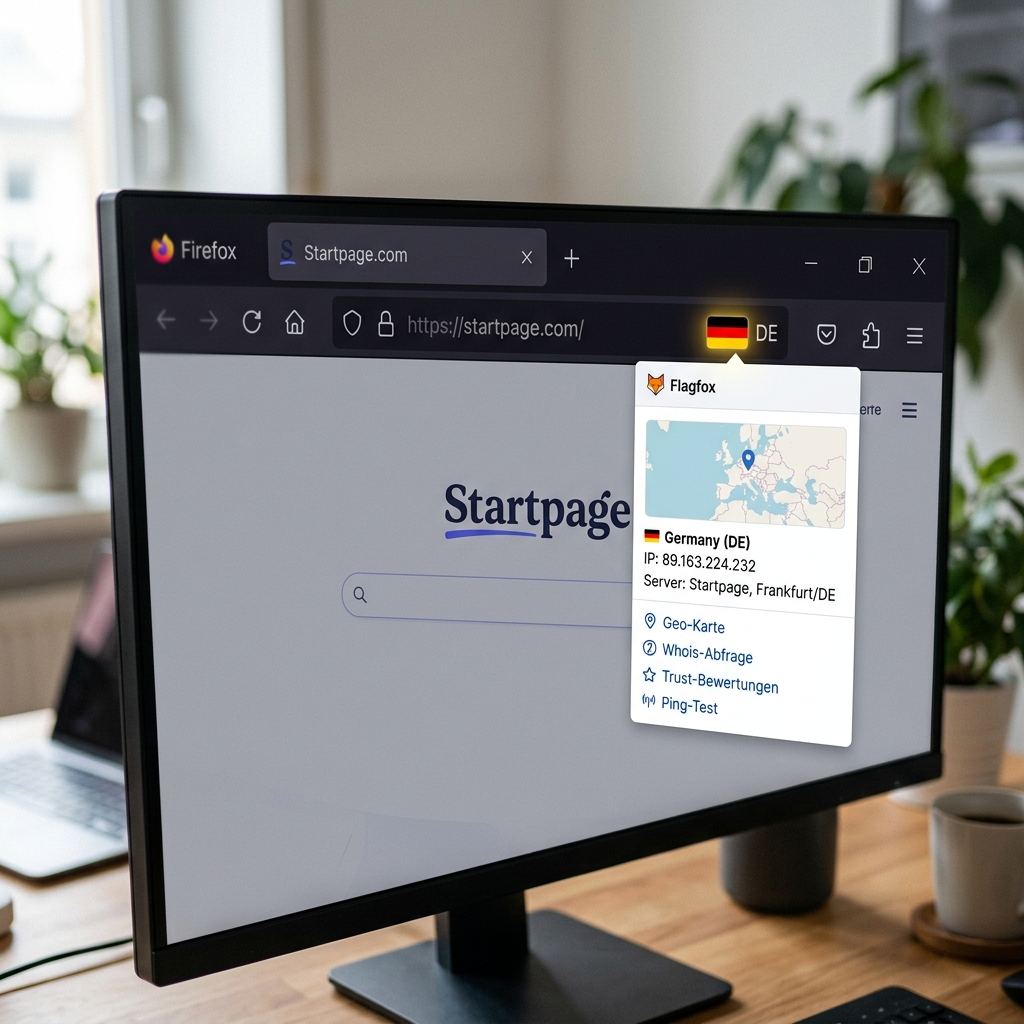
Online-Sicherheit beginnt häufig schon bei scheinbar unscheinbaren Details – etwa dem tatsächlichen Standort eines Webservers. Besonders in einer Zeit, in der Phishing-Webseiten und dubiose Fakes rasant zunehmen, ist es entscheidend, vertrauenswürdige Hinweise über die Herkunft einer Webseite zu erhalten. Genau hier setzt das Flagfox Firefox Add-on an. Viele Nutzer unterschätzen, wie leicht sich legitime von betrügerischen Web-Adressen unterscheiden lassen, wenn Sie den Server-Standort prüfen. Die kleine Flagge in der Adressleiste von Firefox beantwortet eine Schlüsselfrage: Auf welchem Kontinent und in welchem Land stehen die Server, die gerade Ihre Daten empfangen? Praktisch, wenn Sie häufig mit sensiblen Informationen hantieren – ob beim Online-Banking oder dem Besuch eines Cloud-Dienstes. Werden Webseiten überraschend in Übersee gehostet, obwohl sie angeblich lokale Anbieter repräsentieren, ist Vorsicht geboten. Doch Flagfox kann noch mehr: Mit nur einem Klick stehen leistungsstarke Analyse- und Sicherheitsfeatures bereit, die sowohl vor Datendiebstahl als auch vor Malware-Befall schützen. Wer digitale Souveränität ernst nimmt, für den ist Flagfox nicht nur ein Extra, sondern eine wertvolle Sicherheitskomponente im Chrome des Alltags.
Was macht das Flagfox Firefox Add-on besonders?
Im Gegensatz zu zahlreichen Erweiterungen bietet Flagfox eine besonders übersichtliche und diskrete Möglichkeit, den Server-Standort zu prüfen. Nach erfolgreicher Installation erscheint eine kleine Länderflagge direkt in der Adresszeile des Firefox-Browsers. Dieses Symbol zeigt auf einen Blick, aus welchem Land der jeweilige Server stammt. Ein klarer Pluspunkt: Die Information wird lokal im Browser verarbeitet und keine sensiblen Daten werden an Dritte weitergegeben.
- Unverzichtbar für den Sicherheits-Check: Unerwartete Server-Standorte entlarven Phishing-Versuche schnell.
- Schnelle Übersicht: Die Flagge ist immer sichtbar – ohne störende Pop-ups oder Extra-Fenster.
- Erweiterte Analyse-Tools: Mit nur einem Rechtsklick auf die Flagge sind zahlreiche Webtools direkt erreichbar.
Praxisbeispiele: So hilft Flagfox im Alltag gegen Online-Betrug
Stellen Sie sich vor, Sie besuchen die Webseite Ihrer Online-Bank. Die Adresse sieht korrekt aus, doch die Flagge zeigt überraschend einen Server-Standort in Osteuropa. In diesem Fall wäre höchste Vorsicht geboten – es könnte sich um einen Phishing-Versuch handeln. Auch bei Shopping-Portalen vermittelt die Flagge Sicherheit: Stimmen Domain (zum Beispiel .de) und Server-Standort (zum Beispiel Deutschland) überein, sinkt das Risiko von Fälschungen. Praktisch, wenn Sie regelmäßig neue oder kleine Anbieter nutzen. Besonders bei Schnäppchen, die in sozialen Medien beworben werden, kann Flagfox vor betrügerischen Shops und nicht gelieferten Waren warnen.
Installationsanleitung: So installieren Sie das Flagfox Add-on in Firefox
Die Installation des Flagfox Firefox Add-on ist denkbar einfach:
- Öffnen Sie den Add-ons-Manager in Firefox über das Menü „Add-ons und Themes“.
- Geben Sie „Flagfox“ in das Suchfeld ein und wählen Sie das geprüfte Add-on mit dem Flaggen-Symbol aus.
- Klicken Sie auf „Hinzufügen“ und bestätigen Sie die Berechtigungen.
- Nach wenigen Sekunden sehen Sie die Flagge in Ihrer Adressleiste.
- Über die Einstellungen (Zahnrad-Symbol neben dem Add-on) können Sie die Position und Sichtbarkeit der Flagge individuell anpassen.
Die aktuelle Version 6.x ist als sichere WebExtension direkt über den offiziellen Firefox-Add-ons-Katalog verfügbar. Die neue Architektur gewährleistet höchste Kompatibilität und Sicherheitsstandards.
Die wichtigsten Analyse-Tools von Flagfox im Überblick
GEO-Tool: Standort und Karte Ihres Servers
Ein Klick auf die Länderflagge öffnet das integrierte GEO-Tool. Es zeigt Ihnen sofort, wo sich der physische Server auf der Weltkarte befindet – inklusive Städtenamen und Koordinaten. Für Technikinteressierte werden teils sogar Provider-Details sichtbar. Praktisch: Gerade bei internationalen Diensten erkennen Sie auf einen Blick, ob Daten wirklich lokal verarbeitet werden.
Whois-Abfrage: Domain-Inhaber im Check
Mit der Whois-Funktion erfahren Sie, wer tatsächlich hinter einer Webseite steht. Hinterlegte Kontaktdaten, Registrierungsdatum und technische Ansprechpartner werden tabellarisch aufbereitet ausgegeben. Das ist ein zentraler Schritt, um bei verdächtigen Seiten oder neuen Online-Shops den Hintergrund schnell zu überprüfen.
WOT/Web of Trust: Bewertung von Webseiten
Über die Integration des Bewertungsdienstes WOT (Web of Trust) lassen sich Erfahrungsberichte, Bewertungen und Warnungen einsehen. Die Community-basierten Einschätzungen geben Ihnen Sicherheit, ob eine Webseite vertrauenswürdig ist – oder besser gemieden werden sollte.
Alexa-Rank: Beliebtheit der Domain
Mit dieser Option sehen Sie, wie beliebt eine Webseite im Vergleich zum globalen Internet ist. Seiten mit hohem Alexa-Rank sind meist etabliert und werden von Menschen weltweit regelmäßig besucht. Gerade bei weniger bekannten Online-Shops ist diese Information ein zusätzlicher Anhaltspunkt für Seriosität.
Ping- und Netzwerkanalyse
Flagfox bietet auch klassische Technik-Tools wie den Ping-Test. Damit prüfen Sie, wie schnell der Server auf Anfragen antwortet und ob es Verbindungsprobleme gibt. Bei langen Anwortzeiten oder Paketverlusten sollten Sie vorsichtig sein – das kann ein weiteres Indiz für unsichere Server oder Manipulationsversuche sein.
Sicherheitsaspekte: Wie schützt Flagfox Ihre Daten?
Ein zentraler Vorteil: Flagfox ist so konzipiert, dass keine Nutzer- oder Surfprofile an die Entwickler oder Dritte gesendet werden. Alle Analysen laufen lokal im Browser ab. Besonders im Vergleich zu anderen Add-ons bleibt dadurch Ihr Datenschutz gewahrt. Auch die ständige Aktualisierung der Lokalisierungsdaten sorgt für korrekte Anzeige des Server-Standort. Für maximale Sicherheit empfiehlt es sich, regelmäßig Updates einzuspielen und nur vertrauenswürdige, geprüfte Analyse-Tools innerhalb von Flagfox zu verwenden.
- Lokal arbeitend – kein Tracking Ihrer Aktivitäten
- Regelmäßige Updates für neue Bedrohungen
- Keine automatischen Datenübertragungen
Alternativen: Gibt es vergleichbare Tools für andere Browser?
Für Nutzer, die mit anderen Browsern unterwegs sind, empfiehlt sich ein Blick auf Alternativen wie Chrome Flags oder GeoFlag für Chromium-basierte Browser. Allerdings: Diese bieten meist einen eingeschränkten Funktionsumfang und sind nicht so tief in die Browserintegration eingebunden wie das Flagfox Firefox Add-on. Gerade beim Server-Standort prüfen und der sofortigen Analysenvielfalt bleibt Flagfox die erste Wahl für anspruchsvolle Nutzer.
Individuelle Einstellungen und Anpassungen im Flagfox Firefox Add-on
Flagfox lässt sich umfassend nach eigenen Vorlieben einstellen. Über das Add-on-Menü können Sie beispielsweise die Position der Länderflagge verschieben, bestimmte Webtools aktivieren oder deaktivieren und eigene Analyse-Dienste integrieren. Auch Tastaturkürzel stehen zur Verfügung, um besonders häufig genutzte Features schnell zu erreichen. Praktisch, wenn Sie Flagfox regelmäßig zur Website-Prüfung im Alltag nutzen möchten.
Fazit: Lohnt sich Flagfox als Sicherheits-Add-on?
Wer im Internet sicher unterwegs sein möchte, sollte sich nicht nur auf optische Eindrücke oder bekannte Domains verlassen. Das Flagfox Firefox Add-on setzt genau hier an: Durch die direkte Prüfung des Server-Standort erkennen Sie zuverlässig, ob Webseiten dort betrieben werden, wo sie es vorgeben. Gerade im Kampf gegen Phishing, Betrug oder Fake-Shops ist Flagfox ein wertvoller Zusatz im Browser. Auch die einfache Integration, die umfangreiche Werkzeug-Auswahl und die leichte Anpassbarkeit machen das Add-on zu einer klaren Empfehlung. Nutzer, die effektive Online-Sicherheit und maximale Transparenz beim Surfen wünschen, gewinnen mit Flagfox ein praxiserprobtes Werkzeug, das mehr kann als viele Alternativen.
FAQ zum Thema Flagfox Firefox Add-on Server-Standort prüfen
Warum wird die Länderflagge nicht immer angezeigt?
Nicht für jede Webseite ist der Server-Standort eindeutig bestimmbar – etwa bei sehr neuen Domains oder speziellen Cloud-Diensten. In diesen Fällen kann Flagfox keine Flagge anzeigen.
Wie oft werden die Standortdaten aktualisiert?
Die Geo-Daten werden regelmäßig im Rahmen der Add-on-Updates gepflegt, um auch neue Serverstandorte akkurat anzuzeigen.
Kann ich eigene Analyse-Links hinzufügen?
Ja, über die Einstellungen lassen sich zusätzliche Webdienste einfach anbinden. Sie können eigene Shortcuts und Tools definieren.
Ist Flagfox auch für Chrome nutzbar?
Flagfox selbst ist exklusiv für Firefox verfügbar. Für Chrome existieren ähnliche, jedoch weniger mächtige Alternativen wie Chrome Flags oder GeoFlag.