Download
Version 11.0.0
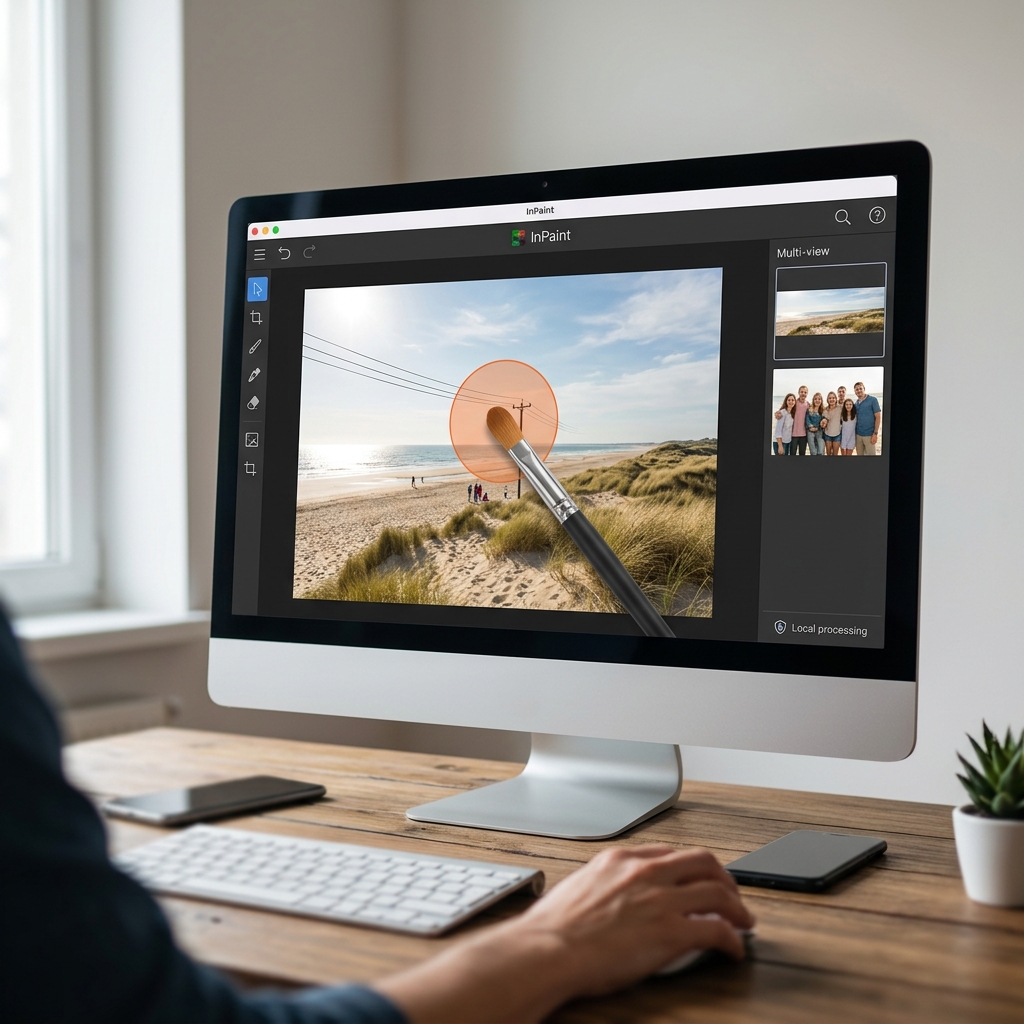
Für viele Hobbyfotografen und kreative Köpfe ist es ein vertrautes Problem: Das perfekte Foto wird von störenden Elementen wie Stromleitungen, Passanten oder ungewollten Wasserzeichen getrübt. Doch die Zeiten aufwendiger und komplizierter Bildbearbeitung sind vorbei – denn inzwischen gibt es spezialisierte Tools wie InPaint, mit denen sich Objekte entfernen fast wie von Zauberhand erledigen lässt. Die aktuell erschienene Version 11 von InPaint überzeugt mit einer ausgesprochen intuitiven Benutzeroberfläche und innovativen Funktionen. Sie richtet sich klar an ambitionierte Laien und Einsteiger, die schnell und ohne Einarbeitung zum Ziel kommen möchten. Ob es darum geht, alte Fotoaufnahmen zu restaurieren, Hautunreinheiten auf Portraits zu kaschieren oder Panoramabilder von störenden Elementen zu befreien – InPaint ist als Desktop-Software für Windows und Mac erhältlich und punktet mit leistungsstarken, auf inhaltsbasierter Rekonstruktion basierenden Algorithmen. Im Gegensatz zu vielen webbasierten KI-Alternativen bietet das Tool nicht nur volle Kontrolle über Ihre Daten, sondern hebt sich auch durch die Möglichkeit hervor, große Bilddateien ohne Dateibeschränkungen zu bearbeiten. Dieser Beitrag zeigt, was die Software unterscheidet, wie Sie das Beste aus den Funktionen herausholen und welche Limitationen Sie bei komplexeren Motiven beachten sollten.
Was ist InPaint und wie funktioniert Objekte entfernen?
InPaint Objekte entfernen bezieht sich auf ein spezielles Bearbeitungsverfahren, bei dem mittels Pinselwerkzeug unerwünschte Elemente aus Fotos verschwinden. Die Software verwendet fortschrittliche, struktur- und inhaltsbasierte Füllalgorithmen, um markierte Bereiche so zu rekonstruieren, als wären sie nie im Bild gewesen. Die Vorteile dieser Vorgehensweise spüren Sie sofort: Statt mühsamer Handarbeit markiert man das zu entfernende Objekt einfach mit dem Pinsel. Ein intelligenter Analyseprozess startet automatisch und sorgt dafür, dass der freigelegte Hintergrund möglichst originalgetreu wiederhergestellt wird.
Benutzerfreundlichkeit: So schnell und intuitiv arbeiten Sie mit InPaint
Eines der größten Alleinstellungsmerkmale von InPaint ist die einfach gehaltene Bedienoberfläche. Nach dem Start öffnet sich das Programm aufgeräumt und selbsterklärend. Laden Sie Ihr Bild, wählen Sie das gewünschte Pinselwerkzeug und markieren Sie damit das zu entfernende Objekt. Ein Tipp am Rande: Nutzen Sie die praktische Zoom-Funktion für präzises Arbeiten – besonders bei kleinen Details! Auch die Größe des Pinsels können Sie fein abstimmen, sodass etwa feine Stromkabel oder weitläufige Flächen gleichermaßen akkurat markiert werden können. Ein Klick auf „Entfernen“ genügt – der Rest erfolgt vollautomatisch. Innerhalb weniger Sekunden ist das fehlende Objekt durch eine nahtlose Hintergrundstruktur ersetzt.
Erweiterte Funktionen: Mehr als nur punktuelle Objektentfernung
MultiView und strukturorientiertes Inpainting
Die aktuelle Version von InPaint geht weit über einfache Retuscheaufgaben hinaus. Mit der MultiView-Funktion lassen sich Elemente entfernen, indem im Hintergrund andere Bildquellen (z.B. mehrere Aufnahmen derselben Szene) zum Füllen der Lücken herangezogen werden. Insbesondere bei Panoramareparaturen oder Gruppenfotos, bei denen bestimmte Objekte aus anderen Blickwinkeln verfügbar sind, ergeben sich daraus beeindruckend realistische Ergebnisse. Die Software nutzt hierfür sogenanntes strukturorientiertes Inpainting, das Muster und Verläufe besonders gut erhalten kann. Dennoch gilt: Je einfacher und homogener der Hintergrund, desto überzeugender gelingt die Rekonstruktion.
Preisgestaltung und Plattformen: Was kostet InPaint und auf welchen Systemen läuft es?
Im Gegensatz zu Cloud-basierten Lösungen zahlen Sie für InPaint einen einmaligen Betrag – keine laufenden Abokosten, keine versteckten Mikrotransaktionen. Die Desktop-Lizenz liegt aktuell bei rund 29,99 US-Dollar (bitte prüfen Sie die tagesaktuellen Preise beim Kauf). Damit ist die Software für Hobbyanwender deutlich günstiger als Photoshop-Lizenzen und im direkten Vergleich mit vielen KI-gestützten Online-Diensten rasch amortisiert. Der Download steht für Windows – wie Mac -Systeme bereit und umfasst lebenslange Updates für die jeweilige Hauptversion.
Grenzen von InPaint: Wo liegen die Herausforderungen bei schwierigen Motiven?
So überzeugend InPaint in vielen Alltagssituationen arbeitet, gibt es bei komplexen Bildern und detailreichen Hintergründen Grenzen. Besonders schwierige Strukturen, wie dichte Baumäste, filigrane Zäune oder sich überlappende Objekte, stellen die inhaltsbasierte Fülllogik vor größere Herausforderungen. Hier kann es zu unscharfen Übergängen oder sichtbaren Artefakten kommen, die man mit mehreren Durchgängen oder vorsichtiger Nachbearbeitung minimieren sollte. Praktisch: Für einfache Hintergründe (zum Beispiel Wiesen, Wasseroberflächen, Himmel oder gleichmäßige Mauern) liefert das Tool meistens beeindruckende, unsichtbare Ergebnisse.
Wie unterscheidet sich InPaint von KI-basierten Web-Tools?
Auf den ersten Blick bieten KI-Tools wie i10x.ai, Kapwing oder auch Midjourney Inpaint ähnliche Funktionen wie InPaint. Dennoch gibt es signifikante technische und praktische Unterschiede:
Der Hauptvorteil der Desktop-Lösung InPaint: Keine Abhängigkeit von Internetverbindung, keine Beschränkung bei der Dateigröße und keine laufenden Kosten. Die lokale Arbeitsweise sichert zudem ein höchstes Maß an Datenschutz.
Tipps für perfekte Ergebnisse mit InPaint
Um mit der Objekterkennung das Maximum herauszuholen, empfiehlt sich folgendes Vorgehen:
Pro und Contra von InPaint
| Pro | Contra |
| Vollständige Kontrolle über Ihre Bilder | Limitiert bei sehr komplexen Motiven |
| Einmalige Kosten, keine Abokosten | Erfordert manchmal Nachbearbeitung bei schwierigen Strukturen |
| Benutzerfreundliche Oberfläche | Arbeitsweise kann bei Detailreichtum herausfordernd sein |
| Flexible Batch-Verarbeitung |
Fazit: Empfehlenswerte Desktop-Lösung für schnelle und einfache Fotoretusche
InPaint überzeugt als unkomplizierte, benutzerfreundliche und dennoch leistungsstarke Desktop-Software, die es jedem ermöglicht, Objekte zu entfernen und störende Details aus Bildern präzise zu retuschieren. Besonders Hobbyfotografen profitieren vom einfachen Workflow, der keine Einarbeitung verlangt. Vorteile sind die volle Kontrolle, der Datenschutz und die spürbare Zeitersparnis im Vergleich zu klassischen Bildbearbeitungs-Apps oder rein KI-basierten Webservices. Zu den herausragenden Funktionen zählen das flexible Pinselwerkzeug, die Zoomfunktion, MultiView, Hilfslinien und die praktische Batch-Verarbeitung. Nachteile bestehen bei sehr komplexen Motiven – hier müssen Sie unter Umständen nacharbeiten oder mehrere Durchgänge investieren. Für den Einstieg und typische Alltagsaufgaben ist InPaint aber ein verlässlicher Begleiter, der für einen fairen Preis eine echte Alternative zu großen Namen wie Photoshop oder teuren KI-Diensten darstellt.
FAQ zum Thema InPaint Objekte entfernen
Wie sicher ist die Bildverarbeitung mit InPaint?
Da InPaint komplett lokal auf Ihrem PC läuft, bleiben Ihre Bilder stets privat – ein klarer Vorteil gegenüber Web-Tools, die Bilder auf externe Server laden.
Kann InPaint Objekte auch in großen Fotos (z.B. Panoramen) entfernen?
Ja, es gibt kein Limit bei der Dateigröße. Auch großformatige Panoramen oder hochauflösende Fotos können bearbeitet werden, was besonders bei der Restaurierung alter Bilder praktisch ist.
Welche Unterschiede gibt es zu KI-basierten Web-Apps?
KI-Webdienste arbeiten meist online, verlangen Zahlung pro Bild oder Zeit, und sind oft auf bestimmte Dateigrößen beschränkt. InPaint bietet dagegen eine unbegrenzte lokale Bearbeitung gegen eine einmalige Lizenzgebühr.
Für wen eignet sich InPaint besonders?
InPaint ist optimal für Privatnutzer, Hobbyfotografen und alle, die rasch und ohne Vorkenntnisse störende Objekte aus Fotos entfernen möchten. Auch für Blogger oder Social-Media-Manager kann sich die Investition lohnen.