Download
Version 2.1.3
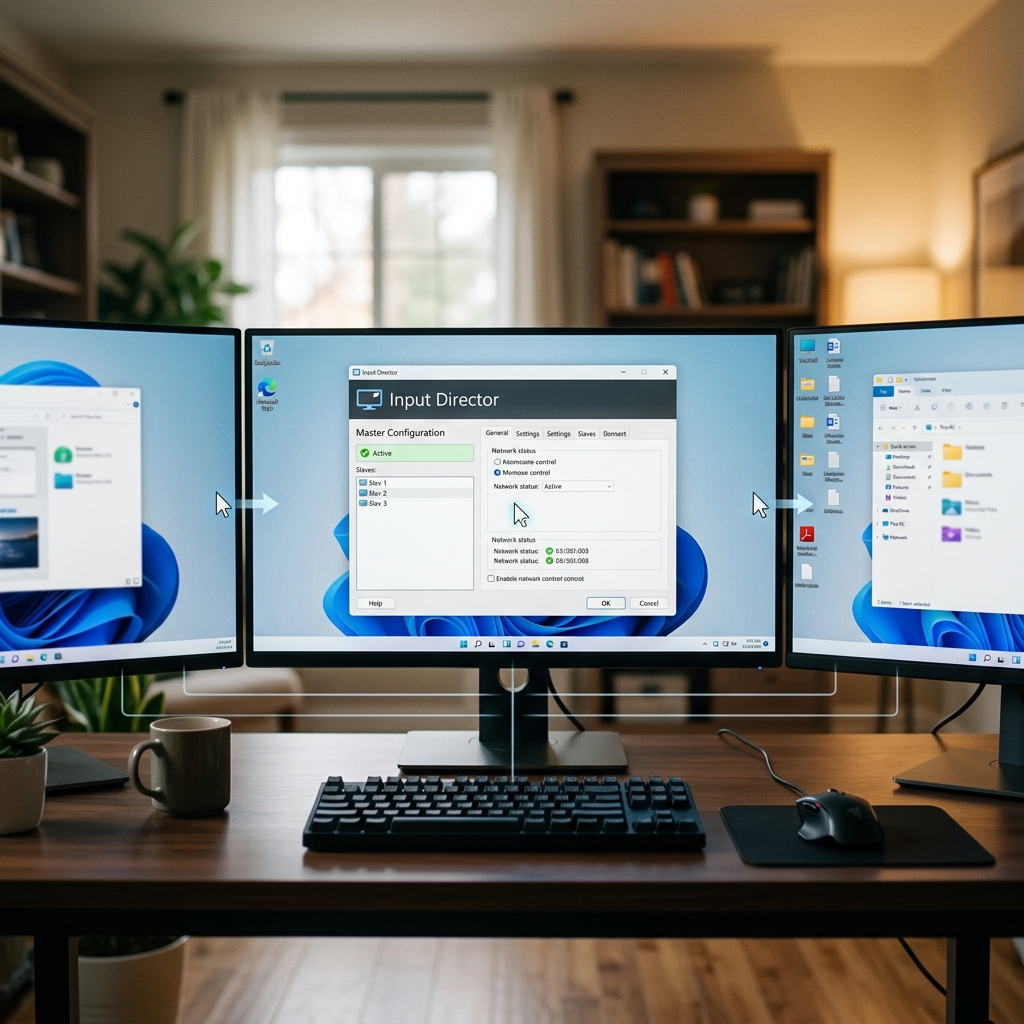
Arbeiten Sie regelmäßig mit mehreren Computern am selben Arbeitsplatz? Dann kennen Sie sicherlich den Wunsch, die Steuerung per Maus und Tastatur flexibel zwischen verschiedenen Systemen wechseln zu können – sei es im Homeoffice, im Büro oder als Administrator im Technikraum. Hier setzt Input Director an: Als kostenlose, für Windows-Nutzer optimierte Software erlaubt sie es, Maus und Tastatur zu teilen und den Arbeitsfluss spürbar zu beschleunigen. Statt mühevollem Umstecken koordinieren Sie mühelos zwei, drei oder noch mehr PCs im gemeinsamen Netzwerk – ohne verrenkte Hände oder Kabelsalat. Besonders praktisch: Sie behalten stets die Kontrolle, wechseln den Mauszeiger flüssig von Bildschirm zu Bildschirm und profitieren von einer universellen Zwischenablage. Auch sensible Daten müssen Sie dank Verschlüsselung nicht fürchten. Input Director bietet nicht nur technische Raffinesse, sondern sorgt im Alltag für deutlich spürbare Entlastung. Ob zur Datenübertragung, zur schnellen Task-Übergabe oder für eine lückenlose Übersicht über verschiedene Rechner – diese Anwendung zeigt, wie clever sich moderner Workflow gestalten lässt.
Was ist Input Director – und wann lohnt sich der Einsatz?
Input Director ist eine kostenlose, englischsprachige Software, die exklusiv für Windows-Betriebssysteme ab Windows XP entwickelt wurde. Der Clou: Eine einzige Maus- und Tastatur- Steuerung reicht aus, um beliebig viele im Netzwerk verbundene PCs zu bedienen. Gerade für professionelle Multi- oder Dual-Monitor-Setups, Support-Arbeiten oder fokussiertes Arbeiten auf mehreren Rechnern ohne ständiges Umstecken ist das Programm ein echter Problemlöser. Sowohl im Privathaushalt als auch in Büros, Studios oder Serverräumen entfaltet Input Director seine Stärken und steigert die Produktivität nachhaltig.
Schritt-für-Schritt: Installation und Konfiguration
Vorbereitung: Voraussetzungen und Download
Bevor Sie mit der Einrichtung beginnen, benötigen Sie:
- Alle Rechner müssen sich im selben lokalen Netzwerk befinden
- Windows-Version ab XP
- Administratorrechte beim Einrichten
Sie laden das Installationsprogramm von der offiziellen Input Director-Seite oder vertrauenswürdigen Downloadportalen herunter. Nach Doppelklick folgen Sie dem Installationsassistenten – beachten Sie, dass die Oberfläche ausschließlich auf Englisch verfügbar ist.
Master/Slave-Setup verstehen und einrichten
Das Grundprinzip: Ein PC wird als Master (steuert), die übrigen als Slave (gesteuert) konfiguriert. Nur der Master verlangt Maus- und Tastatureingaben; die Slaves empfangen diese.
- Installieren Sie Input Director auf allen gewünschten PCs.
- Definieren Sie am Hauptgerät die Rolle ‚Master‘; an allen andern die Rolle ‚Slave‘.
- Im Reiter „Slave Configuration“ geben Sie am Slave-Gerät die IP-Adresse oder den Host-Namen des Masters ein.
- Auf dem Master-Gerät fügen Sie im Reiter „Master Configuration“ die einzelnen Slaves (über Hostname oder IP) mit Klick auf „Add“ hinzu.
Monitor-Anordnung und Bildschirmwechsel optimal konfigurieren
Input Director Maus Tastatur Teilen bedeutet: Der Cursor gleitet über die Monitorgrenzen hinweg, als würde es sich um einen großen Bildschirm handeln. Im Master-Setup legen Sie exakt fest, welcher Slave-Rechner an welchem Rand positioniert ist (links, rechts, oben, unten). Praktisch, wenn einige Rechner mit Hochkant-Bildschirmen genutzt werden oder mehrere Monitore an verschiedenen Geräten hängen.
Hotkey- und Edge-Switching nutzen
Der Wechsel des Mauszeigers erfolgt entweder automatisch beim Erreichen der Bildschirmkante oder manuell per Hotkey-Kombination. So verhindern Sie versehentliches Springen des Cursors auf den falschen Desktop. Die Hotkeys lassen sich frei belegen. Für Höchstpräzision wählen Sie einen sicheren, aber eingängigen Shortcut, etwa Strg + Umschalt + Pfeiltaste.
Funktionen von Input Director: Mehr als nur Maus und Tastatur teilen
Zentrale Zwischenablage und Drag & Drop
Mit Input Director lässt sich die Windows-Zwischenablage centralisieren: Kopierte Texte, Bilder oder Dateien können Sie nahtlos von einem PC zum anderen übertragen. Aktivieren Sie im Bereich „Clipboard Sharing“ das Feature „Share Clipboard Contents with Slaves“. Besonders spannend: Auch der Austausch von Dateien funktioniert über die Zwischenablage – markierte Elemente werden per Copy & Paste direkt übertragen. Ein weiteres Highlight ist das Drag & Drop von Daten auf Bildschirme, was die Organisation großer Projekte erleichtert.
Verschlüsselung, Sicherheit und UAC-Unterstützung
Input Director verschlüsselt alle Tastatur- und Maus-Datenströme mittels moderner Algorithmen. Besonders unter Windows Vista und neueren Versionen unterstützt die Software die spezielle Meldung der Benutzerkontensteuerung (UAC), sodass Sie auch bei sicherheitsrelevanten Systemdialogen keine Steuerung verlieren. Aktivieren Sie die Option „Encrypt Network Data“ für optimale Datensicherheit – ein Muss, wenn vertrauliche Dokumente zwischen den PCs kursieren.
Makros, Key Bindings, Automatisierung
Power-User erfreuen sich außerdem an der Möglichkeit, individuelle Makros und Key Bindings zu definieren. Automatisieren Sie Arbeitsschritte, starten Sie häufig genutzte Anwendungen oder ordnen Sie bestimmten Tastenkombinationen spezielle Funktionen zu – Input Director lässt sich damit auch in komplexe Workflows integrieren.
Leistung und typische Stolpersteine
Die Performance von Input Director ist durch das lokale Netzwerk begrenzt. In den meisten Fällen arbeiten Maus- und Tastatur-Befehle verzögerungsfrei von Rechner zu Rechner. Bei hoher Netzwerklast oder schwankender WLAN-Verbindung kann es jedoch zu minimalen Verzögerungen oder Hängern kommen – insbesondere beim Übertragen großer Dateien oder Clipboards mit vielen Daten. Hier empfiehlt sich eine stabile LAN-Verbindung für den bestmöglichen Workflow.
Vergleich: Input Director versus Alternativen
Im Marktsegment finden sich einige Mitbewerber, etwa Synergy, Mouse without Borders oder ShareMouse. Während Synergy (auch Mac/Linux-Support) und ShareMouse (gleicher Komfort, aber kostenpflichtig im vollen Funktionsumfang) etablierte Lösungen sind, sticht Input Director durch die Kostenfreiheit und stabile Funktion aus. Mouse without Borders ist ähnlich ausgerichtet, bietet aber teilweise weniger Konfigurationsmöglichkeiten und ebenfalls nur Windows-Support. Im Vergleich bleibt Input Director besonders für Privatanwender und kleine Büros empfehlenswert, da keine Folgekosten entstehen, aber gleichzeitig viele Profifunktionen bereitstehen.
Pro und Contra von Input Director
| Pro | Contra |
| Kostenfrei | Nur für Windows verfügbar |
| Einfache Installation und Verwendung | Kann bei hohem Netzwerkverkehr verzögern |
| Flexibles Arbeiten mit mehreren Monitoren | Einrichtungsaufwand bei mehreren PCs |
| Zentrale Zwischenablage und Drag & Drop | Browsersupport könnte limitiert sein |
Fazit: Effizientes Multi-PC-Management mit Input Director
Die Möglichkeit, Maus und Tastatur zwischen unterschiedlichen Windows-PCs zu teilen, ist ein Segen für Vielnutzer: Input Director überzeugt als unkomplizierte, kostenlose und leistungsfähige Lösung. Die intuitive Bedienung, die flexible Monitor-Anordnung, die durchdachten Sicherheitsfunktionen sowie hilfreiche Extras wie das Drag & Drop von Daten bieten einen echten Mehrwert. Wer Wert auf einen reibungslosen, zukunftsfähigen Technikalltag legt, installiert Input Director und erlebt augenblicklich mehr Übersicht und Komfort am Arbeitsplatz. Ob IT-Profi, ambitionierter Privatanwender oder Office-Team – diese Software bringt Ordnung ins Multi-Rechner-Chaos. Die Investition: Ein paar Minuten Zeit. Die Belohnung: Effiziente Arbeitsabläufe wie aus einem Guss.
FAQ zum Thema Input Director Maus Tastatur Teilen
Welche Betriebssysteme werden von Input Director unterstützt?
Input Director steht exklusiv für Windows-Systeme ab Windows XP zur Verfügung. Eine Unterstützung von macOS oder Linux gibt es nicht.
Wie funktioniert das Teilen von Maus und Tastatur konkret?
Sie bestimmen einen Rechner als Master, die übrigen werden als Slaves eingebunden. Mit der Maus überfahren Sie Bildschirmränder oder verwenden Hotkeys und steuern so alle verbundenen PCs mit nur einer Eingabe-Einheit.
Ist Input Director für den produktiven Einsatz sicher?
Dank Verschlüsselung aller Netzwerkdaten sind Ihre Eingaben und Clipboard-Inhalte vor neugierigen Blicken geschützt. Die Sicherheit hängt zusätzlich von der Qualität Ihres Netzwerks ab – achten Sie auf aktuelle Updates und gesicherte Verbindungen.
Kann ich Daten und Dateien zwischen Rechnern übertragen?
Ja, über die gemeinsame Zwischenablage oder Drag & Drop können Sie Texte, Bilder oder Dateien zwischen den Systemen tauschen und so bequem Informationen oder Arbeitsinhalte austauschen.