Download
Version 13.24
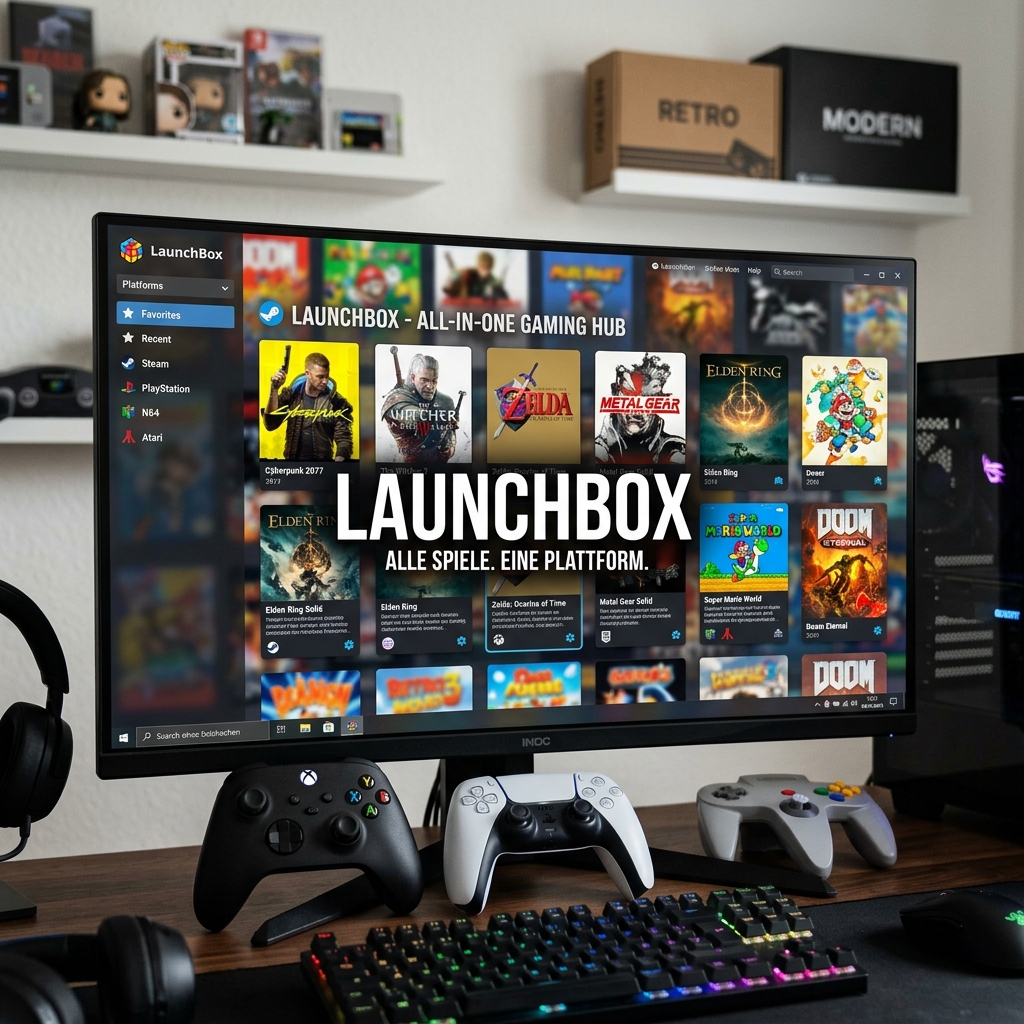
Moderne Game-Sammlungen wachsen über viele Plattformen hinweg: Steam, Epic Games Store, GOG, Xbox, EA App, Ubisoft Connect, den Windows Store und sogar Amazon Games. Gleichzeitig begeistern sich immer mehr Spieler für Retro-Klassiker, die dank Emulatoren von Atari, Nintendo, Sega, PlayStation oder DOSBox, RetroArch & Co. neu erlebt werden können. Wer hier den Überblick behalten möchte, stößt häufig an Grenzen herkömmlicher Launcher. Genau hier setzt der Launchbox Game Launcher an: Ein ambitioniertes All-in-One-Tool, das Spiele aus unterschiedlichsten Quellen – moderne wie klassische – in einer zentralen, individuell anpassbaren Bibliothek verwaltet und präsentiert. Lernen Sie, wie Launchbox Ordnung ins Spielechaos bringt, seine wichtigsten Funktionen im Alltag überzeugt und welche Stolpersteine bei Installation oder Einrichtung warten könnten.
Was ist Launchbox? Ursprung, Entwicklung & aktuelle Version
Launchbox begann einst als einfaches DOSBox-Frontend, um alte DOS-Spiele bequem unter Windows zu starten. Heute – in der aktuellen Version 10.15+ – hat sich das Programm zum universellen Game-Launcher für Windows entwickelt und deckt eine beeindruckende Bandbreite moderner wie klassischer Spieleplattformen ab. Der kostenlose Download bietet bereits umfangreiche Funktionen, während Premium-Features (z. B. der BigBox-Modus für ein TV-optimiertes Interface) und erweiterte Medieninhalte via In-App-Kauf erhältlich sind.
Die wichtigsten Features von Launchbox Game Launcher im Überblick
- Zentrale Spielebibliothek für alle Plattformen: Integration von Steam, Epic Games, GOG, EA App, Ubisoft Connect, Xbox, Amazon Games, Windows Store und weiteren Quellen
- Umfassende Emulatoren-Unterstützung: Einbindung und Verwaltung von Retrospielen – inklusive Atari, NES/SNES, Nintendo 64, Game Boy, Sega Master System, Genesis/Mega Drive, PlayStation, DOSBox, RetroArch
- Automatische und manuelle Importe: Erkennen und Importieren von Spielen und Emulatoren aus verschiedensten Quellen, ergänzt durch einfache manuelle Hinzufügung exotischer Titel
- Personalisierung mit Covern, Fanarts, Screenshots und Videos: Automatischer Download passender Bilder, Logos, Metadaten und sogar Trailer für eine besonders anschauliche Spieleübersicht
- Community-Ressourcen & Tutorials: Zugang zu aktiven Foren, YouTube-Tutorials und Community-Support
- Portable Nutzung: Starten Sie Launchbox auf verschiedenen Rechnern von einem USB-Stick – ideal für unterwegs
- BigBox-Modus (Premium): TV- und Controller-optimierte Oberfläche für Wohnzimmer-PCs und HTPCs
Schritt-für-Schritt: So richten Sie Launchbox richtig ein
1. Download & Systemanforderungen
Der Launchbox Game Launcher läuft ab Windows 7, ist aber besonders auf modernen Systemen performant. Der Download ist unkompliziert; die portable Version eignet sich für flexible Einsätze, zum Beispiel auf USB-Sticks. Nach dem Start folgt ein Setup-Assistent, der Sie durch wesentliche Grundkonfigurationen führt.
2. Import & Organisation moderner Plattformen
Direkte Schnittstellen erleichtern die Integration von Steam, Epic Games, GOG, EA App und anderen Launchern. Nach Eingabe Ihrer Kontoinformationen scannt Launchbox automatisch installierte Spiele, lädt Metadaten, Cover und Screenshots aus mehreren Datenbanken wie TheGamesDb oder IGDB.
3. Retro-Gaming: Emulatoren einrichten
Für Retro-Spiele braucht es mehr als nur den Titel: Emulatoren wie RetroArch oder DOSBox müssen zunächst eingebunden und konfiguriert werden. Praktisch: Launchbox erkennt unterstützte Emulatoren und erleichtert das Setup durch vordefinierte Profile. Dennoch sollten Sie für weniger bekannte Systeme zusätzliche Einstellungen beachten, wie den BIOS-Dateipfad oder Controller-Konfiguration.
4. Manuelle Spiele und Windows Store-Integration
Auch spezielle Spiele, etwa aus dem Windows Store oder Installationen aus älteren Quellen, lassen sich manuell hinzufügen. Hier bestimmt die mächtige Suchfunktion Metadaten, Screenshots und sogar Release-Trailer automatisch, sofern gewünscht. Für exotische Exe-Dateien oder portable Spieleversionen ist zudem die manuelle Kuratierung möglich.
5. Personalisierung der Oberfläche: Ihre Sammlung im besten Licht
Ob Covern, individuelle Screenshots oder stimmungsvolle Fanarts – Launchbox bietet eine fast grenzenlose Anpassung der Ansicht. Fans gestalten Sammlungen nach Belieben und ordnen Labels, Select-Boxen oder sogar eigene Hintergrundvideos zu. Kombinieren Sie dies mit verschiedenen Ansichtsstilen, entstehen einzigartige Spielebibliotheken, die zum Stöbern einladen.
6. Community-Support & Tutorials: Schneller Einstieg garantiert
Die lebendige Community mit offiziellen Foren und umfangreichen YouTube-Tutorials hilft, Probleme beim Setup rasch zu lösen – besonders bei schwierigen Emulator-Konfigurationen oder individuellen Ansprüchen.
BigBox-Modus & Premium-Features: Wann lohnt sich ein Upgrade?
Der Einstieg in Launchbox ist kostenlos, dennoch bieten In-App-Käufe deutlichen Mehrwert:
- BigBox-Modus: TV-optimierte Navigation samt Controller-Bedienung, Skins und extra Animationen
- Erweiterte Medien: Hochauflösende Videos, erweiterte Themes und individuell anpassbare Layouts für Sammler mit höchsten Ansprüchen
Beide Features sind ausschließlich mit einer Premium-Lizenz freischaltbar, ebenso bestimmte Automatisierungen (z. B. Massenbearbeitungen).
Stärken und Schwächen: Wo Launchbox Game Launcher besonders punktet
| Pro | Contra |
| Umfassende Übersicht: Alle Spiele, unabhängig von Plattform oder System, zentral und übersichtlich vereint | Relativ träger Start: Besonders große Sammlungen verlängern die Ladezeit |
| Sehr gute Personalisierung: Oberflächen- und Metadaten-Anpassung bis ins Detail | Emulator-Konfiguration: Je nach System teils aufwendige, fehleranfällige Einrichtung notwendig |
| Große Community: Unterstützung, Hilfestellung und Anleitungen verfügbar | Manche Funktionen nur gegen Bezahlung: Wichtige Komfortfunktionen (z. B. BigBox) kostenpflichtig |
| Leichte portable Nutzung: Ideal für unterwegs |
Alternativen im Überblick: Launchbox vs. Playnite & Co.
Als größte Alternative zum Launchbox Game Launcher gilt Playnite. Dieses Open-Source-Tool ist vollständig kostenfrei und unterstützt viele Plattformen, bietet jedoch weniger Möglichkeiten zur medialen Gestaltung und schwächeren TV-Modus. Ähnliche Programme wie GOG Galaxy oder Steam selbst konzentrieren sich vor allem auf ihre eigenen Ökosysteme. Der entscheidende Vorteil von Launchbox bleibt die außergewöhnlich detailreiche Personalisierung und Integration unterschiedlichster Plattformen und Emulatoren.
Fazit: Für wen ist der Launchbox Game Launcher das perfekte Tool?
Wer seine ständig wachsende Spielebibliothek organisieren und sowohl moderne Blockbuster als auch Retro-Perlen mühelos verwalten will, trifft mit Launchbox eine ausgezeichnete Wahl. Die mächtigen Import- und Anpassungsfunktionen sorgen für Übersicht und optischen Genuss; der portable Betrieb und die große Community unterstützen beim Setup. Gerade für Retro-Enthusiasten empfiehlt sich das ausgereifte Emulator-Management. Legen Sie besonderen Wert auf eine TV-optimierte Steuerung oder animierte Oberflächen, lohnt sich ein Blick auf die Premium-Version mit BigBox. Trotz der teils langsameren Ladezeiten und gewissen Einstiegshürden bei Emulatoren bleibt Launchbox Game Launcher aktuell eines der vielseitigsten und schönsten Tools für echte Spieleliebhaber. Machen Sie den Versuch – Ihrer Spielfreude zuliebe.
FAQ zum Thema Launchbox Game Launcher
Wie viel kostet Launchbox, und was bietet die Gratisversion?
Die Basisversion ist dauerhaft kostenlos nutzbar. Für den BigBox-Modus, erweiterte Medienoptionen und bestimmte Automatisierungen ist eine einmalige oder jährlich zu entrichtende Premium-Lizenz notwendig.
Welche Plattformen unterstützt Launchbox offiziell?
Offiziell werden Steam, Epic Games Store, GOG, Ubisoft Connect, EA App, Xbox, Amazon-Games und sogar der Windows Store unterstützt. Emulatoren für Retro-Konsolen sind einfach integrierbar.
Kann ich Launchbox portabel nutzen und mehrere Sammlungen verwalten?
Ja, Launchbox lässt sich portabel von USB-Sticks betreiben. Mehrere Sammlungen können separat verwaltet werden – ideal zum Beispiel für Familie oder verschiedene PCs.
Welche Stolpersteine gibt es bei der Einrichtung?
Häufigste Herausforderungen sind die korrekte Konfiguration von Emulatoren (BIOS/Ordnerpfade), der Import exotischer Spiele sowie längere Ladezeiten bei sehr großen Bibliotheken.