Download
Version 0.9.6
In der heutigen Welt, in der Computerleistung und Systemstabilität immer mehr an Bedeutung gewinnen, möchten die meisten Nutzer jederzeit genau wissen, was im Inneren ihres PCs passiert. Gerade wer auf hohe Performance setzt, sein System übertaktet oder einfach die Lebensdauer der Hardware schützen möchte, benötigt präzise Messdaten über Temperaturen, Lüfterdrehzahlen, Spannungen und Auslastungen. Hier kommt Open Hardware Monitor ins Spiel: Das kostenlose und portable Open-Source-Tool bietet eine zuverlässige Echtzeitüberwachung nahezu aller gängigen Hardware-Komponenten – üppig ausgestattet, benutzerfreundlich gestaltet und ideal sowohl für Einsteiger als auch fortgeschrittene User. Besonders in stressigen Situationen, etwa beim Gaming oder beim Rendern großer Videodateien, kann ein Temperaturanstieg der GPU oder CPU schnell zum Problem werden. Das Wissen, jederzeit aktuelle Min-/Max-Werte, Trendverläufe und sogar Berichte exportieren zu können, schafft Sicherheit und sorgt für schnelle Reaktionsmöglichkeiten. Mit breiter Hardware-Unterstützung von Intel, AMD und NVIDIA, offiziellem Windows- und Linux-Support, einer praktischen Weboberfläche sowie Tray-Integration setzt der Open Hardware Monitor neue Maßstäbe für das Hardware-Monitoring. Selbst erweiterte Einsatzszenarien, etwa die Einbindung in einen Home-Assistant zur Smart-Home-Visualisierung, sind einfach realisierbar. Im folgenden Beitrag erfahren Sie alle wichtigen Funktionen, Besonderheiten, Schritt-für-Schritt-Anleitungen und Tipps, damit Sie die volle Kontrolle über Ihre Systemgesundheit behalten.
Was ist der Open Hardware Monitor und welche Vorteile bietet er?
Open Hardware Monitor ist eine kostenlose Open-Source-Software zur Echtzeitüberwachung hardwareseitiger Sensoren. Ohne Installation und mit wenigen Klicks bietet das Tool alle wesentlichen Informationen rund um Temperaturen, Taktraten, Spannungen und Lüfterdrehzahlen Ihrer CPU, GPU, Festplatten (inklusive SMART-Daten) und des Mainboards. Das Programm läuft unter Windows (Windows XP bis aktuelle Versionen) wie auch unter vielen Linux-Distributionen und ist auch für Systeme mit unterschiedlicher Hardware-Architektur (x86/x64) optimiert.
- Breite Kompatibilität: Unterstützt Intel, AMD und NVIDIA sowie gängige Motherboard-Chipsätze von Herstellern wie ASUS, MSI, Gigabyte, ASRock oder Dell.
- Portabler Einsatz: Starten Sie den Open Hardware Monitor direkt von einem USB-Stick – kein Installationsaufwand, keine Systemverschmutzung.
- Admin-Rechte: Für den vollen Zugriff auf alle Sensoren ist der Start mit Administratorrechten empfehlenswert.
- Echtzeitdaten und Min/Max-Werte: Die wichtigsten Werte werden sofort aktualisiert und können inklusive minimaler und maximaler Messwerte angezeigt oder als Report exportiert werden.
- Flexibel und offen: Dank Open-Source-Konzept lassen sich Funktionen individuell erweitern, etwa durch Integration in smarte Überwachungssysteme wie Home-Assistant.
Im Gegensatz zu Tools wie CPUID CPU-Z (welches Benchmarking, aber kein Sensor-Monitoring ermöglicht), liegt der Fokus bei Open Hardware Monitor eindeutig auf umfassendem Sensortracking.
Systemvoraussetzungen, Kompatibilität und typische Anwendungsfälle
Die aktuelle Version des Open Hardware Monitor (0.9.6, Stand: Frühjahr 2024) kann kostenlos direkt von der offiziellen Entwicklerwebseite heruntergeladen werden. Nicht alle exotischen oder sehr alten Systeme werden perfekt erkannt – bei einigen älteren Netbooks oder Mainboards (insbesondere vor 2010) kann die Sensorerkennung eingeschränkt sein oder Lüfterdaten fehlen. Unterstützt werden unter anderem:
- Windows XP, Vista, 7, 8, 10, 11
- Viele gängige 64-bit und 32-bit Linux Distributionen (in Kombination mit Mono-Laufzeitumgebung)
- Prozessoren und Chipsätze von Intel (Core, Xeon), AMD (Ryzen, Athlon, EPYC) sowie gängige Embedded-Lösungen
- NVIDIA- und AMD-GPUs, inklusive Erkennung von Grafikkarten-Speichertakten, GPU-Auslastung und Lüftersteuerung
- SMART-fähige Festplatten und SSDs zur Früherkennung möglicher Ausfälle durch Temperatur- und Fehleranzeige
- Virtuelle Umgebungen, soweit Sensoren systemseitig zur Verfügung gestellt werden
Alltägliche Anwendungsbeispiele sind beispielweise das Überwachen der CPU-/GPU-Temperaturen beim Gaming, die Kontrolle der Lüfterdrehzahlen bei der Arbeit im Sommer oder die Fehlerdiagnose bei Systemproblemen und Abstürzen. Auch erfahrene Nutzer bei der Übertaktung greifen auf das Tool zurück, da sich Änderungen an Taktraten und Spannungen unmittelbar ablesen lassen.
Funktionen im Detail: Sensorüberwachung, grafische Darstellung und Exportoptionen
Die Stärke von Open Hardware Monitor liegt in der Tiefe der erfassten Daten und der klaren Benutzerführung. Mit wenigen Klicks sehen Sie relevante Systemwerte als klar gegliederten Baum (ähnlich dem Windows Explorer-Aufbau). Praktisch: Einzelne Messungen lassen sich aus- und einblenden, bei Bedarf auf einen kleineren Bereich fokussieren oder dauerhaft als Tray-Icon anzeigen. Im Überblick:
- Echtzeit-Anzeige aller Sensorwerte (CPU, GPU, Mainboard, Speicher, Festplatten – inklusive SMART)
- Grafische Darstellung im zeitlichen Verlauf – etwa um Temperaturspitzen oder Lüfterverhalten schnell zu erkennen
- Export von Reports (z.B. als .txt- oder .csv-Datei) zur Weitergabe oder Dokumentation
- Min-/Max-Historie, um kritische Werte über längere Zeiträume zu dokumentieren
- Tray-Integration, wichtige Messgrößen direkt sichtbar im System-Benachrichtigungsbereich
- Integration einer Weboberfläche (localhost:8085), über die via Browser auch von anderen Geräten im Netzwerk die Systemzustände abgerufen werden können
- Home-Assistant-Kopplung für Smart-Home-Lösungen, etwa für die automatische Steuerung eines Raumlüfters bei Überhitzung
Beschreibungen typischer Bildschirmansichten (Screenshots)
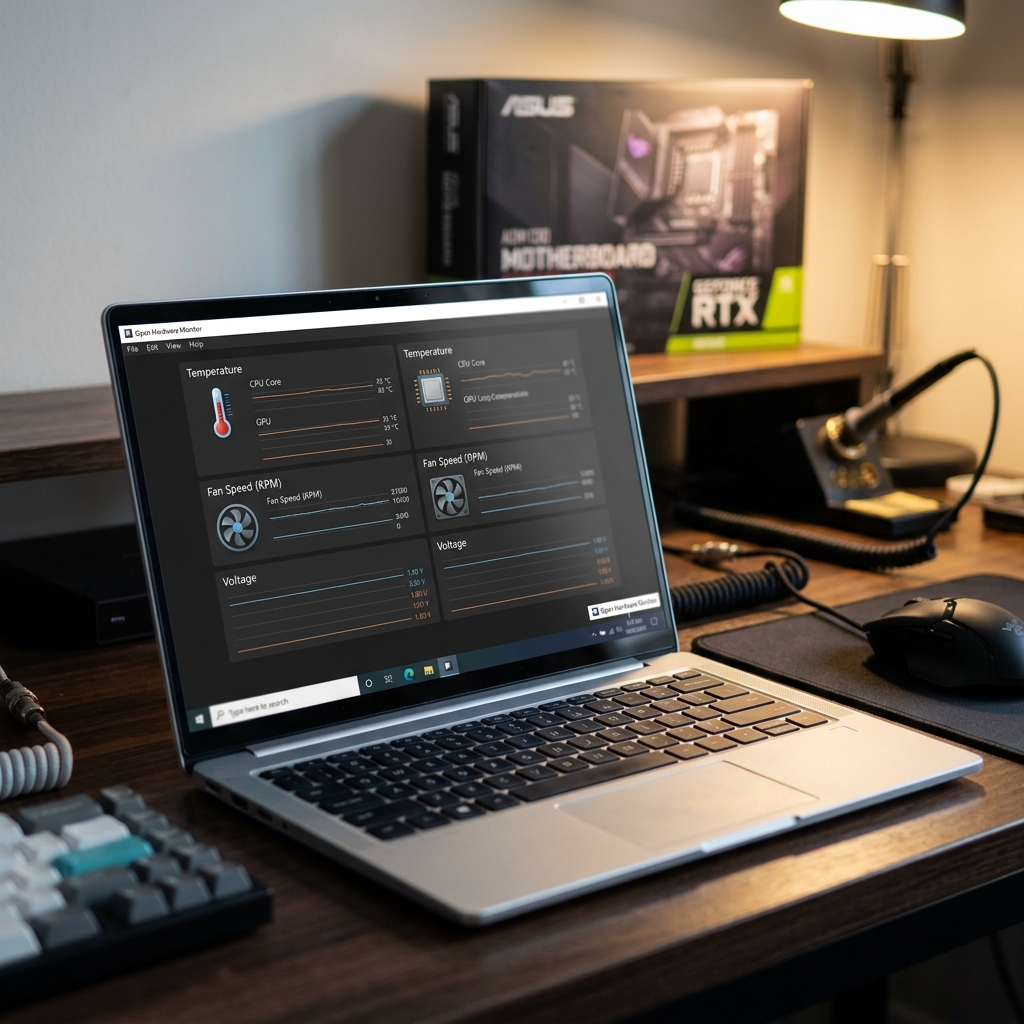
Nach dem Start begrüßt Sie eine aufgeräumte Fensterdarstellung, gegliedert nach Gerätetypen (CPU, GPU, Mainboard, Storage). Jede Kategorie lässt sich per Klick ausklappen, Sensoren wie „Core #1 Temperatur“ oder „GPU Core Clock“ erscheinen darunter. Min/Max-Werte werden als eigene Spalten geführt, rechts daneben Trend-Anzeigen – so sind Schwankungen sofort nachvollziehbar. Farbliche Icons markieren mögliche Warnungen. Im Export-Fenster können Berichte einfach gespeichert werden. In der Grafikansicht zeichnen Kurven z.B. die GPU-Auslastung oder Temperatur gegen die Zeitachse.
Detaillierte Schritt-für-Schritt-Anleitung: Start und optimale Nutzung
- Download: Laden Sie die neueste portable Version auf der offiziellen Open-Hardware-Monitor Homepage herunter.
- Entpacken: Entzippen Sie die ZIP-Datei an einen beliebigen Ort, etwa den Desktop oder einen USB-Stick.
- Starten: Führen Sie die Anwendung als Administrator aus (Rechtsklick → Als Administrator ausführen), um alle Sensorwerte sicher auszulesen.
- Sensors anzeigen: Öffnen Sie das Programmfenster und wählen Sie die gewünschten Sensorbereiche (z.B. GPU, CPU, Storage). Blenden Sie nicht benötigte Sensoren aus, um Übersicht zu gewinnen.
- Min-/Max-Dokumentation aktivieren: Aktivieren Sie die Anzeige der Minimal- und Maximalwerte, damit Ausreißer und Spitzenwerte nachvollziehbar sind.
- Export- oder Grafikoption nutzen: Erfassen Sie Messkurven über längere Zeiträume und exportieren Sie diese für spätere Analysen.
- Webserver starten (optional): Über das Menü lässt sich der Webserver aktivieren, sodass Sie Ihr System auch remote (z.B. per Smartphone im Heimnetz) überwachen können.
- Anbindung an Home-Assistant (optional): Über entsprechende Plugins besteht die Möglichkeit, den Open Hardware Monitor an Smart-Home-Lösungen anzubinden (Anleitung auf der Herstellerseite).
Alternativen zu Open Hardware Monitor: Was spricht für oder gegen Alternativen?
Obwohl Open Hardware Monitor viele Anforderungen bereits abdeckt, gibt es Alternativen mit eigenen Schwerpunkten:
- HWMonitor: Größtenteils ähnliche Sensoren-Unterstützung, allerdings keine Open-Source-Lizenz und kommerzielle Plus-Version mit Netzwerkmonitoring.
- HWiNFO: Sehr tiefe Hardwareanalyse, umfangreiche Historien und Alerts, aber komplexere Bedienung sowie größere Belastung des Systems bei Dauerbetrieb.
- AIDA64: Kommerzielle Lösung mit Benchmarking, aber kein Open Source.
Welches Tool am besten passt, hängt von Ihren Anforderungen ab. Wer Wert auf schlanke, portable und offene Lösungen legt, ist mit Open Hardware Monitor klar im Vorteil.
Tipps zur Optimierung: So holen Sie das Maximum aus Open Hardware Monitor heraus
- Starten Sie das Tool immer mit Admin-Rechten, um möglichst viele Sensors- und Lüfterdaten abfragen zu können.
- Nehmen Sie sich Zeit bei der Auswahl der darzustellenden Sensoren – weniger ist oft mehr und steigert die Übersichtlichkeit.
- Nutzen Sie die Exportfunktion regelmäßig, um bei Auffälligkeiten (häufiges Überhitzen, Performance-Drops) schnell reagieren zu können.
- Bei Problemen mit fehlenden Werten: Prüfen Sie Mainboard- und GPU-Modell gegen die offiziellen Kompatibilitätslisten.
- Integrieren Sie die Weboberfläche oder Home-Assistant-Anbindung, wenn Sie Ihr System auch aus der Ferne im Blick behalten wollen.
Fazit: Open Hardware Monitor als vielseitige Monitoring-Lösung
Open Hardware Monitor überzeugt als umfangreiche Open-Source-Lösung für die Überwachung nahezu aller relevanten Hardware-Komponenten. Die Kombination aus Echtzeit-Tracking, breiter Kompatibilität, Bedienfreundlichkeit und der Möglichkeit zur Integration in smarte Umgebungen macht das Tool zur ersten Wahl für ambitionierte Nutzer und Profis. Trotz kleiner Schwächen wie gelegentlichen Kompatibilitätslücken oder fehlender Langzeitstatistik für bestimmte Sensoren überwiegen die zahlreichen Vorteile klar. Egal ob Sie auf Fehlersuche sind, systemkritische Werte bei Performance-Spitzen überwachen oder Ihre Hardware langfristig schützen möchten – mit Open Hardware Monitor erhalten Sie verlässliche, transparente Messergebnisse und vielseitige Exportfunktionen. Für alle, die Wert auf Open-Source, Datenschutz und einfache Handhabung legen, bleibt dieses Tool eine klare Empfehlung.
Pro und Contra von Open Hardware Monitor
| Pro | Contra |
| Kostenlos und Open-Source | Gelegentliche Kompatibilitätslücken |
| Portabel und keine Installation erforderlich | Fehlende Langzeitstatistik für bestimmte Sensoren |
FAQ zum Thema Open Hardware Monitor
Welche Hardware-Komponenten kann der Open Hardware Monitor erfassen?
Das Tool liest Temperaturen, Lüftergeschwindigkeiten, Taktraten und Spannungen von CPU, GPU, Mainboard, RAM sowie sämtliche SMART-Daten unterstützter Festplatten und SSDs aus.
Welche Systemvoraussetzungen gelten für Open Hardware Monitor?
Unterstützt werden Windows (XP bis 11) sowie zahlreiche Linux-Distributionen. Für die volle Funktionalität und alle Sensorwerte wird ein Start mit Administratorrechten empfohlen.
Kann Open Hardware Monitor auch mit Home-Assistant verwendet werden?
Ja, das Tool lässt sich in Home-Assistant integrieren, sodass Systemdaten im Smart-Home visualisiert und für Automatisierungen genutzt werden können.
Was unterscheidet Open Hardware Monitor von Alternativen wie HWMonitor oder HWiNFO?
Open Hardware Monitor ist kostenlos, Open Source und besonders portabel. Alternativen bieten teilweise mehr Analyseoptionen, verlangen aber häufig eine Installation oder sind kostenpflichtig.
Wie installiere bzw. starte ich Open Hardware Monitor richtig?
Laden Sie die ZIP-Datei von der offiziellen Seite herunter, entpacken Sie sie und führen Sie die Application als Administrator aus. Eine klassische Installation ist nicht notwendig.