Download
Version 6.4.5
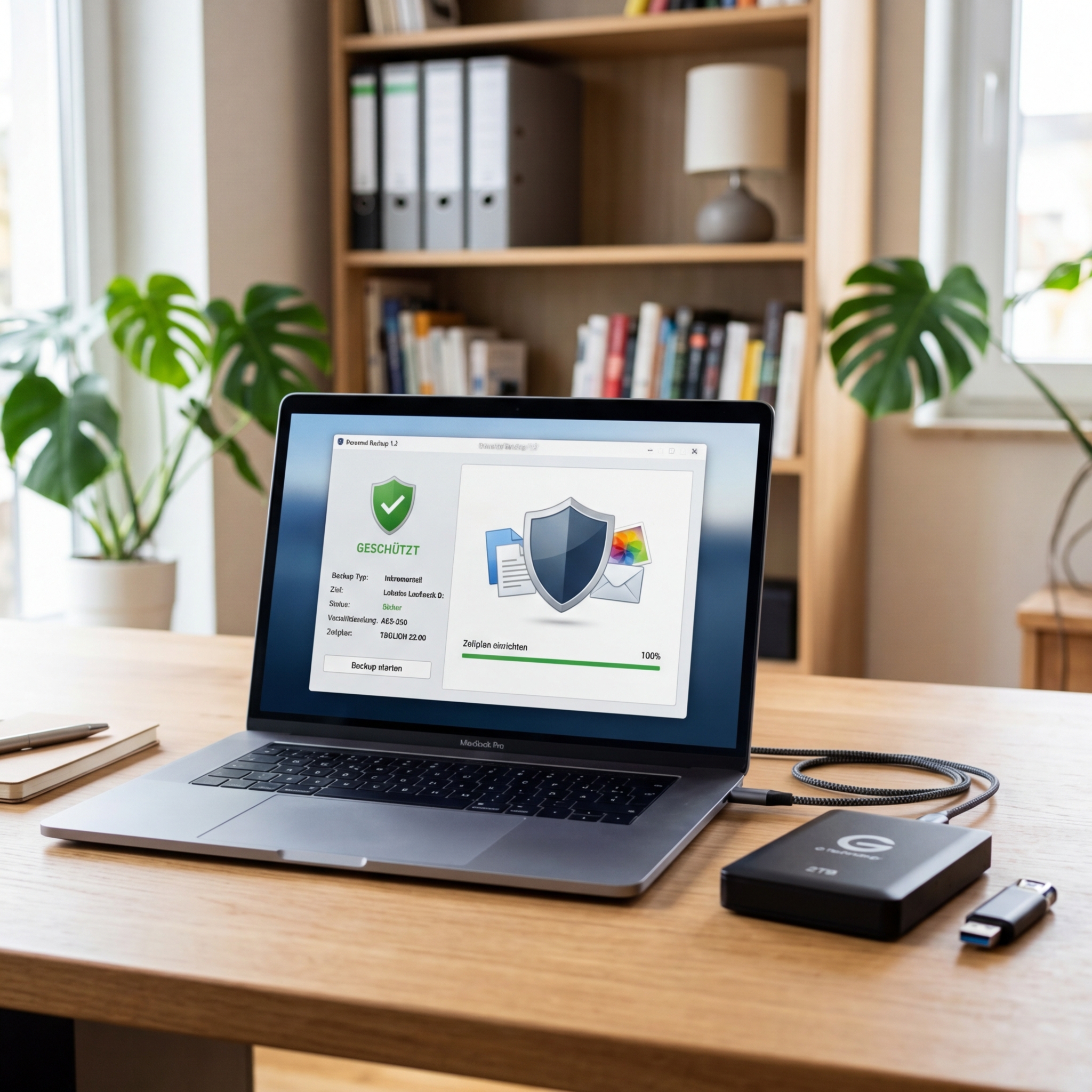
Ob berufliche Dokumente, eigene Fotos oder wertvolle E-Mails – persönliche Daten gehören zu den kostbarsten digitalen Gütern. Umso wichtiger ist eine zuverlässige und unkomplizierte Datensicherung, die sowohl Einsteigern als auch erfahrenen Nutzern gerecht wird. Die kostenlose Software Personal Backup zeigt in Version 6.4.4.0 (Update Dezember 2025), wie vielseitig und leistungsstark professionelle Windows-Backups auch ohne Kosten gelingen können. Im Folgenden erfahren Sie alles zur Installation, Bedienung und den vielfältigen Funktionen – inklusive exklusiver Tipps, wie auch weniger technikaffine Nutzer eigenständig regelmäßig Backups erstellen.
Was ist Personal Backup und für wen eignet es sich?
Personal Backup kostenlos ist eine unabhängige Windows-Software, die das Sichern von Dateien und Ordnern automatisiert, flexibel und sicher gestaltet. Ob Sie persönliche Bilder bewahren, die Büroarbeit schützen oder Ihr Thunderbird-Profil regelmäßig sichern möchten: Dank der durchdachten Hilfe-Assistenten, umfangreicher Automatisierungen und praxisnahen Optionen gelingt die Absicherung Ihrer Daten mühelos. Besonders empfohlen ist das Programm für:
- Privatanwender, die ohne Vorkenntnisse komfortabel Ihre Daten sichern möchten
- Profis, die detaillierte Einstellungen und fortschrittliche Backup-Strategien benötigen
- Nutzer, denen Unabhängigkeit – fernab etwaiger Abomodelle – wichtig ist
Installation und erste Schritte mit Personal Backup
Der Download des aktuellen Setups von der offiziellen Homepage ist unkompliziert. Nach der Installation starten Sie das Programm mit wenigen Klicks. Bereits beim ersten Öffnen führt ein übersichtlicher Assistent durch die wichtigsten Einstellungen:
- Wahl des Sicherungsziels: lokale Festplatte, USB-Stick, Netzlaufwerk oder auch Fernserver (FTP/FTPS)
- Auswahl der zu sichernden Ordner oder individueller Dateien
- Startoption für die Erst- oder Automatik-Sicherung
Die Oberfläche unterstützt hochauflösende Displays optimal – mit klaren Symbolen und anpassbarer Ansicht.
Funktionen und Besonderheiten – was macht Personal Backup kostenlos so leistungsstark?
Backup-Modi: Standard, vollständig, inkrementell und differenziell
Ein Kernmerkmal ist die Wahl zwischen verschiedenen Backup-Modi:
- Standard-Modus für klassische Sicherungen ohne Einschränkungen
- Vollständige Sicherung – sämtliche Dateien werden jedes Mal komplett kopiert
- Inkrementelle Sicherung – nur neue oder geänderte Dateien werden zur letzten Sicherung hinzugefügt, was Speicherkosten reduziert
- Differenzielle Sicherung – alle seit dem letzten vollständigen Backup veränderten Dateien werden integriert
Diese Flexibilität erleichtert einen passgenauen Einsatz – Sie bestimmen, wie umfassend Ihr Backup sein soll.
Assistent für Aufträge & intuitive Bedienung
Selbst Einsteiger erstellen mit dem Aufgaben-Assistent eine neue Sicherung in wenigen Schritten. Dieser fragt nach Quell-Ordnern, Zielpfad, Auftragsnamen und Ihren Backup-Wünschen wie Zeitplan, Komprimierung oder Verschlüsselung. Die klare Menüstruktur führt logisch bis zum fertigen Sicherungsauftrag. Für Fortgeschrittene stehen zudem umfangreiche Expertenoptionen bereit – etwa das gezielte Auswählen von Dateien mittels Filter oder das Setzen von Bedingungen über das Archivbit.
Automatisierung und Planung via Aufgabenplanung
Ein besonderes Highlight: Backups lassen sich flexibel in den Windows-Aufgabenplaner integrieren. Sie legen fest, ob tägliche, wöchentliche oder benutzerdefinierte Sicherungen ausgelöst werden. Auch Zeitpläne, wie Wechselintervalle bei mehreren Datenträgern, lassen sich definieren. Praktisch: Benachrichtigungen bei erfolgreichem oder abgebrochenem Backup erhöhen die Kontrolle.
Datenkomprimierung und AES-Verschlüsselung
Sensible Daten werden effektiv mit starker AES-Verschlüsselung (256 Bit) gesichert. Zusätzlich erlaubt Personal Backup die Komprimierung der Sicherung, um wertvollen Speicherplatz zu schonen. Filteroptionen sorgen dafür, dass beispielsweise große Videoarchive ausgeschlossen oder gezielt gesichert werden.
FTP/FTPS-Support und Flexibilität beim Sicherungsziel
Sie möchten Ihre Sicherung extern auslagern? Über den integrierten FTP/FTPS-Support speichern Sie Backups sicher – etwa auf einen Server im Büro oder in der Cloud. Die Software bleibt dabei unabhängig, da sie an keine bestimmte Cloud oder Hersteller gebunden ist. Besonders geschätzt: Die Sicherungen sind als klassische Dateiordner lesbar – Sie sind so auch ohne Wiederherstellung zugänglich.
Spezielle Funktionen und Neuerungen der Version 6.4
- Archivbit-Optionen ermöglichen professionelle Auswahl- und Ausschlussregeln, etwa zur Sicherung nur geänderter Dateien
- Direktes Sichern von Thunderbird-Profilen, für E-Mail-Komplettsicherung
- Kommandozeilensteuerung (CLI) – Backups per Befehl automatisieren, skripten oder in Prozesse einbinden
- Ressourcenschonend – das Programm arbeitet effizient im Hintergrund mit minimaler Systemlast
- Optimale Unterstützung hoher Bildschirmauflösungen
Schritt-für-Schritt-Backup-Tutorial mit Personal Backup kostenlos
Start des Assistenten und Auftragserstellung
Nach dem Programmstart klicken Sie auf den Menüpunkt „Neuer Auftrag“. Folgen Sie dem Assistenten:
- Wählen Sie Quellordner – etwa „Dokumente“ oder Ihr Thunderbird-Profil
- Bestimmen Sie den Sicherungsort – Festplatte, extern, Netzwerk oder FTP/FTPS
- Definieren Sie, ob Komprimierung und/oder Verschlüsselung genutzt werden sollen
- Legen Sie fest, ob Backups als kompletter Durchlauf, inkrementell oder differenziell gesichert werden sollen
Automatisierung und Feinjustierung
- Richten Sie im nächsten Schritt einen Zeitplan ein (z. B. wöchentlich, täglich oder nach dem Anmelden)
- Definieren Sie Filter wie Dateitypen oder Dateigrößen, die in die Sicherung einfließen sollen
- Optional: Speichern Sie den Auftrag und fügen Sie ihn in die Windows-Aufgabenplanung ein
Backup ausführen und Wiederherstellung
Starten Sie die Sicherung direkt aus Personal Backup heraus. Im Notfall genügt ein Klick, um einzelne Dateien oder ganze Ordner wiederherzustellen. Die klare Statusanzeige zeigt jederzeit den Fortschritt und gegebenenfalls Fehler an. Die Wiederherstellung funktioniert auch dann, wenn das Programm nicht mehr installiert ist, da Backups im zugänglichen Dateiformat vorliegen.
Vergleich: Personal Backup kostenlos vs. EaseUS Todo Backup Free & Alternativen
Im Vergleich zu kommerziellen Lösungen wie EaseUS Todo Backup Free positioniert sich Personal Backup kostenlos durch seine Unabhängigkeit und Flexibilität:
- Keine Registrierung, keine Werbeeinblendungen
- Individuelle Backuppfade ohne Cloud-Bindung
- Vollständige Kontrolle über Zeitpläne und gespeicherte Daten
- Open-Source-Mentalität: Transparenz beim Datenschutz
EaseUS Todo Backup Free bietet ebenfalls automatisierte Backups, jedoch oft limitiert auf bestimmte Speicherziele und mit eingeschränkter Konfigurierbarkeit im Vergleich zu Personal Backup. Gerade für Nutzer, die Wert auf Anpassungen, Unabhängigkeit und einfache Bedienung legen, ist Personal Backup eine starke Wahl.
Fazit: Ist Personal Backup kostenlos die richtige Wahl für Ihr Backup?
Die fortschrittlichen, aber verständlich präsentierten Funktionen machen Personal Backup kostenlos zur idealen Sicherungslösung sowohl für Einsteiger als auch Technikprofis. Besonders überzeugend sind die Vielfalt der Backup-Optionen, die praxistaugliche Automatisierung und die starke Datenverschlüsselung – samt komfortabler Wiederherstellung. Mit Option auf externe Speicherung (FTP/FTPS), Kompatibilität zu modernen Systemen und ressourcenschonender Arbeitsweise bleibt das Tool auf dem neusten Stand, ohne an Flexibilität zu verlieren. Wer unabhängig und verlässlich Windows-Backups erstellen möchte, erhält mit Personal Backup kostenlos ein ausgereiftes Komplettpaket, das langfristig für mehr Datensicherheit und eine entspannte digitale Routine sorgt.
| Pro | Contra |
| Kostenlos und keine Registrierung erforderlich | Begrenzte Unterstützung für spezielle Funktionen |
| Flexibilität bei Sicherungszielen (lokal, USB, FTP/FTPS) | Für Einsteiger kann die Vielfalt an Optionen überwältigend sein |
FAQ zum Thema Personal Backup kostenlos
Für welche Windows-Versionen eignet sich Personal Backup kostenlos?
Personal Backup läuft zuverlässig auf allen aktuellen Windows-Versionen, darunter Windows 10 und Windows 11. Auch ältere Systeme werden weiterhin unterstützt.
Welche Backuparten unterstützt Personal Backup kostenlos?
Sie können vollautomatische, vollständige, inkrementelle und differenzielle Backups erstellen. Individuelle Zeitpläne und Filter ermöglichen eine flexible Anpassung der Sicherung an Ihre Bedürfnisse.
Wie sicher sind meine Daten mit Personal Backup?
Dank moderner AES-Verschlüsselung können Sie Ihre Backups vor unbefugtem Zugriff schützen. Ihre Daten werden ausschließlich lokal oder auf von Ihnen gewählten externen Zielen gespeichert.
Muss ich mich für die Nutzung registrieren oder Werbung in Kauf nehmen?
Nein, Personal Backup ist völlig kostenlos, unabhängig und frei von Werbung oder zwingender Registrierung.