Download
Version 0.83
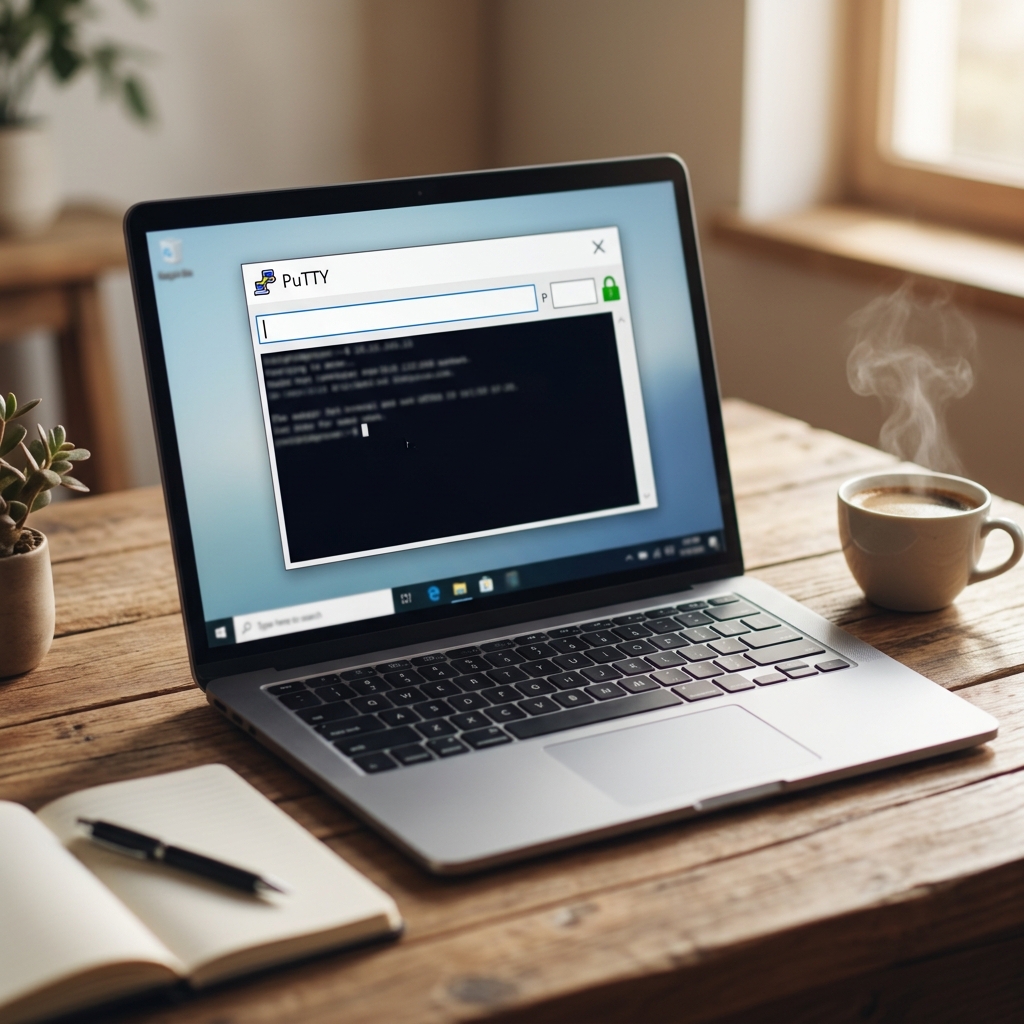
Viele anspruchsvolle Nutzer kennen das Problem: Sie möchten von einem Windows-PC aus sicher auf einen Linux-Server, ein NAS oder Ihren Raspberry Pi zugreifen – am besten schnell, komfortabel und ohne Kosten. Genau dafür ist PuTTY SSH Client Windows seit mehr als 20 Jahren die erste Wahl und gehört zur Grundausstattung von Entwicklern, Systemadministratoren und ambitionierten Technikanwendern. Das schlanke Tool bietet eine grafische, leicht verständliche Oberfläche und vereint sichere Verbindungsprotokolle mit flexibler Konfiguration. Im Folgenden erfahren Sie, wie Sie PuTTY in der Praxis einsetzen, worauf Sie beim Download achten sollten und wie Sie fortgeschrittene Funktionen wie Port-Forwarding oder Key-Authentifizierung ideal nutzen. Selbst Einsteiger werden nach dieser Anleitung in wenigen Minuten zur ersten stabilen Verbindung kommen und können ihren Server sicher im Griff behalten.
Wie laden Sie PuTTY sicher herunter und installieren es?
Der Weg zu einem sicheren Fernzugriff beginnt mit dem Download des PuTTY SSH Client Windows. Achten Sie unbedingt darauf, das Programm ausschließlich von der offiziellen Website des Entwicklers herunterzuladen – dies schützt vor inoffiziellen Quellen, die oft mit Malware oder manipulierten Versionen arbeiten. Das Programm ist portabel konzipiert, das heißt: Keine Installation ist nötig. Sie entpacken die heruntergeladene Datei einfach und starten PuTTY direkt per Doppelklick. Besonders praktisch: Mit gerade einmal etwa 500 KB ist PuTTY extrem ressourcenschonend und läuft sogar von USB-Stick oder Netzlaufwerk.
Erste Schritte: So bauen Sie Ihre erste Verbindung mit PuTTY auf
Schritt 1: Hostname oder IP-Adresse eingeben
Nach dem Start sehen Sie das schlichte, aber funktionale Hauptfenster. Hier tragen Sie im Feld „Host Name (or IP address)“ die Adresse Ihres Zielsystems ein. Der Port steht für SSH-Vebindungen standardmäßig auf 22.
Schritt 2: Verbindung herstellen
Klicken Sie auf „Open“. Beim ersten Kontakt mit dem fremden Server erscheint eine Sicherheitswarnung zum Host-Key. Dieser digitale Fingerabdruck dient dazu, die Identität des Servers zu überprüfen. Stimmen Sie nur zu, wenn Sie sicher sind, mit dem richtigen System verbunden zu sein. Anschließend öffnet sich das Terminalfenster, in dem Sie nach Benutzername und Passwort gefragt werden.
Schritt 3: Verbindungsdaten speichern
Praktisch: Im Bereich „Saved Sessions“ können Sie regelmäßig genutzte Verbindungen dauerhaft speichern – das spart beim nächsten Mal Zeit und Tippaufwand.
SSH-Schlüssel-Authentifizierung mit PuTTYgen: So geht’s
Für noch mehr Sicherheit empfehlen Experten die Authentifizierung mit einem SSH-Schlüssel anstelle des Passworts. Das passende Tool, PuTTYgen, wird direkt mitgeliefert:
Port-Forwarding und weitere fortgeschrittene Funktionen von PuTTY
Port-Forwarding (Tunneling)
Echte Profis nutzen PuTTY SSH Client Windows gern für Port-Weiterleitungen (Tunneling). Damit schützen Sie sensible Verbindungen (z.B. zu entfernten Datenbanken oder Webanwendungen), indem Sie den Datenverkehr verschlüsselt durch den SSH-Tunnel schicken. Die entsprechende Konfiguration finden Sie unter Connection > SSH > Tunnels – geben Sie Quell- und Zielport an und übernehmen die Einstellungen.
Individuelle Anpassungen
Unter Window > Appearance passen Sie Schriftarten, Farben oder die Fenstergröße exakt nach Ihren Vorlieben an. Auch Funktionstasten und Proxyeinstellungen sind anpassbar, was besonders bei komplexen Netzwerken oder firmenspezifischen Vorgaben hilfreich ist.
Logging und Protokollierung
Im Bereich Session > Logging können Sie sämtliche Terminaleingaben und Ausgaben mitschneiden lassen – sinnvoll zur Fehleranalyse oder Dokumentation wichtiger Verwaltungsaufgaben.
Zusatztools rund um PuTTY
- Pagemant: Hält SSH-Schlüssel im Zwischenspeicher, um wiederholte Passworteingaben bei mehreren Verbindungen zu vermeiden
- PSFTP: Ermöglicht den sicheren Datei-Transfer über SFTP im Terminal-Modus
PuTTY SSH Client Windows vs. Alternativen: Was unterscheidet sie?
Seit Windows 10 ist OpenSSH bereits im Betriebssystem enthalten, allerdings nur für die Kommandozeile. Für Anwender, die Wert auf eine grafische Oberfläche legen, bleibt PuTTY die beste Wahl. Als Alternativen gelten:
- KiTTY: Eine funktional erweiterte Version mit Tabs, automatischer Anmeldung und Skriptunterstützung
- WinSCP: Spezialist für grafischen Datei-Transfer via SFTP, parallel zu SSH nutzbar
- MobaXterm: Ein umfangreiches Werkzeug mit integriertem X-Server, mehreren Protokollen und Plugins – vor allem für Vielnutzer und komplexe Umgebungen interessant
Jede Alternative bringt eigene Vorteile, die Sie abhängig von Ihren persönlichen Anforderungen abwägen sollten.
PuTTY auf Mac und Linux – ist das sinnvoll?
Während PuTTY SSH Client Windows zur Standardausstattung vieler Windows-Profis zählt, greifen Nutzer von MacOS oder Linux meist auf Bordmittel zurück. Sowohl das Terminal unter macOS als auch unter gängigen Linux-Distributionen bringen SSH-Clients mit, die auf einfache Kommandozeilen-Befehle setzen. Ein typischer Login erfolgt z. B. über ssh benutzername@ip-adresse. Die Verwendung von PuTTY unter Linux oder Mac ist selten notwendig, aber für bestimmte Spezialzwecke (wie Tests mit individuellen Schlüsseldateien oder bestimmten Proxyeinstellungen) möglich.
Pro und Contra von PuTTY SSH Client Windows
| Pro | Contra |
| Einfach zu bedienen, auch für Einsteiger geeignet. | Nicht nötig für Nutzer, die die Kommandozeile nutzen. |
| Portabel, keine Installation erforderlich. | Optimaler Einsatz hauptsächlich auf Windows beschränkt. |
| Vielfältige Funktionen für Fortgeschrittene verfügbar. | Spezialfunktionen könnten für Gelegenheitsnutzer überflüssig sein. |
Fazit: Für wen lohnt sich der Einsatz des PuTTY SSH Client Windows?
Ob Einsteiger oder IT-Profi: PuTTY SSH Client Windows vereint Zuverlässigkeit, Funktionsvielfalt und schlankes Design ideal miteinander. Die einfache Bedienung, die portablen Einsatzmöglichkeiten und die umfassenden Anpassungsoptionen sorgen für eine steile Lernkurve – und steigern so die Produktivität im Alltag erheblich. Besonders die Möglichkeit, Verbindungsprofile zu speichern, verschiedene Authentifizierungsmethoden und mächtige Zusatztools zu nutzen, macht PuTTY zu einem unverzichtbaren Werkzeug für die sichere Systemverwaltung. Wer Wert auf eine grafische Oberfläche und höchste Flexibilität legt, kommt an PuTTY nicht vorbei. Für Einsteiger sei geraten: Folgen Sie den ersten Schritten aus diesem Leitfaden – Sie werden schnell feststellen, dass sicherer SSH-Zugang auf Windows einfacher ist als gedacht.
FAQ zum Thema PuTTY SSH Client Windows
Was ist PuTTY SSH Client Windows und wofür wird es verwendet?
PuTTY ist ein kostenloser Open-Source-SSH-Client für Windows, der es ermöglicht, verschlüsselte Verbindungen zu entfernten Systemen (beispielsweise Linux-Server oder Raspberry Pi) herzustellen und diese sicher zu steuern.
Wie installiere ich PuTTY und ist eine Installation zwingend nötig?
Sie müssen PuTTY nicht klassisch installieren. Das Programm ist portabel: Laden Sie es direkt von der offiziellen Website herunter und starten Sie es per Doppelklick – fertig.
Wie sicher ist PuTTY und worauf sollte beim Download geachtet werden?
PuTTY gilt als sehr sicher, sofern Sie es ausschließlich von der offiziellen Entwickler-Website laden. Installationen aus inoffiziellen Quellen können manipuliert oder mit Schadsoftware versehen sein.
Welche Alternativen zu PuTTY SSH Client Windows gibt es?
Neben dem eingebauten OpenSSH-Client in Windows zählen KiTTY, WinSCP und MobaXterm zu den bekanntesten Alternativen – jeweils mit eigenen Schwerpunkten und Zusatzfunktionen.