Download
Version 4.5.23
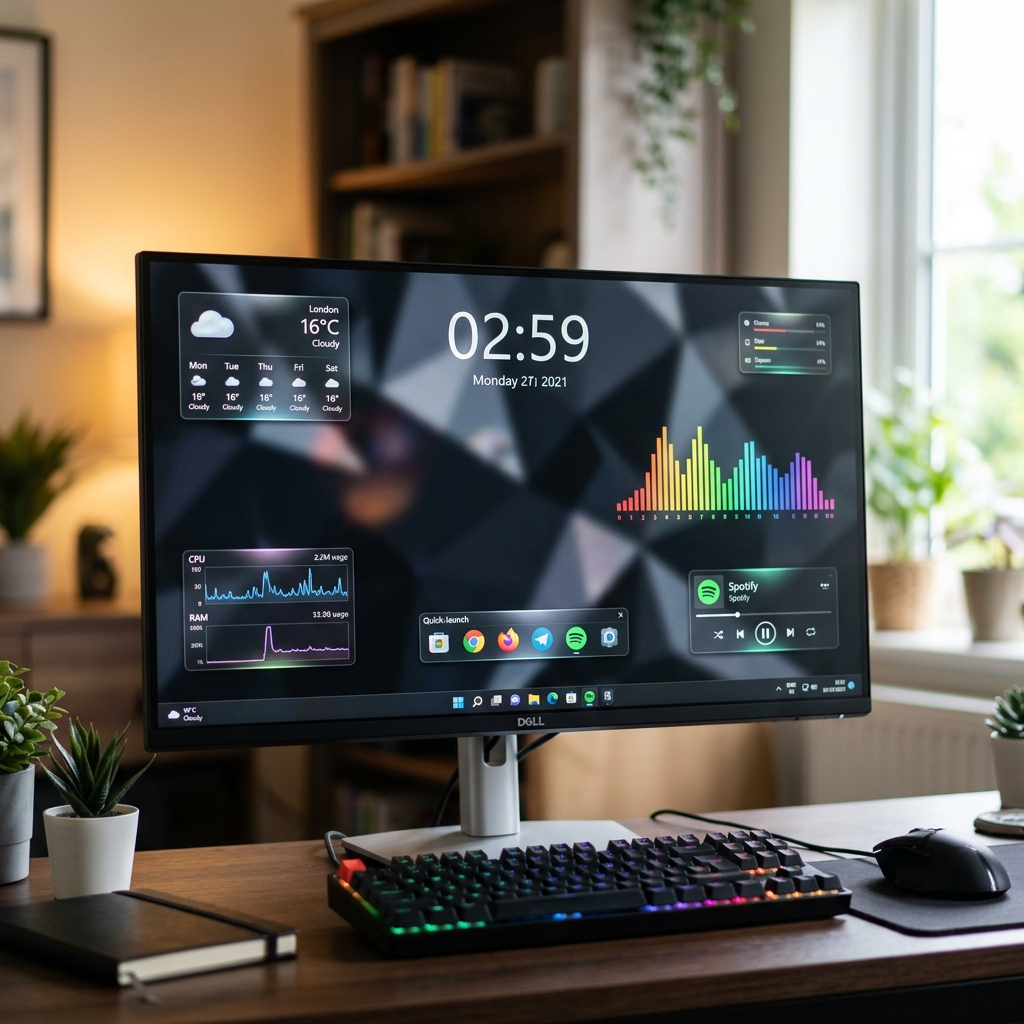
Wer einen individuellen, funktionalen und optisch beeindruckenden Windows 11 -Desktop schätzt, wird um die Rainmeter Desktop Anpassung kaum herumkommen. Rainmeter, ein kostenloses und open-source Tool, ermöglicht es Ihnen, den eigenen Computer-Arbeitsplatz nach den persönlichen Vorlieben zu gestalten: Widgets für die Systemüberwachung, Wetterinfos, interaktive Kalender oder Nachrichten-Feeds sind nur einige Beispiele der zahllosen Möglichkeiten. Besonders die große Auswahl und die lebendige Community machen Rainmeter zur idealen Lösung für kreative Anwender und Technik-Enthusiasten. Dieser Ratgeber zeigt Schritt für Schritt, wie Sie Windows 10 und Windows 11 installieren, anpassen und das Maximum aus dieser einzigartigen Anpassungs-Software herausholen. Von der einfachen Bedienung über erweiterte Anpassungen bis hin zu Tipps für mehr Leistung und Kreativität entdecken Sie alles, was Sie für Ihren perfekten Desktop brauchen.
Was ist Rainmeter? Funktionen und Möglichkeiten im Überblick
Rainmeter ist eine Open-Source-Software, mit der Sie Ihren Windows-Desktop nach eigenen Vorstellungen gestalten können. Im Kern ermöglicht sie die Desktop Anpassung über kleine Programme – sogenannte Skins oder Widgets. Diese können beispielsweise Systemressourcen überwachen, Wetter vorhersagen, Kalender und Uhrzeit anzeigen, Musikplayer steuern oder Nachrichten-Feeds einblenden.
- Kompatibilität: Rainmeter läuft aktuell unter Windows 10 und Windows 11. Frühere Versionen wie XP und Vista werden nicht mehr aktiv unterstützt.
- Kostenlos und Open-Source: Sie zahlen nichts und profitieren von einer riesigen Community, die ständig neue Erweiterungen entwickelt.
- Individuelle Designs: Mit Tausenden von Skins und Komplett-Suites können Sie Ihren Desktop komplett umgestalten – vom minimalistischen Layout bis zur detailverliebten Infozentrale.
- Optional mit Windows starten: Rainmeter kann so eingestellt werden, dass die Anpassungen automatisch beim Systemstart geladen werden.
Installation und erste Schritte mit Rainmeter
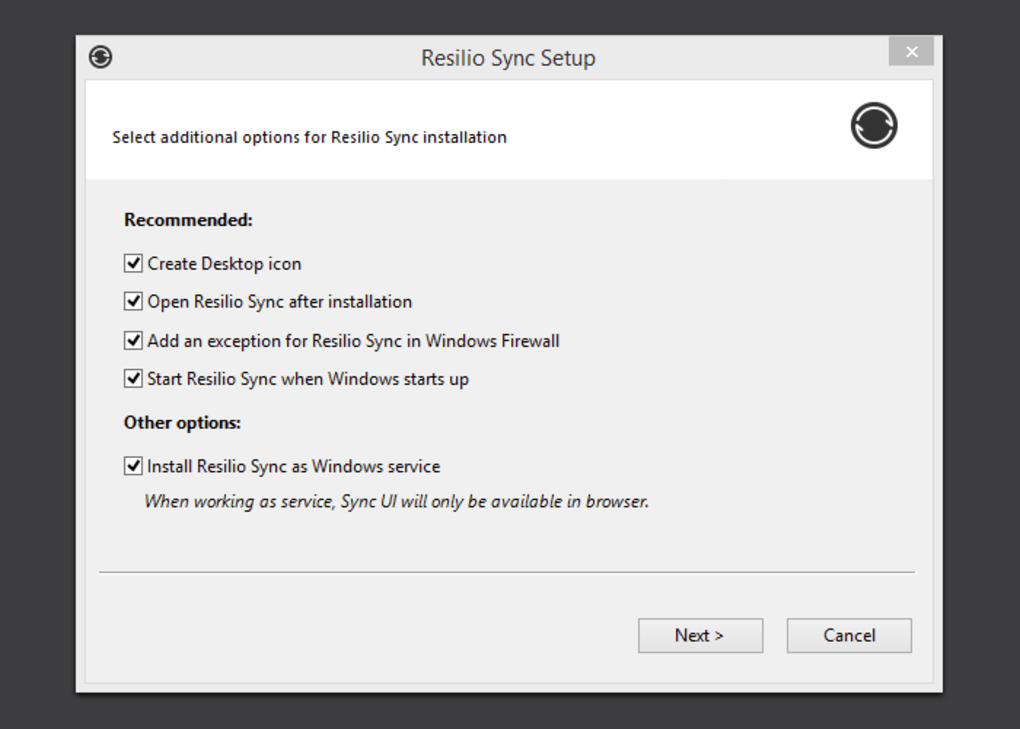
Die Installation von Rainmeter ist unkompliziert. Laden Sie einfach die aktuelle Version – derzeit im Bereich 4.x – herunter und führen Sie das Installationsprogramm aus. Nach Abschluss der Installation öffnet sich das Rainmeter-Dashboard.
- Direkt loslegen: Rainmeter bringt eine Standardsuite mit, die bereits einige praktische Skins wie Uhrzeit, Systemauslastung und Wetteranzeige enthält.
- Benutzerfreundliches Dashboard: Hier können Skins aktiviert, verschoben, in der Größe angepasst, transparent gestaltet oder neu geladen werden. Praktisch: Skins lassen sich „verankern“, um ein versehentliches Verschieben zu verhindern.
Rainmeter Skins und Themes: Auswahl, Anpassung, Community
Standard-Suites und beliebte Erweiterungen
Nach der Installation stehen unter anderem die bekannte Enigma-Suite oder moderne Varianten wie „Honeycomb“, „Mond“ oder „Minimalist“ zur Verfügung. Diese Pakete bieten Sammlungen von Widgets, die optimal aufeinander abgestimmt sind.
- Community-Ressourcen: Über Plattformen wie DeviantArt finden Sie Tausende kostenloser Skins und Themes. Die Suchfunktion hilft, gezielt nach Designs für System-Monitoring, Kalender, Mediensteuerung oder Nachrichten zu filtern.
- Community-Mods: Gerade durch die aktive Community entstehen regelmäßig neue Skins und Erweiterungen. Empfehlenswerte Anlaufstellen sind Foren, Discord-Server oder spezialisierte Webseiten.
Anpassung und Bearbeitung der Skins
Das Herzstück der Rainmeter Desktop Anpassung ist die Möglichkeit, jedes Widget Ihren Wünschen anzupassen. Dabei sind keine tiefgreifenden Programmierkenntnisse erforderlich:
- Grundlegende Anpassungen wie Farbschema, Schriftarten, Position und Transparenz erledigen Sie direkt im Dashboard.
- Für fortgeschrittene Änderungen öffnen Sie die zugrunde liegenden INI-Dateien in einem Texteditor. Hier lassen sich Werte für Farben, Maße, Datenquellen oder Aktionen modifizieren.
- Mit Editor-Tools wie Vark gestalten Sie Skins besonders komfortabel, da Anpassungen per Mausklick erfolgen können.
Skins erstellen und erweitern: Von einfach bis individuell
Mutige Nutzer kreieren eigene Skins. Tutorials und Anleitungen helfen sowohl Anfängern als auch Fortgeschrittenen, eigene Designs zu bauen. Erweiterungen – sogenannte Plugins – ermöglichen unter anderem die Anzeige von Medieninformationen (Liedtitel, Cover etc.), Kalenderabgleichen oder interaktive Widgets.
Darstellungsmöglichkeiten: Text, Graphen, Balken und mehr
Rainmeter-Skins überzeugen nicht nur durch ihre Informationsvielfalt, sondern auch durch die flexible Darstellungsvielfalt:
- Text-Ausgaben: Für klassische Systeminfos, Nachrichten und Uhrzeit.
- Graphen und Balkendiagramme: Ideal für die grafische Auswertung von CPU-, RAM- oder Netzwerkdaten.
- Interaktive Elemente: Beispielsweise Musiksteuerung, Wechseln von RSS-Feeds oder Aufklapplisten für Kalender-Events.
Visuals als Herzstück der Desktop Anpassung
Genießen Sie Visualisierungen ganz nach persönlichem Geschmack oder Tagesform: Dezente weiße Statusleisten passen zu puristischen Themes – während bunte Kreisdiagramme und dynamische Grafiken für Aufmerksamkeit sorgen.
Tipps zur Performance & Optimierung mit Rainmeter
Damit die Rainmeter Desktop Anpassung kein Ressourcenfresser wird, sind folgende Hinweise besonders nützlich:
- Weniger ist mehr: Nutzen Sie nur die Skins, die Sie wirklich benötigen.
- Widgets regelmäßig aktualisieren: Veraltete oder aufwändige Skins Checken – oft gibt es kleinere, ressourcensparende Alternativen.
- Transparenz und Animationen: Reduzieren Sie Effekte, wenn Sie maximale Leistung benötigen.
- Updates nicht verpassen: Halten Sie Rainmeter und Ihre Skins aktuell, um bessere Kompatibilität und Performance zu erreichen.
Aktuelle Trends und Community-Support
Regelmäßige Updates (aktuell im 4.x-Bereich) sorgen für Sicherheit, bessere Kompatibilität und neue Funktionen. Die Rainmeter-Community bietet auf Foren, Videoplattformen und Discord nicht nur Inspiration, sondern auch Hilfestellung für Einsteiger und Experten. Tutorials, Schritt-für-Schritt-Guides und eine offene Modding-Kultur laden zum Ausprobieren ein.
| Pro | Contra |
| Vielfältige Anpassungsmöglichkeiten für individuelle Designs. | Kann bei zu vielen Skins die Systemressourcen belasten. |
| Große und aktive Community mit vielen Ressourcen. | Einige Erweiterungen können kompliziert in der Nutzung sein. |
Fazit: Rainmeter Desktop Anpassung für einen einzigartigen Windows-Desktop
Die Rainmeter Desktop Anpassung bietet Ihnen die Werkzeuge, den Windows-Desktop nicht nur individuell, sondern auch besonders funktional und informativ zu gestalten. Mit vielfältigen Skins, Suite-Paketen, einer engagierten Community und ständiger Weiterentwicklung ist Rainmeter die beste Wahl für alle, die mehr vom Desktop erwarten. Egal ob Detailverliebter, Minimalist oder Power-User – Rainmeter macht Anpassung zum Erlebnis. Die Kombination aus leichter Bedienbarkeit, Anpassungsfreiheit und kreativen Erweiterungen garantiert einen echten Mehrwert im Alltag. Probieren Sie es selbst aus, experimentieren Sie mit den zahllosen Skins und entdecken Sie, wie Sie Ihren Windows-Computer clever, schön und ganz nach Ihren Wünschen gestalten.
FAQ zum Thema Rainmeter Desktop Anpassung
Welche Systemanforderungen hat Rainmeter?
Rainmeter läuft stabil ab Windows 10 und ist selbstverständlich kompatibel mit Windows 11. Frühere Betriebssysteme werden nicht mehr unterstützt. Die Ressourcenbelastung ist gering – selbst auf älterer Hardware bleibt das System meist flüssig.
Kann ich Rainmeter komplett individuell anpassen?
Ja, Sie können Skins nach eigenen Vorstellungen bearbeiten, neue Widgets ergänzen oder mithilfe von Tools wie Vark sogar eigene Skins gestalten – ganz ohne Programmierkenntnisse für grundlegende Anpassungen.
Wie finde ich neue Skins und Themes?
Am besten stöbern Sie in der großen Rainmeter-Community, etwa auf DeviantArt oder in Diskussionsforen. Dort werden regelmäßig neue Skins vorgestellt, die einfach in Rainmeter importiert werden können.
Wie kann ich die Performance meines Systems optimieren?
Aktivieren Sie nur die Skins, die Sie regelmäßig nutzen, vermeiden Sie zu viele Animationen und achten Sie auf aktuelle Updates. So bleibt der Desktop nicht nur schön, sondern auch schnell.