Download
Version 2.0.3
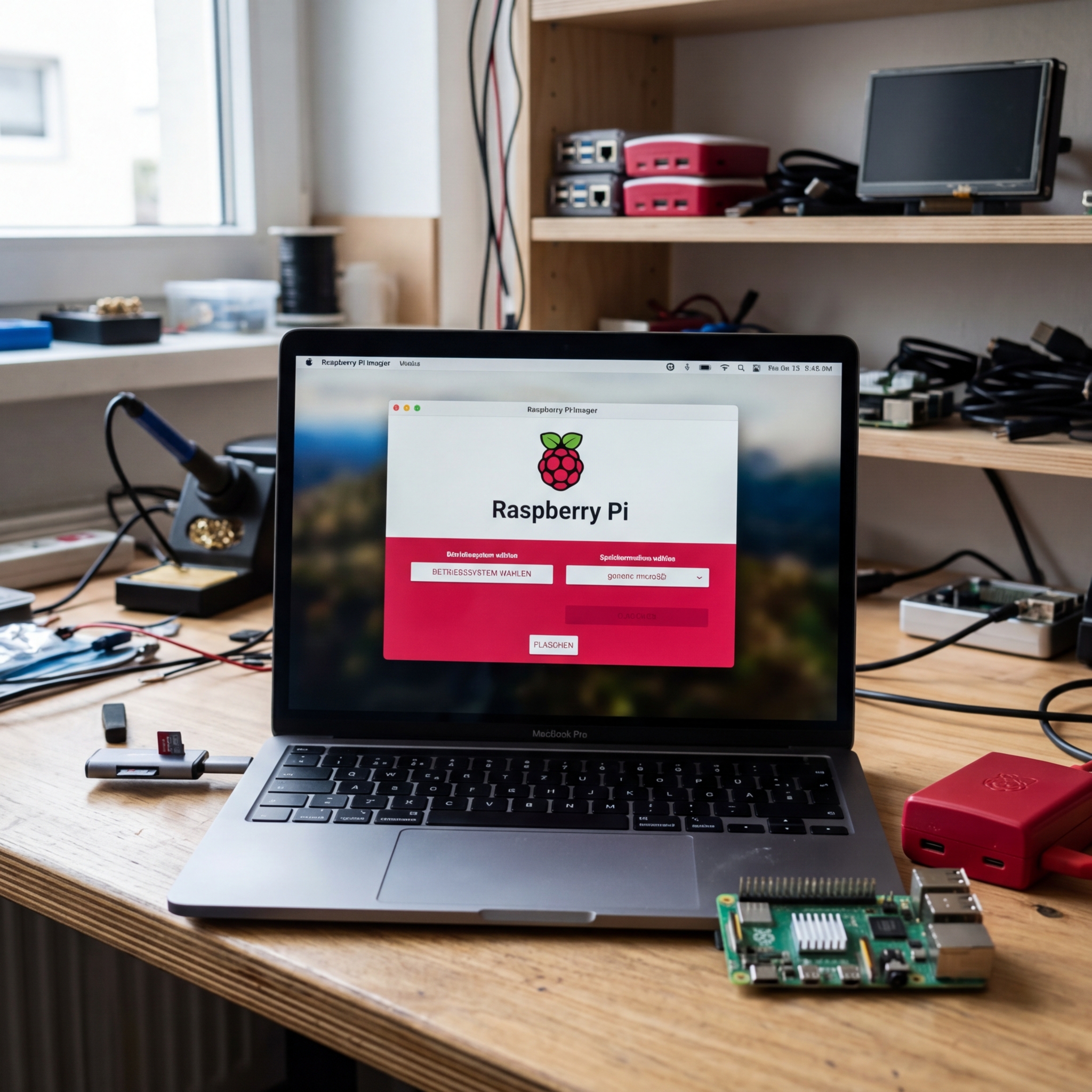
Der Raspberry Pi erfreut sich seit Jahren ungebrochener Beliebtheit bei Technikbegeisterten und ambitionierten Einsteigern. Herzstück jedes erfolgreichen Projekts ist die zuverlässige und unkomplizierte Installation von Betriebssystemen auf SD-Karten, USB-Sticks oder direkt auf SSDs. Mit dem Raspberry Pi Imager präsentiert die Raspberry Pi Foundation ihr offizielles, kostenloses Werkzeug, das diesen Vorgang in wenigen Schritten intuitiv und fehlerfrei gestaltet. Anstatt mühselig Images herunterzuladen, Entpackprogramme und Spezialtools zu nutzen, genügt ein Blick und wenige Klicks im Raspberry Pi Imager – und das passende System wird direkt auf das gewünschte Speichermedium geschrieben. Sie sparen nicht nur Zeit, sondern minimieren Fehlerquellen und gewinnen gleichzeitig Flexibilität: Die integrierte Software empfiehlt sich für sämtliche Levels – vom Bastelanfänger bis zum Profi-Administrator. Besonderen Komfort bieten die stetig erweiterten Raspberry Pi Imager erweiterten Einstellungen, mit denen selbst WLAN, Benutzerpasswort und SSH bereits während des Flash-Vorgangs definiert werden können. Praktisch für alle, die nach dem Einschalten direkt starten möchten. Sowohl mit Windows, als auch macOS und Linux wird die Unterstützung laufend weiterentwickelt. Mit dem neuen Release 2.0, überarbeiteter Oberfläche, SSD-Support und smarter Telemetrie setzt das Tool technische Maßstäbe für Softwareaufspielungen am Raspberry Pi – und ist dabei weiterhin vollständig kostenfrei. Im Folgenden erfahren Sie alle Details, erhalten Tipps aus der Praxis und finden ein vollständiges Tutorial zum erfolgreichen Einsatz – damit Ihr Raspberry Pi Start schon beim Flashen mühelos gelingt.
Was ist der Raspberry Pi Imager und warum lohnt sich die Nutzung?
Der Raspberry Pi Imager ist die offizielle Anwendung der Raspberry Pi Foundation zum Bereitstellen und Übertragen von Betriebssystemen auf SD-Karten, USB-Sticks und SSDs. Die Software führt Sie durch den gesamten Prozess von der OS-Wahl über die Gerätesuche bis zur Einrichtung erweiterter Systemparameter – alles in einer Oberfläche. Gerade gegenüber klassischen Methoden, bei denen Images umständlich extrahiert und Drittprogramme für das Flashen benötigt werden, überzeugt der Imager durch Zeitersparnis, Komfort und eine deutlich reduzierte Fehleranfälligkeit. Besonders praktisch: Die automatische Downloadfunktion lädt das gewünschte Betriebssystem direkt aus dem offiziellen Portfolio, was Sicherheit und Aktualität garantiert.
Schritt-für-Schritt-Anleitung: Betriebssystem mit Raspberry Pi Imager erstellen
1. Download und Installation
Laden Sie den aktuellen Raspberry Pi Imager auf Ihr System (Windows, macOS und Linux werden unterstützt; Version 2.0 aktuell nur für Windows, weitere Plattformen folgen). Die Installation ist selbsterklärend und binnen weniger Minuten abgeschlossen.
2. Auswahl des Betriebssystems
Nach dem Start präsentiert die Anwendung eine übersichtliche Auswahl an Betriebssystemen – vom offiziellen Raspberry Pi OS über Drittanbieter-Distributionen wie Ubuntu, RetroPie oder LibreELEC bis hin zu Utility-Images etwa zum Löschen oder Reparieren von Speichermedien.
3. Wahl des Speichermediums
Im Anschluss wählen Sie Ihr Zielgerät – egal ob SD-Karte, USB-Stick oder SSD. Wichtig: Alle Daten auf dem ausgewählten Medium werden überschrieben. Erstellen Sie daher vorher unbedingt ein Backup.
4. Erweiterte Einstellungen und automatische Einrichtung
Über die Raspberry Pi Imager erweiterten Einstellungen – erreichbar per Strg+Shift+X (bei Versionen ab 1.6 alternativ über das Zahnrad-Symbol) – ist eine komfortable Vorkonfiguration Ihres Systems möglich. Sie können hier beispielsweise festlegen:
Dadurch ist Ihr Betriebssystem nach dem ersten Start direkt einsatzbereit, ganz ohne weitere Konfigurationsschritte oder Dateianpassungen auf dem Medium.
5. Übertragen und Validieren
Mit einem Klick auf „Schreiben“ startet der Imager die Übertragung Ihrer Auswahl samt Einstellungen auf das Zielgerät. Anschließend prüft das Tool automatisch, ob das Medium korrekt beschrieben wurde, und informiert über etwaige Fehler. Sie müssen das Speichermedium weder vorformatieren noch zusätzliche Schritte einleiten – alles wird direkt übernommen.
Unterstützte Images und Features: Betriebssysteme, Utilities und eigene .img-Dateien
Offizielle und Drittanbieter-Betriebssysteme
Neben dem bewährten Raspberry Pi OS stehen Ihnen mit wenigen Klicks auch zahlreiche andere Systeme zur Verfügung: Ob NAS-Lösungen, Retro-Gaming-Images, Mediacenter (z.B. LibreELEC) oder anspruchsvolle Server-Distributionen wie Ubuntu Server. Vorteil: Der Imager lädt die aktuellste Version direkt aus seriösen Quellen – keine manuelle Recherche oder fehlerhafte Downloads notwendig.
Utility-Images und Multiboot
Für erweiterte Szenarien werden zusätzliche Images angeboten. Darunter befinden sich unter anderem Bootloader -Installer für Reparaturen, Tools zum vollständigen Löschen und Neu-Formatieren (Erase, FAT32) und auch Multiboot-Umgebungen für fortgeschrittene Nutzer.
Eigene Image-Dateien flashen
Seit Version 1.8 ist das Flashen eigener .img-Dateien per Drag-and-Drop noch einfacher geworden. Ziehen Sie Ihre Datei auf die Imager-Oberfläche und folgen Sie dem gewohnten Ablauf – besonders hilfreich für selbst erstellte Backups, experimentelle Systeme oder Spezialanwendungen.
Was ist neu in Version 2.0 – und warum lohnt sich das Update?
Mit dem Release Candidate 2.0 setzt der Raspberry Pi Imager neue Maßstäbe: Überarbeitete Benutzeroberfläche, SSD-Unterstützung und feinjustierbare Telemetrie-Optionen (Datenerhebung ein-/ausschaltbar) lassen Anwender die Kontrolle über ihre Daten behalten. Aktuell steht Version 2.0 exklusiv für Windows zur Verfügung; Versionen für Linux und macOS sind angekündigt. Neu ist auch der lokale Image-Cache: Bereits heruntergeladene Images werden bei Bedarf direkt und ohne erneuten Download genutzt – das beschleunigt Wiederholungsinstallationen, spart Bandbreite und macht die Anwendung noch effizienter.
Sicherheits- und Praxistipps: So vermeiden Sie typische Fehler
- Backups wichtiger Daten anfertigen: Der Flash-Vorgang löscht sämtliche Inhalte auf dem gewählten Medium.
- Das richtige Zielgerät wählen: Im Zweifel das Speichermedium nochmals kontrollieren, um unbeabsichtigtes Überschreiben anderer Datenträger zu verhindern.
- Keine Vorformatierung notwendig: Imager übernimmt die komplette Vorbereitung des Mediums selbstständig.
- Regelmäßig Software-Updates prüfen: So nutzen Sie stets die aktuellsten Funktionen und Sicherheitskorrekturen.
Raspberry Pi Imager oder Etcher? – Ein kurzer Vergleich für die Praxis
Viele Anwender greifen alternativ zu Tools wie Etcher. Während beide Programme das Flashen von Images auf Wechselmedien ermöglichen, legt der Raspberry Pi Imager auf mehrere Besonderheiten Wert:
- Automatischer Download und Auswahl aus einer Vielzahl geprüfter Betriebssysteme
- Optimiert für Raspberry Pi-Hardware (inklusive aktueller Bootprozesse, spezielle Konfigurationen)
- Erweiterte Einstellungen für den Erststart (Raspberry Pi Imager erweiterte Einstellungen)
- Unterstützung von Utility- und Bootloader-Images
Etcher eignet sich weiterhin, wenn Sie herstellerfremde Hardware oder generische Images auf beliebigen Plattformen einsetzen. Für Raspberry Pi-Projekte bietet der Imager jedoch die größte Flexibilität und Zuverlässigkeit.
Vor- und Nachteile:
| Pro | Contra |
| Einfach zu bedienen für Anfänger | Könnte für erfahrene Benutzer zu einfach sein |
| Automatischer Download und Installation von Betriebssystemen | Benötigt Internetzugang für den Download |
| Vielseitige Unterstützung für verschiedene Systeme | Komplikationen bei speziellen Anpassungen |
| Kostenfrei | Nur für Raspberry Pi optimiert |
Fazit: Warum ist der Raspberry Pi Imager die beste Wahl für Einsteiger und Profis?
Mit dem Raspberry Pi Imager hat die Raspberry Pi Foundation eine Lösung geschaffen, die Prozesstsicherheit, Flexibilität und Schnelligkeit vereint. Dank der regelmäßig erweiterten Raspberry Pi Imager erweiterten Einstellungen, intuitiver Bedienung und umfangreicher OS-Auswahl begeistert die Software gleichermaßen Technikneulinge wie versierte Profis. Die Unterstützung aller modernen Speichermedientypen (SD, USB, SSD) macht sie zur Allzweckwaffe für sämtliche Projekte – vom Homelab bis zum komplexen Edge-Server. Durch kontinuierliche Entwicklung – zuletzt sichtbar am Sprung auf Version 2.0 mit Verbesserungen für Geschwindigkeit, Bedienbarkeit und Datenschutz – bleibt der Raspberry Pi Imager ein verlässlicher Begleiter in der Bastler- wie der IT-Welt. Wer Wert auf zeiteffizientes, sicheres und flexibles Aufspielen von Betriebssystemen legt, findet hier das perfekte Tool – und spart dabei nicht nur Nerven, sondern schafft die besten Voraussetzungen für eine sorglose und kreative Raspberry Pi Erfahrung.
FAQ zum Thema Raspberry Pi Imager
Welche Betriebssysteme unterstützt der Raspberry Pi Imager?
Der Raspberry Pi Imager unterstützt neben dem offiziellen Raspberry Pi OS eine Vielzahl geprüfter Betriebssysteme von Drittanbietern wie Ubuntu, RetroPie oder LibreELEC sowie Utility-Images zum Löschen oder Reparieren von Speichermedien. Eigene .img-Dateien lassen sich ebenfalls unkompliziert flashen.
Wie aktiviere ich die Raspberry Pi Imager erweiterten Einstellungen?
Die erweiterten Einstellungen erreichen Sie ab Version 1.6 über das Zahnrad-Symbol oder durch gleichzeitiges Drücken von Strg+Shift+X im Auswahlmenü des Imagers. Hier lassen sich Hostname, WLAN, SSH und weitere Systemparameter bequem vorab konfigurieren.
Muss ich das Speichermedium vor dem Einsatz formatieren?
Nein, eine Vorformatierung ist nicht notwendig. Der Raspberry Pi Imager übernimmt alle Vorbereitungsschritte für das Medium automatisch im Rahmen des Schreibvorgangs.
Ist der Raspberry Pi Imager kostenfrei und sicher?
Ja, der Imager wird von der offiziellen Raspberry Pi Foundation entwickelt, ist vollkommen kostenfrei und erhält regelmäßige Sicherheits- sowie Funktionsupdates. Die Software lädt Images direkt aus offiziellen Quellen, was eine hohe Vertrauenswürdigkeit garantiert.
Kann ich mit dem Imager auch eine SSD für den Raspberry Pi einrichten?
Ab Version 2.0 unterstützt der Raspberry Pi Imager auch das direkte Flashen von SSDs auf kompatiblen Raspberry Pi-Modellen. Damit ist das Tool flexibel für aktuelle und zukünftige Hardware geeignet.