Download
Version 1.21
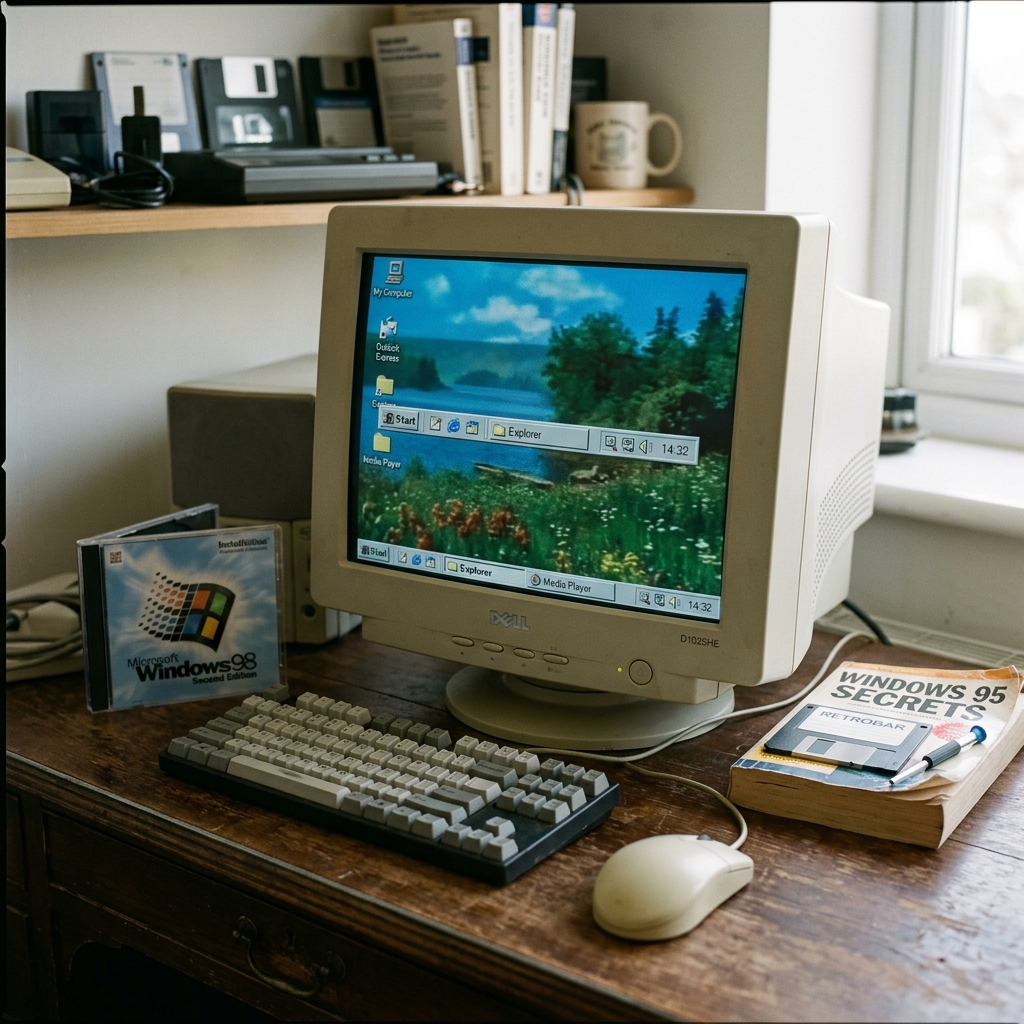
Sie möchten Ihre Windows-Oberfläche aufpeppen und in nostalgische Erinnerungen schwelgen? Mit der RetroBar Taskleiste holen Sie sich das berühmte Design vergangener Windows-Generationen wie 95, 98, Me, 2000, XP, Vista oder Longhorn auf Ihren modernen PC. Das kostenlose, portable Tool RetroBar ist viel mehr als ein simples Design-Gimmick: Es bringt vertraute Optik, spannende Features und modernsten Komfort zusammen. Gerade für Software-Fans, Bastler und Freunde des klassischen Windows-Stils ist RetroBar ein echtes Highlight. Als unabhängiges Downloadportal zeigen wir Ihnen, wie Sie mit wenigen Schritten Ihre Taskleiste transformieren, welche technischen Voraussetzungen beachtet werden müssen und welchen Mehrwert die Anwendung heute bietet.
Was ist die RetroBar Taskleiste und welche Nostalgie bietet sie?
Hinter jedem Design steckt eine Geschichte – und die RetroBar Taskleiste lässt diese Geschichte auf moderne Weise wieder aufleben. Statt der gewohnten, glatten Taskleisten-Oberfläche von Windows 11 oder 10 übernimmt RetroBar das Layout ikonischer Windows-Versionen. Sofort wecken visuelle Details wie der breite Start-Knopf von Windows 95 oder die kräftigen Farben von XP Erinnerungen an alte PC-Tage. Doch RetroBar vermittelt nicht nur den Look: Auch Funktionsumfang, Animationen und Bedienelemente orientieren sich treu am Original. Praktisch dabei: Viele Nutzer berichten von einem angenehmen Produktivitätsgefühl durch das schnörkellose Layout.
- Windows 95, 98, Me: Charakteristisches, graues Taskleisten-Design und klarer Start-Button
- Windows 2000, XP: Etwas moderner mit klassischer Anordnung der Schnellstart- und Systemleiste
- Vista, Longhorn (ab RetroBar v1.17): Farbliche Akzente und neue Icons bringen zusätzliche Individualität
- Custom-Themes: Auswahl an eigenen Farbvariationen für persönliche Retro-Momente
Für eine authentische Atmosphäre können Sie zwischen verschiedenen Layouts und Themes wählen, sodass Ihre Desktop-Leiste exakt zu Ihrer Wunsch-Erinnerung passt.
Voraussetzungen für die RetroBar Taskleiste: Was ist zu beachten?
Technisch basiert RetroBar auf modernen Plattformen: Die wichtigste Voraussetzung ist die Installation von .NET Desktop Runtime 6.0.2 oder neuer. Ältere Hinweise auf .NET Core 3.1 sind veraltet, da aktuelle RetroBar-Versionen eine neuere Runtime benötigen. Praktisch: Wer den RetroBar-Installer nutzt, bekommt auf Wunsch die nötige Laufzeitumgebung direkt mitgeliefert und installiert. Bei der portablen Nutzung empfiehlt es sich, im Zweifel eigenständig die erforderliche Version von der Microsoft-Seite zu laden.
- Unterstützt werden Windows 7, 8, 10 und 11 (jeweils als x64-, x86- und ARM-Variante)
- Installation ist optional: Für portable Nutzung reicht das Entpacken und Starten der .exe-Datei
Achtung: Ohne passende .NET-Version startet die Anwendung nicht und verweist auf ein erforderliches Update.
Installation: So starten Sie RetroBar Schritt für Schritt
Der Installationsprozess von RetroBar ist bewusst einfach gehalten, sodass auch weniger erfahrene Nutzer keine Schwierigkeiten haben:
- Laden Sie sich die gewünschte Version für Ihr System herunter.
- Beim Installer wird die .NET-Laufzeit automatisch geprüft und bei Bedarf installiert.
- Für die portable Nutzung entpacken Sie das ZIP-Archiv und starten die RetroBar.exe. Eine klassische Installation ist nicht notwendig.
- Ein Doppelklick genügt: Sofort überlagert RetroBar wie eine zweite Taskleiste Ihre bisherige Windows-Leiste.
Die Software kann jederzeit per Rechtsklick auf die RetroBar Taskleiste und Auswahl von „Beenden“ wieder ausgeschaltet werden. Persönliche Einstellungen bleiben erhalten, sodass sich ein späterer Neustart lohnt.
Funktionen und Features der RetroBar Taskleiste: Das bietet das Tool heute
RetroBar überzeugt nicht nur durch seine Vielseitigkeit in der Optik, sondern auch durch zahlreiche praktische Funktionen, die den Alltag angenehmer gestalten. Insbesondere nach mehreren Updates (z. B. Version 1.17 und 1.21) wurde der Funktionsumfang deutlich erweitert:
- Taskleistengröße anpassbar (100-200%): Optimal für hochauflösende Displays oder ältere Monitore
- Multi-Monitor-Unterstützung: Nutzen Sie RetroBar gleichzeitig auf mehreren Bildschirmen
- Auto-Hide: Die RetroBar Taskleiste kann auf Wunsch automatisch ausblenden
- Resizable/Ausziehbar mit mehreren Leistenreihen: Mehr Platz für viele geöffnete Programme
- UWP-App-Support: Integration moderner Windows-Apps ohne Einschränkungen
- Task beenden im Kontextmenü: Per Rechtsklick auf ein Taskleisten-Icon lässt sich das jeweilige Programm unkompliziert beenden (seit v1.21)
- Vista- und Longhorn-Themes: RetroFeeling mit modernen Farben (seit v1.17)
- Benachrichtigungsballons: System-Meldungen im Stil der damaligen Windows-Zeit
- Benutzerdefinierte Themes: Passen Sie die Farben und Designs nach eigenen Wünschen an
- Kompatibilität mit Open-Shell: Perfekte Symbiose für ein vollständig nostalgisches Startmenü-Erlebnis
Ein nützliches Extra: Über die Tastenkombination Shift + Windows + 0-9 können Sie blitzschnell neue Instanzen geöffneter Programme starten. RetroBar wurde kontinuierlich optimiert – bekannte Speicherlecks und Zugangsprobleme beim Startmenü gehören inzwischen der Vergangenheit an.
Windows 11 und die RetroBar Taskleiste: Tipps und Hinweise
Gerade unter Windows 11 kommt die RetroBar Taskleiste bei vielen Anwendern besonders gut an. Hier ein paar Experten-Tipps:
- Taskleiste ausblenden: Um Überschneidungen zu vermeiden, sollten Sie die native Windows-Taskleiste vollständig ausblenden. Dies gelingt über die Windows-Einstellungen oder mit Tools wie ExplorerPatcher.
- Startmenü ersetzen: Zusammen mit Open-Shell oder ähnlichen Anwendungen wirkt der Retro-Effekt perfekt.
- Schnelles Beenden: Über das Kontextmenü (Rechtsklick) lassen sich die Taskleiste und deren Features unkompliziert aus- und wieder einschalten.
Besonders der portable Einsatz ist auf unterschiedlichen Systemen möglich, etwa auf Arbeitsplätzen oder im privaten Umfeld. Einstellungen und Anpassungen werden bequem im Profil gespeichert und können exportiert werden.
RetroBar Taskleiste: Kompatibilität, Download-Varianten und Updates
RetroBar steht für maximale Flexibilität, sowohl beim Download als auch in der täglichen Nutzung. Der Download erfolgt aktuell über GitHub, wo stets die neuesten x64-, x86- und ARM-Versionen bereitstehen.
- Portable Nutzung: RetroBar läuft direkt nach dem Entpacken als eigenständiges Programm
- Updates und Feature-Erweiterungen: Durch ständige Entwicklung profitieren Anwender regelmäßig von Bugfixes und neuen Themes
- Einfache Fehlerbehebung: Bei Problemen genügt meist ein Neustart der Anwendung oder ein Update auf die aktuellste Version
Ein kleiner Tipp aus der Praxis: RetroBar kann parallel zu anderen Anpassungs-Tools laufen. Sollte die neue Taskleiste doppelt erscheinen, empfiehlt sich ein kurzer Blick in die Einstellungen oder das temporäre Ausblenden der Windows-Leiste.
Fazit: Warum die RetroBar Taskleiste einen Versuch wert ist
Die RetroBar Taskleiste ist weit mehr als eine optische Spielerei für Fans der alten Windows-Designs. Sie verbindet Nostalgie mit praktischen Handhabungen, liefert zahlreiche Features für den Alltag und läuft dabei äußerst ressourcenschonend. Besonders lobenswert: Die stetigen Updates eliminieren frühere Schwachstellen und erweitern kontinuierlich die Funktionsvielfalt. Wer Abwechslung auf dem Desktop sucht, flexible Anpassungen wünscht und vielleicht ein Stück Computervergangenheit zurückholen möchte, wird mit RetroBar auf unkomplizierte Weise fündig. Praktisch für alle, die zwischen nostalgischer Reise und Alltagseinsatz wechseln, demonstriert das Tool, wie alte Stilwelten und moderner Komfort harmonieren. Ein klarer Geheimtipp für Individualisten und alle, die sich mit einem Klick eine Portion „damals“ zurückholen wollen.
| Pro | Contra |
| Bringt nostalgisches Design vergangener Windows-Generationen zurück. | Benötigt die Installation einer bestimmten .NET-Version. |
| Vielfältige Anpassungsoptionen und Themes verfügbar. | Kann Probleme mit der native Windows-Taskleiste verursachen. |
| Ressourcenschonend und bietet viele nützliche Funktionen. | Die portable Nutzung erfordert manuelles Entpacken und Starten. |
FAQ zur RetroBar Taskleiste
Welche Windows-Versionen werden unterstützt?
Die RetroBar Taskleiste läuft unter Windows 7, Windows 8, Windows 10 und Windows 11. Sie ist als x64-, x86- sowie ARM-Variante verfügbar und funktioniert sowohl installiert als auch portabel.
Kann die RetroBar Taskleiste individuell angepasst werden?
Ja, zahlreiche Layouts und Themes – von Windows 95 bis Longhorn – sowie Custom-Designs stehen zur Auswahl. Farben, Größe und mehrere Leistenreihen sind flexibel konfigurierbar.
Ist die Nutzung der RetroBar Taskleiste sicher für das System?
RetroBar ist Open Source, arbeitet ressourcenschonend und kann jederzeit vollständig beendet werden. Dank laufender Updates sind bekannte Probleme gelöst und die Software gilt als sehr zuverlässig.