Chrome Tipp
Version 4.20.8
In einer zunehmend digitalen Arbeits- und Lernwelt spielt die Erstellung von hochwertigen Bildschirmaufnahmen eine zentrale Rolle. Ob für Schulungen, anschauliche Tutorials, Produktvorstellungen, Vlogs oder umfassende Teamkommunikation – die passende Software wird zum unverzichtbaren Werkzeug. Die Screencastify Chrome Erweiterung hat sich in diesem Bereich als eine besonders benutzerfreundliche und leistungsfähige Option etabliert. Mit über 12,4 Millionen Nutzern und der beeindruckenden Zahl von über 500 Millionen produzierten Videos setzt Screencastify Maßstäbe bei intuitiver Bedienbarkeit, ständiger Funktionsweiterentwicklung und Integrationsmöglichkeiten speziell für den Bildungssektor, aber auch für Unternehmen und Alltagsanwender. Auch Sicherheitsaspekte, innovative Features wie Interactive Questions oder die Möglichkeit zum Export in zahlreiche Formate sowie umfassende Bearbeitungswerkzeuge stechen hervor. Im Folgenden erfahren Sie alles, was Sie zur optimalen Nutzung und Einrichtung dieser fortschrittlichen Chrome-Erweiterung wissen müssen – praxisnah, aktuell und differenziert, einschließlich eines fundierten Vergleichs zu alternativen Screenrecordern.
Wie lässt sich die Screencastify Chrome Erweiterung installieren?
Die Installation der Screencastify Chrome Erweiterung gestaltet sich denkbar einfach: Sie besuchen den Chrome Web Store, suchen nach „Screencastify“ und fügen die Erweiterung mit einem Klick Ihrem Browser hinzu. Bereits nach wenigen Sekunden erscheint das Screencastify-Icon neben der Adressleiste. Ein Google-Konto dient als Grundlage für die Anmeldung – besonders praktisch ist dieser Schritt für die Integration mit Google Drive und Google Classroom. Nach Anmeldung und erster kurzer Einführung ist die Anwendung einsatzbereit. Gerade für Bildungseinrichtungen und Unternehmen empfiehlt sich das Einspielen der Erweiterung als Managed Extension, um einen reibungslosen Rollout für große Teams zu gewährleisten.
Welche Aufnahmeoptionen stehen zur Verfügung?
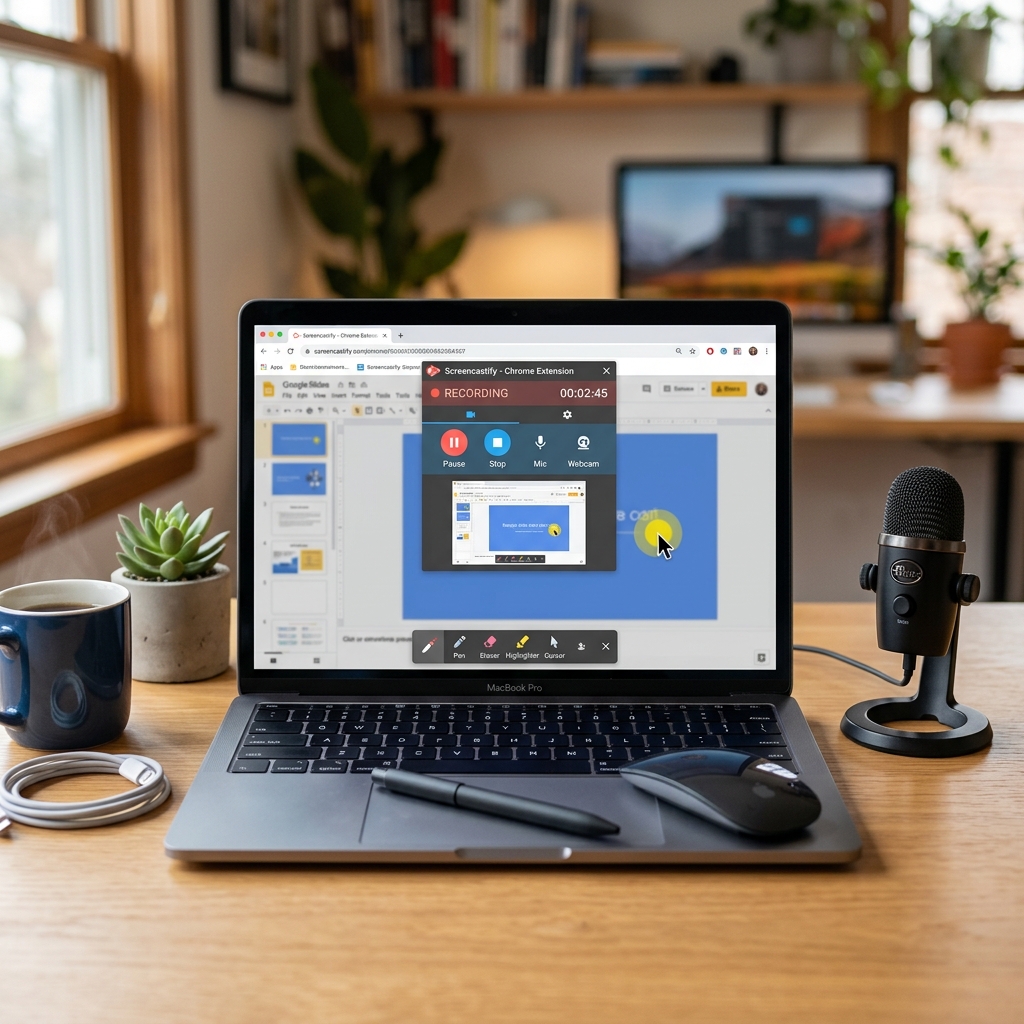
Screencastify bietet vielseitige Möglichkeiten, den Bildschirm exakt nach Bedarf aufzuzeichnen. Sie wählen flexibel zwischen:
- Aufnahme eines einzelnen Browser-Tabs: besonders effizient für Webanwendungen, Tutorials und Präsentationen.
- Gesamter Desktop oder ein spezifisches Fenster: ideal für komplexe Software-Demos oder hybride Arbeitsumgebungen.
- Webcam-Integration: Ihr Gesicht oder zusätzliches Videomaterial lässt sich nahtlos einblenden, was die Ansprache im Video persönlicher und lebendiger gestaltet.
Mit einem Klick werden Videos gestartet, pausiert und beendet. Hervorzuheben ist die interaktive „Submit“-Funktion: Diese erlaubt es, Videobeiträge von Schülern, Mitarbeitenden oder Teilnehmern zu sammeln und in übersichtlichen Dashboards zu verwalten – ein echter Gewinn für Feedback-Prozesse und kollaborative Projekte.
Auswahl, Einstellungen und Besonderheiten bei Audio und Video
Die Screencastify Chrome Erweiterung punktet nicht nur durch flexible Aufnahmemodi, sondern insbesondere durch weitreichende Anpassungen der Audio- und Videoqualität. Sie bestimmen die Videoauflösung und Bildrate individuell – für besonders detailreiche Bilder oder flüssige Abläufe empfiehlt sich eine hohe Einstellung. Neu ist die Unterstützung von Übersetzungen in mehr als 90 Sprachen – damit lassen sich Tutorials und Demonstrationen multilingual aufbereiten und barrierefrei zugänglich machen.
- Audioquellen: Stellen Sie gezielt ein, ob Mikrofon, Systemsound oder beides aufgezeichnet werden sollen. Dadurch gelingen etwa Sprachkommentare, erklärende Off-Texte oder anschauliche Dialoge.
- Speicherformat: Ihre Aufnahmen landen im modernen WebM/VP8-Format mit Ogg-Audio. Für erweiterte Kompatibilität ist der Export als MP4, GIF oder MP3 möglich. So erhalten Sie maximale Flexibilität, egal ob Sie Videos auf Social Media, Lernplattformen oder im Firmenintranet veröffentlichen.
Visuelle Hilfsmittel für anschauliche Bildschirmaufnahmen
Um in Tutorials und Präsentationen zielgerichtet Aufmerksamkeit zu erzeugen, bietet Screencastify effektive visuelle Werkzeuge:
- Klick-Animationen und vergrößerter Mauszeiger: Jeder Mausklick wird durch einen farbigen Kreis hervorgehoben, der Cursor lässt sich für die Zuschauer prominent darstellen.
- On-Screen-Zeichenwerkzeuge: Während der Aufnahme können Sie freizeichnen, Bereiche markieren oder Notizen direkt im Video einfügen, um Sachverhalte zu verdeutlichen.
Solche Funktionen erhöhen die Verständlichkeit und helfen, auch komplexe Inhalte visuell klar aufzubereiten – ideal für Lehrende oder im Customer Support.
Bearbeitungsfunktionen: Videos schneiden und optimieren
Kreativität und Flexibilität stehen bei der Bearbeitung im Vordergrund. Mit der Screencastify Chrome Erweiterung lassen sich unmittelbar nach der Aufnahme zahlreiche Bearbeitungen vornehmen:
- Trimmen: Überflüssige Passagen am Anfang oder Ende werden einfach entfernt.
- Clips zusammenführen (Mergen): Mehrere Aufnahmen lassen sich nahtlos zu einem Gesamtvideo bündeln.
- Zeichenfunktionen und Hervorhebungen: Markierungen und Beschriftungen können nachträglich eingefügt werden.
- Untertitel und Voiceover: Vor allem für internationale Zielgruppen oder barrierefreie Inhalte essenziell.
Die Bearbeitung erfolgt direkt im Browser, ohne zusätzliche Software oder komplizierte Workflows. Ein weiterer Pluspunkt ist das automatische Speichern während der Bearbeitung – Ihre Änderungen gehen niemals verloren.
Teilen, Analyse und Interaktion: Mehr als nur Bildschirmaufzeichnung
Screencastify hebt sich von anderen Screenrecordern durch seine intelligenten Funktionen zum Teilen und Analysieren von Videos ab:
- Einfache Teilfunktionen: Verschicken Sie Videos per Link oder über integrierte Schnittstellen direkt an Google Drive, Google Classroom oder per QR-Code.
- Interactive Questions: Binden Sie während des Videos Fragen ein, deren Beantwortung automatisiert ausgewertet werden kann – ein innovatives Tool für Lehrende.
- Video-Tracking über die Watch Page: Sie können präzise nachvollziehen, wer das Video angesehen hat, wie lange die Wiedergabe dauerte und wie aktiv interagiert wurde. So generieren Sie wertvolle Einblicke für Lernerfolg oder Marketing-Kampagnen.
Vor- und Nachteile der Screencastify Chrome Erweiterung
- Vorteile:
- Intuitive Oberfläche – ideal für Einsteiger und Profis gleichermaßen
- Breite Aufnahme- und Bearbeitungsfunktionen direkt im Browser
- Innovative Features wie Interactive Questions und Submit
- Flexible Exportoptionen für verschiedenste Plattformen und Formate
- Umfassende Integrationen, insbesondere mit Google-Diensten
- Sicherheitszertifizierungen nach COPPA und FERPA – höchste Datenschutzstandards für Bildungseinrichtungen
- Regelmäßige Updates und große Community
- Nachteile:
- Free-Version ist limitiert (maximal 10 Videos, je 30 Minuten)
- Vollzugriff auf fortgeschrittene Bearbeitungs- und Analysefunktionen nur im kostenpflichtigen Modell
- Browserabhängigkeit (Google Chrome erforderlich)
- Preismodelle Stand 2026: Flexible Staffelung: Free-Version, Education- und Workspace-Versionen mit steigenden Funktionen, individuelle Enterprise-Lösungen
Vergleich: Wie schlägt sich Screencastify gegenüber Alternativen?
Das Wachstumsinteresse an einfachen Screenrecordern hat eine Vielzahl an Alternativen hervorgebracht. Klassiker wie Loom, OBS Studio oder Camtasia konkurrieren in diesem Feld. Loom etwa punktet mit schneller Cloud-Synchronisation und Team-Tools, bleibt in der kostenlosen Version beim Funktionsumfang aber klar hinter Screencastify zurück. OBS Studio richtet sich an fortgeschrittene Anwender, bietet jedoch keine Chrome-Integration und verlangt mehr Einarbeitung. Camtasia liefert mit starker Nachbearbeitung und Branding-Funktionen eine umfassende All-in-One-Lösung, ist aber kostenintensiv sowie ressourcenhungrig – und für spontane Alltagsaufnahmen schlicht überdimensioniert. Die Screencastify Chrome Erweiterung besticht dagegen durch Benutzerfreundlichkeit, Integration in den Google-Kosmos und innovative pädagogische Tools – insbesondere für Bildung und Arbeitsalltag bietet sie so einen einzigartigen Mehrwert.
Fazit: Für wen lohnt sich die Screencastify Chrome Erweiterung?
Screencastify bleibt auch 2026 die erste Wahl für alle, die schnell, sicher und unkompliziert professionelle Bildschirmaufnahmen anfertigen möchten – von Lehrkräften und Schülern über Marketer bis hin zu Vloggern und kreativen Content-Schaffenden. Besonders im Bildungsbereich sind die Funktionen wie Video-Tracking, Interactive Questions und Google-Integration nahezu konkurrenzlos. Die klaren Vorteile sind ein beispielloser Bedienkomfort, breit gefächerte Bearbeitungs- und Exportmöglichkeiten, höchste Datenschutzstandards und eine stetige Weiterentwicklung. Sollten Sie auf der Suche nach einem schnellen Einstieg, hochwertiger Qualität und flexibler Kollaborationsmöglichkeit sein, bietet Ihnen die Screencastify Chrome Erweiterung ein umfassendes Gesamtpaket – sowohl in der kostenfreien als auch den umfangreicheren Bezahlvarianten. Beachten Sie lediglich die Begrenzungen der Free-Version und überlegen Sie bei wachsendem Bedarf zeitnah auf ein kostenpflichtiges Modell umzusteigen. So gelingt Ihnen der Schritt zum Video-Profi mit minimaler Hürde und maximalem Erfolgserlebnis.
FAQ zum Thema Screencastify Chrome Erweiterung
Wie viele Videos kann ich mit der kostenlosen Version von Screencastify aufnehmen?
Die Free-Version erlaubt aktuell bis zu 10 Videos mit jeweils maximal 30 Minuten Länge. Für größere Projekte empfiehlt sich ein Upgrade auf die kostenpflichtigen Varianten mit erweiterten Möglichkeiten.
Ist Screencastify sicher und datenschutzkonform?
Ja, die Erweiterung ist nach COPPA und FERPA zertifiziert und erfüllt damit höchste Sicherheitsstandards, insbesondere für Bildungsinstitutionen. Daten werden verschlüsselt übertragen und gespeichert.
Welche Dateiformate unterstützt Screencastify beim Export?
Ihre Videos werden ursprünglich im WebM/VP8-Format mit Ogg-Audio gespeichert, lassen sich jedoch problemlos als MP4, GIF oder MP3 exportieren und so universell weiterverwenden.
Welche besonderen Funktionen bietet Screencastify für den Bildungsbereich?
Mit Features wie Interactive Questions, Video-Tracking (Watch Page), Google Classroom-Integration und der Submit-Funktion ist Screencastify optimal auf den Einsatz in Schulen, Universitäten und Weiterbildungsumgebungen zugeschnitten.