Tipps & Tricks
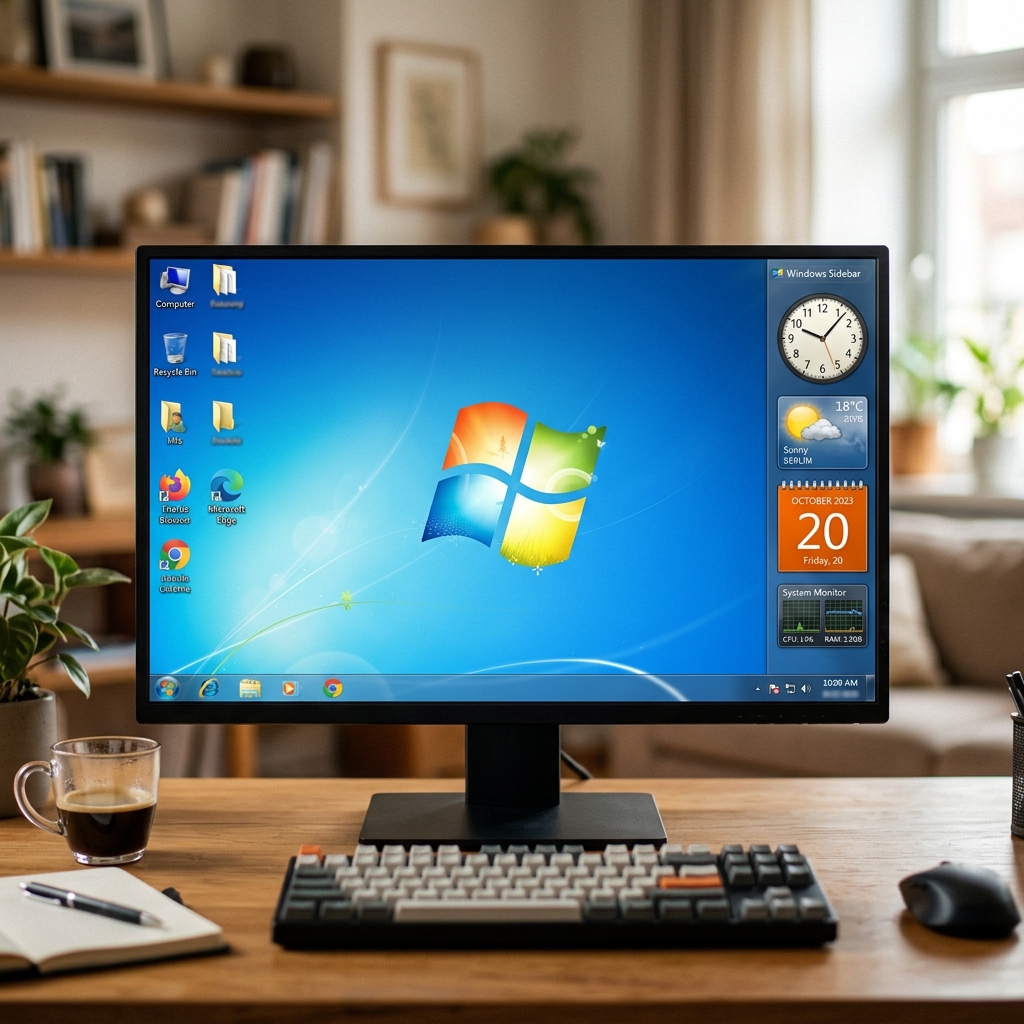
Die Windows Sidebar und ihre Mini-Anwendungen, sogenannte Gadgets, gehören zu den meistunterschätzten Funktionen von Windows Vista und Windows 7. Viele Nutzer erinnern sich gern an die nützlichen kleinen Tools, die wichtige Informationen wie Wetter, Uhrzeit oder Systemstatus in Echtzeit direkt auf den Desktop zauberten. Tatsächlich steckt hinter der Sidebar weit mehr als nur ein kleiner Hingucker – sie bietet Flexibilität, Effizienz und individualisierbare Funktionen für jeden Bedarf. Wer sich näher mit den Windows Sidebar Gadgets installieren und verwenden möchte, entdeckt zahlreiche Möglichkeiten, den eigenen Arbeitsplatz zu optimieren, sei es für Produktivität, Unterhaltung oder Systemüberwachung. Insbesondere Einsteiger profitieren von der unkomplizierten Installation und Handhabung der Gadgets. Gerade in Zeiten immer aufwändigerer Software sind diese kleinen Helfer ein Beispiel dafür, wie kompakte Lösungen den Alltag angenehmer gestalten. Im Folgenden erfahren Sie, wie die Sidebar in Vista und Windows 7 funktioniert, welche praktischen Gadgets es gibt und wie sich Probleme lösen lassen.
Was ist die Windows Sidebar und wie unterscheidet sie sich bei Vista und Windows 7?
Die Windows Sidebar wurde erstmals mit Windows Vista eingeführt und ermöglicht es, kleine Programme – die sogenannten Gadgets – am rechten Bildschirmrand anzuzeigen. Typische Anwendungen sind Uhren, Kalender, Wetter- oder Systeminformationen. Während sich unter Vista alle Gadgets fest in der vertikalen Sidebar anordnen, bringt Windows 7 eine entscheidende Neuerung: Hier sind Gadgets nicht mehr an die Sidebar gebunden, sondern können frei auf dem Desktop platziert werden. Dies bietet mehr Freiraum für die individuelle Gestaltung und erleichtert es, die wichtigsten Informationen stets im Blick zu behalten. Dennoch liegt die Grundidee beider Systeme darin, Windows Sidebar Gadgets installieren und verwenden zu können, um den Rechner persönlicher und übersichtlicher zu gestalten.
Kategorien von Windows Sidebar Gadgets: Nützliche Helfer für jeden Bedarf
System-Monitoring Gadgets
Gerade für technisch Interessierte sind System-Monitoring-Gadgets unverzichtbar. Diese kleinen Programme zeigen auf einen Blick wichtige Leistungsdaten wie CPU-Auslastung, Arbeitsspeicher, Festplattenplatz oder Netzwerkauslastung. Praktisch: Die beliebtesten kostenlosen Tools visualisieren dabei auch Temperaturwerte der Hardware. Dadurch lassen sich Engpässe oder Fehler schnell erkennen und überwachen, ohne komplexe Systemdiagnose-Programme starten zu müssen.
Produktivität und Organisation
Organisationstalente setzen auf Kalender, Aufgabenplaner oder Notizzettel-Gadgets. Hier lassen sich Termine, To-Dos und Erinnerungen unkompliziert erfassen und jederzeit anpassen. Viele bieten benutzerfreundliche Oberfläche und Synchronisationsmöglichkeiten mit anderen Programmen. Besonders hervorgehoben werden sollte beispielsweise das klassische „Uhrzeit-Gadget“, das mit mehreren Zeitzonen arbeiten kann – praktisch für internationale Teams.
Unterhaltung und Sonstiges
Zahlreiche Freeware-Gadgets sorgen für Kurzweil und Unterhaltung. Dazu zählen kleine Spieleklassiker, Musik-Player oder Mini-Pianos. Ebenso beliebt: Tools für Nachrichtenfeeds oder Wetterberichte, die stets aktuelle Informationen liefern – ideal als Blickfang für den Desktop.
Windows Sidebar Gadgets installieren und verwenden: Schritt-für-Schritt-Anleitung
Die Installation und Verwaltung von Windows Sidebar Gadgets ist überraschend einfach. Folgen Sie dieser Anleitung, um direkt loszulegen:
- Öffnen Sie mit einem Rechtsklick auf den Desktop das Kontextmenü und wählen Sie „Gadgets“ aus.
- Suchen Sie im angezeigten Fenster nach gewünschten Gadgets. Häufig sind bereits einige vorinstalliert.
- Klicken Sie doppelt auf das gewünschte Gadget, um es Ihrer Sidebar (in Vista) oder Ihrem Desktop (in Windows 7) hinzuzufügen.
- Zur Verwaltung: Ziehen Sie Gadgets per Maus an die gewünschte Position. Über das kleine Schraubenschlüssel-Icon lassen sich die Einstellungen individualisieren.
- Um weitere Gadgets von Drittanbietern zu installieren, laden Sie die gewünschte Datei herunter (.gadget-Format) und öffnen diese per Doppelklick. Windows übernimmt die Installation automatisch.
- Entfernt werden Gadgets ebenfalls einfach per Rechtsklick-Menü.
Typische Probleme mit der Sidebar: Lösungen auf einen Blick
Zum Alltag gehört es, dass Gadgets manchmal verschwinden oder nicht mehr richtig funktionieren. Die häufigsten Schwierigkeiten, ihre Ursachen und schnelle Lösungen im Überblick:
- Gadgets werden nicht angezeigt: Oft genügt ein Neustart der Sidebar-Anwendung oder das erneute Hinzufügen des Gadgets. Achten Sie darauf, dass keine Sicherheitssoftware das Ausführen blockiert.
- Fehlfunktionen nach Windows-Updates: Updates können die Gadget-Funktion beeinträchtigen. Führen Sie gegebenenfalls einen Systemwiederherstellungspunkt aus oder installieren Sie Gadgets neu.
- Anzeigeprobleme (z.B. schwarze Fenster): Dieser Fehler tritt häufig durch Treiberprobleme oder inkompatible Grafikeinstellungen auf. Ein Update der Grafiktreiber hilft meist weiter.
- Gadget verschwunden: Überprüfen Sie im Gadget-Galerie-Menü, ob das Gadget noch aktiv ist. Sonst einfach neu installieren.
Alternativen und Ergänzungen: 7 Sidebar Gadget und mehr
Seit Microsoft die Entwicklung der Sidebar eingestellt hat, wünschen sich viele Nutzer moderne Alternativen. Besonders beliebt ist das 7 Sidebar Gadget für Windows 7, das die klassische Ansicht und Funktionalität der Vista-Sidebar simuliert und dabei zusätzliche Einstellungsmöglichkeiten bietet. Daneben existieren weitere Programme wie „Rainmeter“ oder „XWidget“, die ebenfalls nützliche Mini-Programme für den Desktop bereitstellen. Diese Lösungen sind meist umfangreicher, benötigen jedoch Einarbeitung und sind vor allem für fortgeschrittene Nutzer interessant, die Wert auf Individualisierung legen.
Sicherheit und Performance: Was Nutzer beachten sollten
Ein wichtiger Aspekt beim Windows Sidebar Gadgets installieren und verwenden ist die Sicherheit. Gadgets stammen häufig von Drittanbietern und können – unzureichend geprüft – Sicherheitslücken öffnen. Folgendes sollten Sie beachten:
- Laden Sie Gadgets ausschließlich von vertrauenswürdigen Quellen herunter.
- Aktivieren Sie regelmäßig Windows-Updates, um bekannte Sicherheitslücken zu schließen.
- Deaktivieren Sie überflüssige Gadgets, da diese sonst unbemerkt dauerhaft Ressourcen verbrauchen könnten.
- Kontrollieren Sie regelmäßig die Systemleistung, falls der Eindruck entsteht, dass zu viele Gadgets das System ausbremsen.
Beispiele beliebter Windows Sidebar Gadgets
Welche Gadgets sind besonders empfehlenswert? Diese Auswahl gibt einen Einblick in die beliebtesten Anwendungen:
- CPU Meter: Zeigt präzise die Prozessorlast sowie den RAM-Verbrauch an – wichtig für Leistungskontrolle.
- Wetter-Gadget: Aktualisiert stündlich Wetterdaten und warnt vor Unwettern oder Temperaturstürzen.
- Kalender: Praktisches Planungs-Tool für Termine und Erinnerungen direkt auf dem Desktop.
- RSS-Reader: Bringt aktuelle Nachrichten aus bevorzugten Quellen direkt ins Blickfeld.
- Mini-Spiel-Sammlung: Für kleine Pausen sorgen Klassiker wie Sudoku oder Minesweeper.
- Weltzeituhr: Zeigt internationale Zeitzonen an – besonders nützlich für Vielreisende oder Teams weltweit.
Fazit: Lohnt sich der Einsatz von Windows Sidebar Gadgets?
Die Windows Sidebar und die Möglichkeit, individuell angepasste Gadgets zu installieren und verwenden, bieten einen echten Mehrwert. Vor allem Nutzer, die Wert auf Übersicht, Personalisierung und schnelle Informationsabrufe legen, profitieren enorm. Hinsichtlich Sicherheit und Performance ist Sorgfalt geboten, denn Drittanbieter-Gadgets verlangen nach gewissenhafter Auswahl und Kontrolle. Wer die genannten Tipps beherzigt und regelmäßig die Systembelastung prüft, kann die Sidebar optimal nutzen. Insbesondere für Hobbyisten, Vielnutzer und Einsteiger eröffnen sich mit den richtigen Gadgets zahlreiche Möglichkeiten, den Windows-Desktop effizient und unterhaltsam zu gestalten. Probieren Sie es aus und entdecken Sie, wie alltägliche Aufgaben leichter und übersichtlicher werden!
FAQ zum Thema Windows Sidebar Gadgets installieren und verwenden
Wie kann ich Windows Sidebar Gadgets installieren und verwenden?
Öffnen Sie das Gadget-Menü über einen Rechtsklick auf den Desktop, wählen Sie gewünschte Gadgets aus und fügen Sie sie per Doppelklick hinzu. Neue Gadgets im .gadget-Format lassen sich per Doppelklick installieren und dann wie gewohnt nutzen.
Sind Windows Sidebar Gadgets noch sicher?
Viele Gadgets sind veraltet – daher sollten Sie ausschließlich aus vertrauenswürdigen Quellen herunterladen und aktuelle Sicherheitsupdates installieren. So wird das Risiko minimiert.
Kann ich Gadgets unter Windows 10 nutzen?
Microsoft unterstützt offiziell keine Gadgets mehr, es gibt aber Alternativ-Programme wie 7 Sidebar Gadget oder Rainmeter, die ähnliche Funktionalitäten für aktuelle Systeme bereitstellen.
Wie lassen sich Probleme mit der Sidebar beheben?
Meist helfen ein Neustart des Systems, das Entfernen und Neuinstallieren von Gadgets oder das Aktualisieren der Grafikkartentreiber. Hartnäckige Probleme lassen sich durch alternative Programme umgehen.