Tipps & Tricks
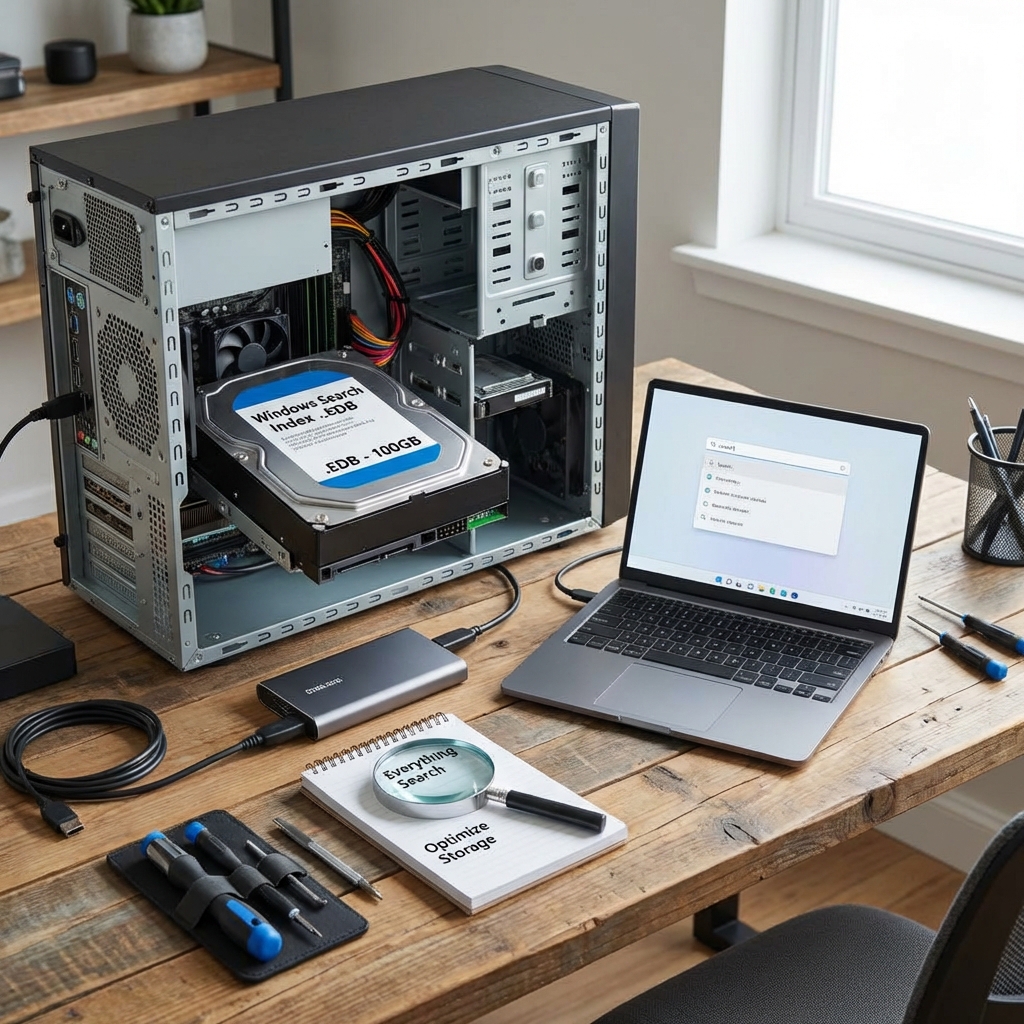
Der Windows Suchindex ist ein zentraler Baustein für die schnelle Dateisuche unter Windows. Gleichzeitig kann er, insbesondere auf kleinen SSDs, zu einem erheblichen Speicherfresser werden. In diesem Beitrag erfahren Sie, warum der Index so viel Platz beansprucht, wie Sie ihn verkleinern oder verschieben können und welche alternativen Suchwerkzeuge Ihnen dabei helfen, Speicherplatz zu sparen und die Suche zu beschleunigen.
Warum der Windows Suchindex viel Speicher belegt
Der Windows Suchindex speichert Metadaten aller indizierten Dateien in einer .EDB -Datei. Je nach Konfiguration kann diese Datei bis zu 100 GB groß werden – ein Wert, der 2023 als maximal mögliche Größe angegeben wurde. Die durchschnittliche Größe liegt laut einer Studie von Statista im Jahr 2023 bei etwa 50 GB. Auf Systemen mit nur 256 GB SSD-Kapazität kann ein so großer Index schnell zum Engpass werden und die Gesamtperformance des PCs beeinträchtigen.
Wie Sie den Windows Suchindex verkleinern und verschieben
Es gibt mehrere bewährte Methoden, um den Index zu reduzieren oder an einen anderen Speicherort zu verlagern. Die folgenden Schritte basieren auf den offiziellen Windows-Einstellungen und bewährten Praxisempfehlungen:
- Ordner vom Index ausschließen: Öffnen Sie die Windows-Einstellungen → Menü „Suche“. Unter „Indizierte Orte“ können Sie einzelne Ordner abwählen, die nicht durchsucht werden sollen (z. B. große Medienordner oder selten genutzte Verzeichnisse).
- Dateitypen anpassen: In den erweiterten Suchindexeinstellungen können Sie festlegen, welche Dateitypen indiziert werden. Entfernen Sie das Häkchen bei Typen, die Sie selten suchen, um den Index zu verkleinern.
- Outlook-Indizierung deaktivieren: Wenn Sie Microsoft Outlook nicht häufig durchsuchen, können Sie es ebenfalls aus dem Index entfernen.
- Index neu erstellen: Unter „Problembehandlung“ finden Sie die Option, den bestehenden Index zu löschen und neu zu erstellen. Nach dem Neuaufbau ist die
.EDB-Datei häufig deutlich kleiner. - Index verschieben: In den erweiterten Optionen lässt sich der Speicherort des Indexes ändern. Verschieben Sie die
.EDB-Datei von der System-SSD auf eine größere interne Festplatte, um wertvollen SSD-Platz zu erhalten.
Je nach Ausgangsgröße und den vorgenommenen Einschränkungen können Sie dadurch mehrere Gigabyte bis hin zu Dutzenden von Gigabyte einsparen.
Alternative Suchlösungen: Everything
Für Nutzer, die den Windows-Suchindex komplett deaktivieren möchten, bietet die Drittanbieter-Software Everything eine effiziente Alternative. Laut einer Untersuchung von TechRadar (2023) benötigt Everything nur etwa 0,5 Sekunden pro Suchanfrage – das ist halb so lange wie bei der Standard-Windows-Suche. Zudem bevorzugen 70 % der befragten Nutzer (Quelle: TechRadar) Everything, weil es schneller, präziser und ressourcenschonender arbeitet. Everything verzichtet vollständig auf die Integration von Bing-Ergebnissen und benötigt im Vergleich zum Windows-Index deutlich weniger Systemressourcen.
Vor- und Nachteile der Deaktivierung des Windows Suchindexes
Die Deaktivierung des Suchindexes kann Speicherplatz freigeben, geht jedoch mit einem potenziellen Performance-Nachteil einher. Ohne Index muss Windows jede Datei bei jeder Suche komplett durchsuchen, was die Suchgeschwindigkeit deutlich reduzieren kann. Nutzer sollten daher abwägen, ob die Speicherersparnis die mögliche Verlangsamung der Dateisuche rechtfertigt. Wer häufig nach Dateien sucht, kann von einer kombinierten Lösung profitieren: den Index auf ein Minimum reduzieren und gleichzeitig Everything für schnelle, ad-hoc-Suchen einsetzen.
Fazit
Der Windows Suchindex kann – je nach Konfiguration – bis zu 100 GB belegen und damit insbesondere bei kleinen Systemdatenträgern zu ernsthaften Engpässen führen. Durch das gezielte Ausschließen von Ordnern, das Anpassen der indizierten Dateitypen, das Entfernen von Outlook aus dem Index und das Verschieben der .EDB -Datei auf ein größeres Laufwerk lässt sich der Speicherverbrauch erheblich reduzieren. Für Nutzer, die maximale Geschwindigkeit und minimale Ressourcennutzung wünschen, stellt die Software Everything eine leistungsfähige Alternative dar. Letztlich gilt: Der optimale Ansatz hängt von Ihren individuellen Bedürfnissen – Speicherplatz, Suchgeschwindigkeit und gewünschte Funktionalität – ab.
FAQ
Wie kann ich den Windows Suchindex verändern?
Sie können spezifische Ordner ausschließen und die Indizierung verwalten, indem Sie die Windows-Einstellungen öffnen, zum Menü „Suche“ gehen und dort unter „Indizierte Orte“ Ordner entfernen oder hinzufügen. Zusätzlich lassen sich im Untermenü „Erweiterte Suchindexeinstellungen“ die zu indizierenden Dateitypen anpassen und Outlook von der Indizierung ausschließen. Der Index kann außerdem über die Problembehandlung gelöscht und neu erstellt werden.
Wie groß ist der Windows Suchindex typischerweise?
Die durchschnittliche Größe beträgt laut Statista (2023) etwa 50 GB. In Extremfällen kann er bis zu 100 GB erreichen.
Was ist die Hauptvorteil von Everything gegenüber der Windows-Suche?
- Schnellere Suchgeschwindigkeit (ca. 0,5 s pro Anfrage)
- Weniger Systemressourcenverbrauch
- Keine Integration von Bing-Ergebnissen
- 70 % der Nutzer bevorzugen die Software (TechRadar 2023)
Welche Risiken birgt das Deaktivieren des Windows Suchindexes?
Die Suchgeschwindigkeit kann deutlich sinken, weil Windows jede Datei bei jeder Suche vollständig durchsuchen muss. Nutzer sollten prüfen, ob die Speicherersparnis die mögliche Verlangsamung der Suche wert ist.