Download
Version 3.0.1.1
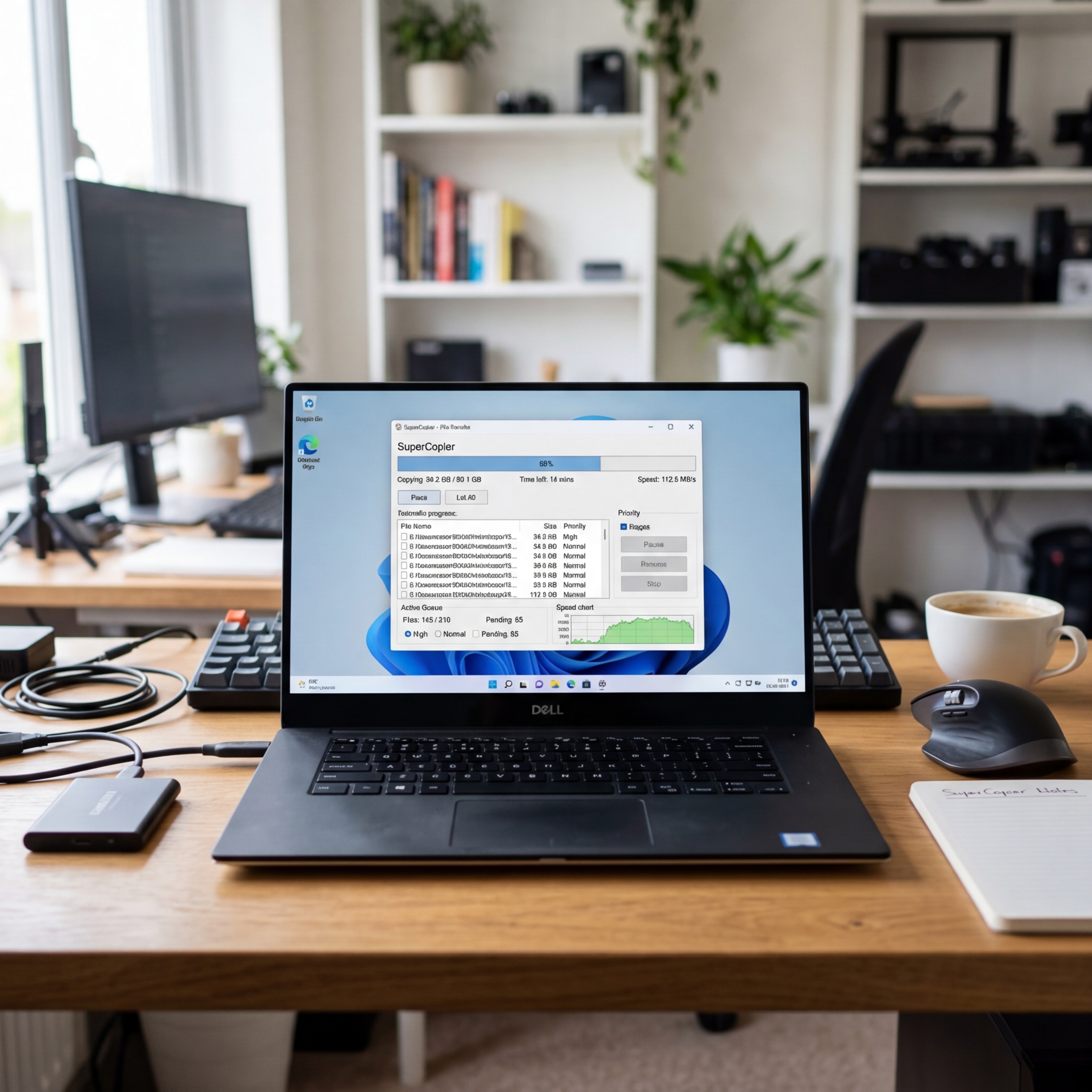
In der heutigen Zeit, in der riesige Datenmengen auf Festplatten, externen Laufwerken oder Firmenservern gespeichert werden, nimmt das einfache Kopieren von Dateien in Windows einen immer höheren Stellenwert ein. Wer schon einmal versucht hat, mehrere Gigabyte oder gar Terabyte an Fotos, Videos oder Geschäftsdaten mit der integrierten Windows-Kopierfunktion zu verschieben, kennt die Grenzen dieses Standards – etwa stundenlange Wartezeiten, fehlende Übersicht und keine Möglichkeit, Kopiervorgänge flexibel zu steuern. Genau an dieser Stelle setzt SuperCopier an und macht als kostenlose Erweiterung für Windows das Kopieren großer Dateimengen effizient und komfortabel, egal ob im Homeoffice oder im professionellen IT-Umfeld. Das Tool ist tatsächlich ein sogenannter „Skin“ von UltraCopier – beide teilen also die gleiche technische Basis, unterscheiden sich aber optisch und in der Philosophie der Nutzeroberfläche. Mit modernen Features wie Echtzeit-Geschwindigkeitsanzeige, anpassbaren Kopierlisten, Priorisierung, automatischer Umbenennung von Dateien und Drag-and-Drop-Verschiebungen hebt sich SuperCopier vom Standard ab. Welche Möglichkeiten Ihnen das beliebte Windows Kopiertool tatsächlich bietet, wie es sich im Vergleich zu Alternativen wie TeraCopy oder FastCopy schlägt und ob sich die Installation auszahlt, erfahren Sie in diesem Ratgeber mit vielen Praxistipps und einem kritischen Blick auf Vorteile und Schwächen.
Was ist SuperCopier? – Die wichtigsten Grundlagen
SuperCopier ist kein eigenständiges Programm, sondern ein Skin, also eine angepasste Benutzeroberfläche für das leistungsfähige Kopiertool UltraCopier. Während der Name für viele nach einem eigenen Programm klingt, ist SuperCopier technisch gesehen komplett von UltraCopier abhängig. Installiert wird in beiden Fällen die UltraCopier-Software, das Aussehen und das Verhalten passt sich dann je nach Skin an. Die Entwicklung beider Tools ist eng verzahnt, weswegen die Kompatibilität auch mit aktuellen Windows-Versionen (bis Windows 11 und mit Updates geplant bis mindestens 2026) sichergestellt ist. Ein großer Vorteil: Bereits nach der Installation steht die erweiterte Kopierfunktion systemweit bereit, ohne dass umständliche Konfigurationen notwendig wären.
Funktionsumfang: Was kann das SuperCopier Windows Kopiertool tatsächlich?
1. Übersichtliche Kopierlisten & Priorisierung
SuperCopier wartet mit einer übersichtlichen Verwaltung aller laufenden Kopiervorgänge auf. Statt vieler einzelner Fenster oder Statusbalken lassen sich beliebig viele Dateien und Ordner als Warteschlange anlegen. Sie können mit wenigen Klicks die Reihenfolge der Transfers verändern, Prioritäten zuweisen – etwa, wenn sensible Daten bevorzugt übertragen werden sollen – und haben stets einen genauen Überblick über den Fortschritt.
2. Echtzeit-Geschwindigkeit, Zeitabschätzung und Pausieren
Ein Alleinstellungsmerkmal des SuperCopier Windows Kopiertool ist die Anzeige der aktuellen Übertragungsgeschwindigkeit in Echtzeit, zusätzlich zur geschätzten Restdauer. Praktisch: Per Mausklick können Transfers jederzeit pausiert und später exakt an derselben Stelle fortgesetzt werden. Das gibt Ihnen unvergleichliche Flexibilität, wenn nebenbei andere aufwendige Aufgaben laufen oder Systeme neu priorisiert werden müssen.
3. Maximale Transferraten & Buffer-Größen-Anpassung
Die in SuperCopier integrierte Einstellung der maximalen Transferrate erlaubt Ihnen, den Netzwerkverkehr gezielt zu steuern. Speziell im Unternehmensumfeld mit mehreren Nutzern können Transfergrenzen so gesetzt werden, dass niemand ausgebremst wird. Dazu kommt die Möglichkeit, den Zwischenspeicher (Buffer) an die jeweilige Hardware anzupassen – ein Detail, das für optimale Performance auf schnellen SSDs oder im Netzwerk entscheidend sein kann.
4. Automatische Umbenennung und Konfliktmanagement
Kopieren Sie viele Dateien, treten oft Namenskonflikte auf. Hier glänzt SuperCopier durch automatische Umbenennungsoptionen, die gezielt verschiedene Regeln anwenden. Besonders praktisch bei großen Bild- oder Backup-Sammlungen: So werden auch bei hunderten gleichnamigen Dateien keine Daten überschrieben.
5. Kontextmenü-Integration, Drag-and-Drop & Toolbar-Optionen
Nach der Installation ist SuperCopier tief ins Windows-Kontextmenü integriert. Mit einem Rechtsklick auf eine Datei oder ein Verzeichnis starten Sie das Kopieren oder Verschieben direkt. Dank Drag-and-Drop-Unterstützung können Dateien bequem zwischen Ordnern bewegt werden. Über die Toolbar bieten sich per Rechtsklick zusätzliche Funktionen – von der Detaileinsicht bis zum schnellen Stop einzelner Vorgänge. Auch die Anpassung von Farben und Schriften macht es möglich, die Oberfläche nach den eigenen Vorlieben zu gestalten – ein Pluspunkt für Barrierefreiheit.
6. Protokollierung, Fehlerbehandlung und Zusammenfassung nach Abschluss
Am Ende jedes Transfers erhalten Sie eine detaillierte Zusammenfassung: Welche Dateien wurden fehlerfrei übertragen? Gab es Ausschlüsse oder Probleme – etwa bei gesperrten Systemdateien? SuperCopier dokumentiert alles minutengenau, sodass Sie Kontrolle über alle Vorgänge behalten. Fehler können gezielt wiederholt, ausgelassen oder ausführlich analysiert werden.
SuperCopier versus TeraCopy & FastCopy – Welches Kopiertool liegt vorn?
Im Alltag konkurrieren mehrere Kopiertools um die Gunst der Nutzer. TeraCopy und FastCopy etwa sind bekannte Alternativen. Was unterscheidet das SuperCopier Windows Kopiertool im direkten Vergleich?
- TeraCopy: Sehr schnelle Verarbeitung durch gezielten Einsatz moderner Programmiersprachen und innovativer Fehlerbehandlung – allerdings nur mit eingeschränkter individueller Steuerung der Warteschlangen.
- FastCopy: Extrem hohe Geschwindigkeit, vorrangig für Experten durch detaillierte Einstellungen – weniger anwenderfreundlich für Gelegenheitsnutzer.
- SuperCopier: Überzeugt durch die beste Balance aus Bedienkomfort, Flexibilität, professioneller Fehlerlösung und Anpassungsfähigkeit. Die Integration als Skin für UltraCopier garantiert langjährige Weiterentwicklung und einen offenen Quellcode.
Die Entscheidung fällt daher oft zugunsten von SuperCopier, wenn ein Kopiertool für Alltag und Profi-Einsatz gleichermaßen gesucht wird – mit maximaler Transparenz und vielen Personalisierungsoptionen.
Download und Installation – So gelingt der Einstieg mit SuperCopier
Das Setup des SuperCopier Windows Kopiertool ist schnell erledigt. Für den Download empfiehlt sich der direkte Bezug von Plattformen, die regelmäßig geprüfte Installationsdateien bereitstellen. Achten Sie darauf, stets die aktuelle Version für Ihr Windows-System (32- oder 64-Bit) auszuwählen. Praktisch: Nach der Installation öffnet sich automatisch ein Einrichtungsassistent, der Schritt für Schritt durch die wichtigsten Optionen navigiert. Wichtig: Da SuperCopier ein Skin ist, wird UltraCopier mitinstalliert – das ist kein Nachteil, sondern sorgt für maximale Kompatibilität und Update-Sicherheit. Sollten Sie ältere Windows-Versionen nutzen, kann es in Ausnahmefällen zu Einschränkungen kommen. Moderne Windows-Versionen ab 10 werden bis mindestens 2026 voll unterstützt, regelmäßige Updates versprechen auch darüber hinaus Sicherheit und Stabilität. Der Installationsprozess benötigt üblicherweise keine Systemneustarts, spezielle Adminrechte sind aber empfehlenswert, um eine tiefe Integration ins Kontextmenü zu gewährleisten. Für optimale Nutzung überprüfen Sie nach dem Start die individuellen Einstellungen, etwa für Sprache, Benachrichtigungen oder die Integration auf USB-Medien.
Stärken und mögliche Schwächen: Vorteile und Nachteile im Überblick
| Pro | Contra |
| Sehr flexible Verwaltung von Kopiervorgängen, einfach zu bedienen, viele Profi-Optionen (maximale Transferrate, Buffer-Größe); volle Integration ins Windows-Kontextmenü; kostenlose Nutzung und Open-Source-Basis; regelmäßige Updates und Kompatibilität bis mindestens 2026. | Komplett abhängig von UltraCopier – wenn das Basisprojekt nicht weiter gepflegt würde, bleibt auch SuperCopier stehen; eingeschränkter Support, wenn spezifische Treiberprobleme auftreten; für absolute Einsteiger anfangs einige Optionen zu umfangreich. |
Praxisbeispiel: In einem kleinen Ingenieurbüro, in dem große Konstruktionsdateien zwischen Arbeitsgruppen verschoben werden müssen, erwies sich SuperCopier als lebensrettend: Während der Standarddateimanager regelmäßig ausstieg, wurden Daten mit SuperCopier effizient und nachvollziehbar transferiert – mit automatischer Protokollierung, Priorisierung und Fehlerbehebung.
Fazit: Lohnt sich das SuperCopier Windows Kopiertool wirklich?
Nach gründlicher Betrachtung aller Funktionen und Einsatzszenarien zeigt sich: Das SuperCopier Windows Kopiertool empfiehlt sich für alle, die häufig große Datenmengen unter Windows verschieben und dabei Frust über die Limitierungen des Standard-Kopierers erleben. Die Stärken liegen klar in der übersichtlichen Steuerung, den zahlreichen Profi-Funktionen vom Pausieren bis zur Priorisierung, und in der reibungslosen Kontextintegration. Auch im direkten Vergleich mit TeraCopy und FastCopy punktet SuperCopier mit guter Bedienbarkeit bei gleichzeitig großer Tiefe. Die Installation ist schnell erledigt und birgt keine Risiken, solange regelmäßig Updates eingespielt werden. Für Nutzer, die maximale Kontrolle und Transparenz beim Kopieren großer Datenmengen benötigen, ist SuperCopier bis auf die Abhängigkeit von UltraCopier derzeit die beste kostenlose Wahl. Die freie Gestaltungsmöglichkeit der Oberfläche und die Anpassungen bei Farben und Schriften sorgen zudem für ein individuelles Nutzererlebnis, das produktiver macht. Überzeugen Sie sich selbst – das nächste große Kopieren kann so viel entspannter werden.
FAQ zum Thema SuperCopier Windows Kopiertool
Was unterscheidet SuperCopier von UltraCopier?
SuperCopier ist kein Konkurrenzprodukt, sondern ein Skin – also eine modifizierte Oberfläche – für UltraCopier. Die technische Basis ist identisch, aber das Design und die Sortierung der Funktionen richten sich gezielt an Nutzer, die Komfort und Übersicht schätzen.
Ist SuperCopier für Windows 11 geeignet?
Ja, das SuperCopier Windows Kopiertool ist mit Windows 10 und 11 kompatibel. Die Entwickler planen die Unterstützung und Updates mindestens bis ins Jahr 2026.
Wie kann ich die Kopiergeschwindigkeit optimal einstellen?
Über die Optionen im Programm können Sie die maximale Transferrate und die Buffer-Größe an Ihre Hardware anpassen. Für schnelle SSDs oder stabile Netzwerke empfehlen sich höhere Werte, während im WLAN niedrigere Buffereinstellungen oft sinnvoller sind.
Welche Alternativen lohnen sich zu SuperCopier?
TeraCopy bietet sehr hohe Geschwindigkeit, aber weniger Kontrolle. FastCopy richtet sich an Profis und ist besonders flexibel. SuperCopier stellt die beste Kombination aus Komfort, Übersicht und Anpassungsfähigkeit im Alltag dar.