Chrome Tipp
Version 9.1.1.0
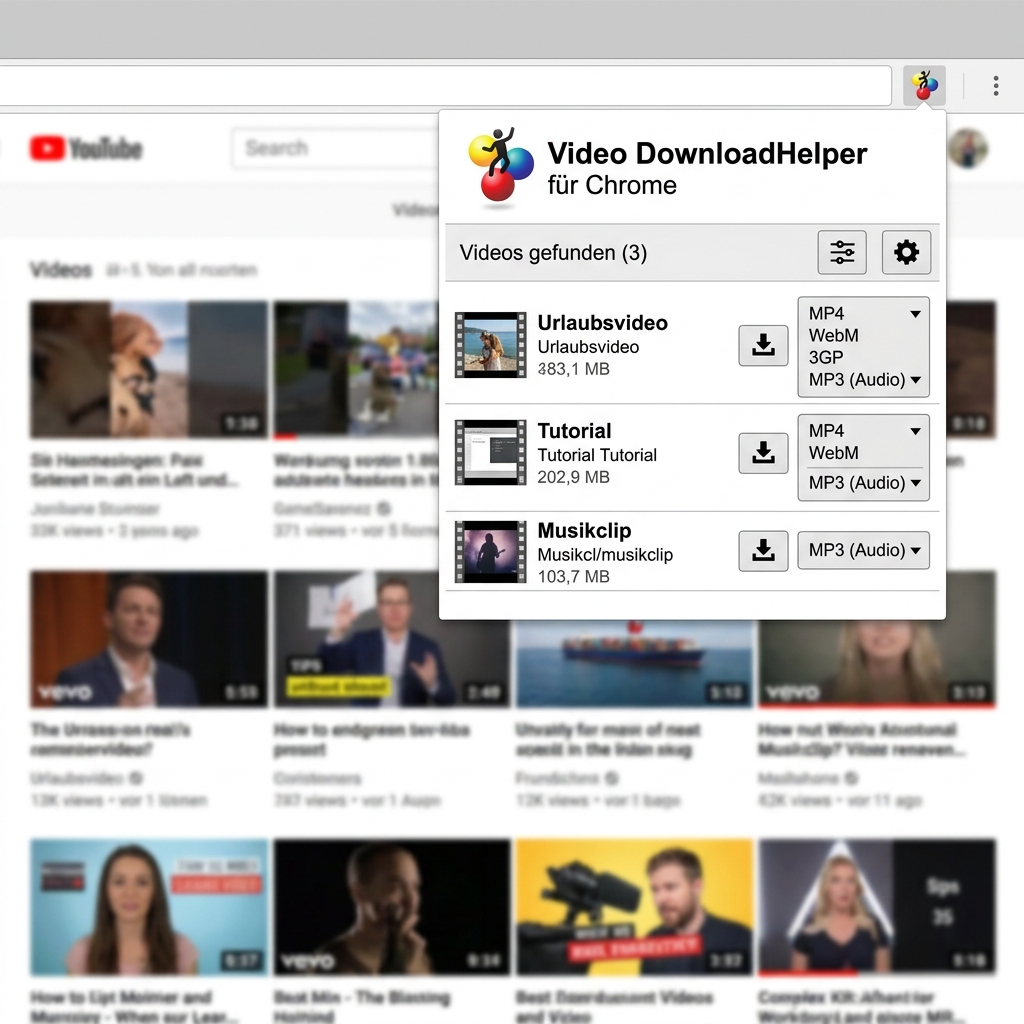
Multimediale Inhalte prägen den modernen Internetalltag – sei es das inspirierende Kochvideo, die spannende Dokumentation oder der kurze Clip, der zum Lächeln bringt. Für viele stellt sich daher die Frage: Wie lassen sich Videos, Audios und Bilder unkompliziert von Plattformen auf den eigenen Rechner holen, um sie offline oder unterwegs zu genießen? Genau hier setzt der Video DownloadHelper Chrome an. Als eine der meistgenutzten Erweiterungen für Google Chrome ermöglicht sie den Download verschiedenster Medieninhalte aus dem Web – schnell, komfortabel und in zahlreichen Dateiformaten. Besonders gefragt ist das Tool bei Anwendern, die Inhalte von sozialen Netzwerken wie Facebook, Instagram oder Videoplattformen wie Vimeo und Dailymotion sichern möchten. Die Erweiterung besticht durch ihre leichte Bedienbarkeit: Sobald auf einer Seite speicherbare Medien erkannt werden, macht das tanzende Symbol in der Browserleiste darauf aufmerksam. Ein Klick genügt, und schon landet das gewünschte Video – etwa von einer Reiseseite oder einem Musikportal – auf der Festplatte. Für fortgeschrittenere Anforderungen, beispielsweise zur Formatkonvertierung, gibt es zusätzliche Optionen. Doch Achtung: Aus rechtlichen Gründen funktioniert der Video DownloadHelper Chrome explizit nicht bei YouTube -Inhalten, da Google dies einschränkt. Wer das Maximum aus dem Tool herausholen will, erfährt in diesem Beitrag alles zu Installation, Nutzung, Funktionen, rechtlichen Rahmenbedingungen sowie Stärken und Schwächen – inklusive Tipps zur Sicherheit und Troubleshooting.
Was kann der Video DownloadHelper Chrome und welche Plattformen unterstützt er?
Die Erweiterung Video DownloadHelper Chrome punktet vor allem durch ihre Vielseitigkeit. Sie kann Videos, Bilder und Musikdateien von unzähligen, auch internationalen, Webseiten herunterladen. Zu den unterstützten Seiten gehören beliebte Plattformen wie Vimeo, Facebook, Instagram, Dailymotion, Twitter sowie zahlreiche Nachrichtenportale und kleinere Videohosts. Eine wichtige Einschränkung jedoch: YouTube wird von Video DownloadHelper Chrome nicht unterstützt, was an Googles restriktiven Richtlinien liegt. Die aktuelle Version (10.2.0.2 – Stand Februar 2026) bringt regelmäßige Updates und Kompatibilität zu den neuesten Browser-Updates.
- Unterstützte Betriebssysteme: Windows, macOS, Linux (über Chrome/Chromium-basierte Browser)
- Unzählige Webseiten (außer YouTube)
- Vielfalt an modernen Video-, Bild- und Audioformaten (z.B. MP4, AVI, WebM, JPG, MP3, WAV)
Praktisch: Die Erkennung funktioniert automatisch nach Installation, sodass keine umständlichen Vorbereitungen nötig sind.
Installation und erste Schritte: So richten Sie Video DownloadHelper Chrome ein
Der Einstieg ist ebenso komfortabel wie die spätere Nutzung. Befolgen Sie diese Schritte für einen sicheren und schnellen Start:
- Öffnen Sie den Chrome Web Store und suchen Sie nach „Video DownloadHelper Chrome“.
- Klicken Sie auf “ Hinzufügen “ und bestätigen Sie die Installation im Dialogfenster.
- Das DownloadHelper-Symbol erscheint nun (meist grau) in der Browser-Leiste rechts oben.
- Besuchen Sie eine Webseite mit einem abspielbaren Video, Bild oder Audio.
- Erkennt das Tool ein Medium, beginnt das Icon zu „tanzen“ (es bewegt sich dezent) und leuchtet farbig auf.
- Klicken Sie auf das Symbol. Es öffnet sich ein Menü mit den erkannten Dateien.
- Wählen Sie das Medium aus der Liste aus, das Sie downloaden möchten.
- Gegebenenfalls können Sie vor dem Download das Dateiformat oder die Auflösung wählen.
- Bestätigen Sie den Download, und die Datei wird auf Ihrem Computer gespeichert.
Tipp: Für ausgefeilte Konvertierungsfunktionen und das Herunterladen ganzer Playlists oder Streaming-Videos verlangt die Erweiterung mitunter die Installation der „Companion App“. Diese ist für zusätzliche Features notwendig, in der Gratis-Version werden hier jedoch Wasserzeichen eingefügt.
Schritt-für-Schritt-Anleitung: Medien sicher und unkompliziert herunterladen
- Starten Sie Chrome und besuchen Sie die gewünschte Webseite, beispielsweise Vimeo oder Facebook.
- Spielen Sie das Video, das Sie speichern möchten, kurz an.
- Achten Sie darauf, ob das Video DownloadHelper-Icon (Papagei) aktiviert und tanzend angezeigt wird.
- Klicken Sie auf das Icon und sehen Sie sich die Liste der verfügbaren Medien sowie die angezeigten Formate an.
- Wählen Sie das passende Format (MP4, WebM, MP3 etc.) aus.
- Klicken Sie auf „Herunterladen“. Der Download startet automatisch im Standard-Download-Ordner Ihres Betriebssystems.
- Bei Bedarf kann im Menü das Ziellaufwerk oder der Ablageordner angepasst werden.
Achtung: High-Definition-Inhalte können längere Ladezeiten verursachen, abhängig von Seitenstruktur und Internetleitung.
Vorteile und Nachteile von Video DownloadHelper Chrome: Lohnt sich die Nutzung?
Video DownloadHelper Chrome überzeugt mit einer Vielzahl an Vorteilen, bietet jedoch auch einige Kritikpunkte, die für bestimmte Anwender relevant sein können.
- Vorteile:
- Unkomplizierte und intuitive Bedienung (Bedienung anhand des animierten Symbols selbsterklärend)
- Unterstützt zahlreiche Audio-, Bild- und Videoformate
- Kostenlose Basisversion, erweiterbar durch die Companion App
- Schnelle Erkennung von Medieninhalten
- Konvertierungsfunktion für viele Formate
- Kein Tracking oder Werbung integriert
- Nachteile:
- Kein Download von YouTube-Videos
- Zusatzfunktionen wie HD-Download und Playlist-Downloads erfordern die Companion App (in Free-Version mit Wasserzeichen)
- Gelegentliche Inkompatibilitäten mit Webseiten nach Browser-Updates
- Längere Ladezeiten bei komplexen oder großen Video-Dateien
- Manche Download-Vorgänge schlagen wegen DRM-Schutz fehl
Vergleich: Video DownloadHelper Chrome versus Alternativen
Es gibt eine Reihe von Alternativen, die ähnliche Funktionen bieten. Zwei der bekanntesten Mitbewerber sind Video Helper für Chrome und Skyload.
- Video Downloader Plus: Diese Erweiterung punktet mit klarer Oberfläche und ordentlicher Download-Geschwindigkeit für viele Videoquellen, kommt jedoch bei bestimmten Plattformen an Grenzen. Zusätzliche Einstellungen für Dateitypen oder Auflösung sind beschränkt.
- Skyload: Ermöglicht neben Video- auch Musikkonvertierungen, ist allerdings weniger nutzerfreundlich und wirbt mitunter stärker. Einige Nutzer berichten zudem über fehlende Updates und eine geringere Erkennungsrate für exotische Videoseiten.
Im direkten Vergleich bleibt Video DownloadHelper Chrome führend in Sachen Flexibilität, Bedienkomfort und Updateunterstützung.
Rechtliche Hinweise: Worauf müssen Sie beim Download achten?
Ein besonders wichtiger Aspekt beim Einsatz von Video DownloadHelper Chrome ist das Urheberrecht. Das Herunterladen von Videos, Musik und Bildern ist in Deutschland und der EU in den meisten Fällen nur dann gestattet, wenn Sie selbst Rechteinhaber sind oder das Material explizit zur privaten Nutzung freigegeben wurde. Der Download für den eigenen, nicht-kommerziellen Gebrauch aus frei zugänglichen Quellen bleibt in der Grauzone, kann bei entsprechender Rechtslage jedoch zu Abmahnungen führen. Erkundigen Sie sich daher immer im Vorfeld, ob das gewünschte Medium wirklich heruntergeladen werden darf!
Tipps zu Sicherheit und Troubleshooting: Fehler vermeiden, Datenschutz beachten
Auch wenn der Video DownloadHelper Chrome als vertrauenswürdig gilt, empfiehlt es sich, Downloads – insbesondere Erweiterungen – stets aus offiziellen Quellen wie dem Chrome Web Store oder zertifizierten Downloadportalen zu beziehen (z. B. CHIP als geprüfte Seite). Das reduziert erheblich das Risiko von Schadsoftware. Sollte der Download einmal nicht wie gewünscht funktionieren, helfen diese Maßnahmen weiter:
- Browser und Erweiterung auf dem aktuellsten Stand halten
- Regelmäßig Cache und Cookies löschen, um Erkennungsprobleme zu vermeiden
- Funktioniert der Download trotzdem nicht, kann ein Neustart des Browsers helfen
- Falls erforderlich, Companion App aktualisieren oder erneut installieren
- Firewall- und Virenschutz überprüfen, falls Verbindungen gestört werden
Praktisch: Die Entwickler bieten eine ausführliche Hilfeseite, auf der viele typische Probleme gelöst werden.
Fazit: Video DownloadHelper Chrome – Das beste Tool für den legalen Medien-Download?
Mit seiner Balance aus Einfache Bedienbarkeit, breiter Formatunterstützung, Kompatibilität zu vielen Medienplattformen und kostenlosem Einstieg bleibt Video DownloadHelper Chrome eine der überzeugendsten Erweiterungen auf dem Markt. Auch wenn YouTube für den Download ausgeschlossen ist und erweiterte Funktionen nur über die Companion App (mit Wasserzeichen) bereitstehen, überzeugt das Tool bei allen anderen Aufgaben mit Stabilität, Vielseitigkeit und Datenschutzbewusstsein. Sollten Sie häufig Videos, Musik oder Fotos aus dem Netz speichern wollen – etwa für Präsentationen, den Unterricht oder die private Sammlung – ist der Video DownloadHelper Chrome eine klare Empfehlung. Achten Sie darauf, die rechtlichen Rahmenbedingungen zu wahren und stets die aktuellste Version zu nutzen. So steht einem sicheren und bequemen Mediengenuss nichts mehr im Wege.
FAQ zum Thema Video DownloadHelper Chrome
Funktioniert Video DownloadHelper Chrome auch auf Mac und Linux?
Ja, Sie können das Tool auf allen gängigen Betriebssystemen nutzen, sofern Sie Chrome oder einen kompatiblen Chromium-Browser wie Opera oder Microsoft Edge installiert haben.
Warum kann ich keine YouTube-Videos herunterladen?
Der Download von YouTube-Videos ist durch Google-Richtlinien untersagt. Video DownloadHelper Chrome respektiert diese Vorgaben bewusst, um rechtliche Probleme zu vermeiden.
Wie kann ich Fehler beim Download beheben?
Überprüfen Sie zuerst, ob Sie die aktuelle Version des Tools und Ihres Browsers nutzen. Oft hilft es, Cache zu leeren oder den Browser neu zu starten. Weitere Hilfe bietet das integrierte Support-Menü.
Ist der Download über Video DownloadHelper Chrome sicher?
Ja, sofern Sie die Erweiterung ausschließlich aus offiziellen Quellen wie dem Chrome Web Store beziehen, gilt sie als sicher. Vermeiden Sie inoffizielle Downloadangebote, um Malware und Datenmissbrauch zu verhindern.