Download
Version 16.1.1
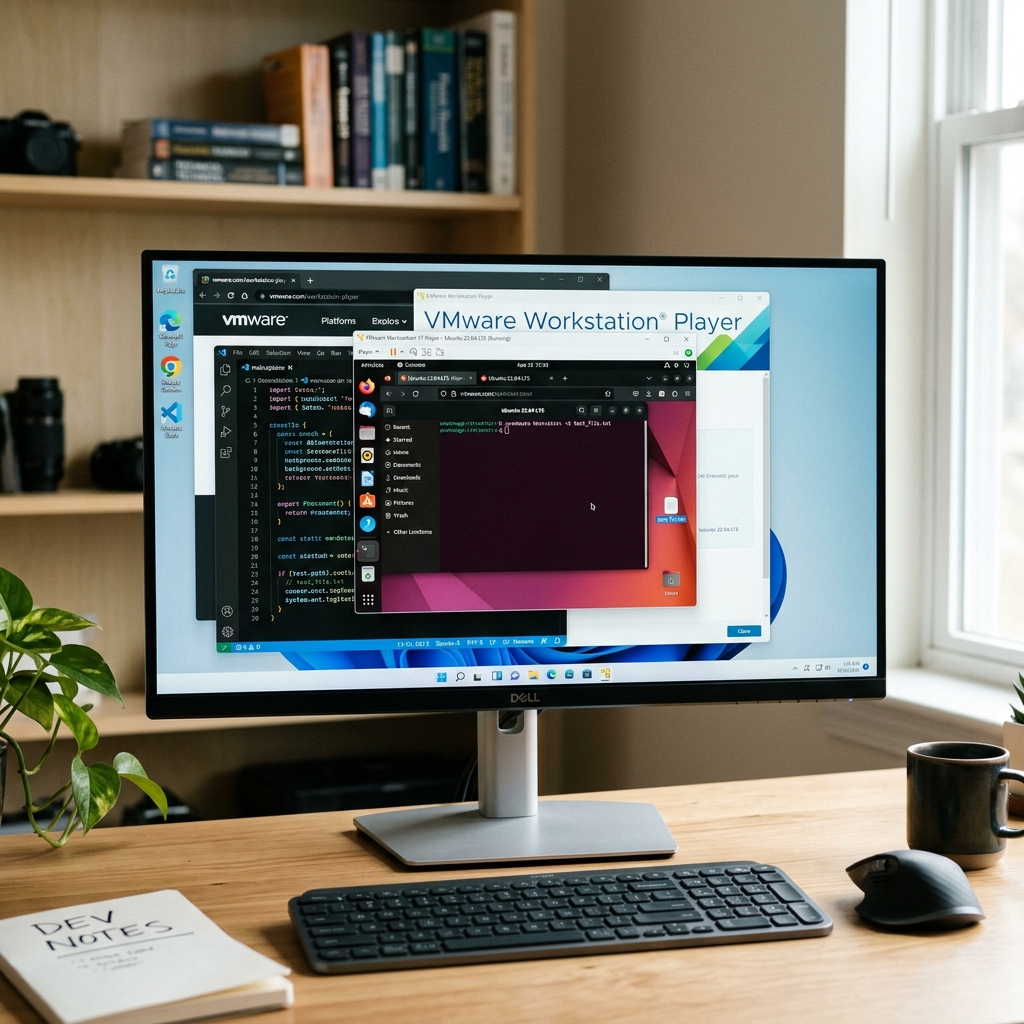
Die Virtualisierung vieler Betriebssysteme auf einem einzelnen Rechner galt lange Zeit als Domäne großer Rechenzentren oder spezialisierter Unternehmen. Mit dem VMware Workstation Player steht heute ein leistungsstarkes Werkzeug für den kostenlosen, nicht-kommerziellen Einsatz bereit, das eine Vielzahl von Desktop-Benutzern begeistert. Besonders für Entwickler, Tester und Technikinteressierte bietet diese Software einen unkomplizierten Zugang zur Welt der virtuellen Maschinen. Ob Test neuer Anwendungen, sicheres Ausprobieren unbekannter Software oder das parallele Betreiben von Windows und Linux – mit wenigen Klicks wird der eigene PC zur vielseitigen Testumgebung. In diesem Beitrag erfahren Sie, wie einfach die Installation gelingt, wie virtuelle Maschinen eingerichtet werden und welche erweiterten Funktionen den Unterschied im Alltag machen. Profitieren Sie von praktischen Tipps, Profi-Tricks und einem vollständigen VMware Workstation Player Tutorial, das auch moderne Anforderungen wie 64-Bit-Unterstützung und nahtlose App-Integration adressiert. Die Vielseitigkeit und Benutzerfreundlichkeit des Tools eröffnen neue Horizonte – für produktive Arbeit, sichere Experimente und grenzenlose Flexibilität.
Was ist der VMware Workstation Player und für wen eignet er sich?
Der VMware Workstation Player ist eine leichtgewichtige Desktop-Virtualisierungssoftware, die es ermöglicht, mehrere Betriebssysteme wie Windows, Linux oder andere Gastbetriebssysteme parallel auf einem einzelnen 64-Bit-Host zu betreiben. Gedacht ist das Tool sowohl für ambitionierte Privatnutzer als auch für professionelle Anwender, die unkompliziert Software testen, alte Anwendungen nachrüsten oder bestehende Systeme sicher isolieren möchten. Besonders praktisch: Durch die kostenlose Lizenz für den nicht-kommerziellen Einsatz stehen alle Grundfunktionen jedem offen, der innovative Lösungen ausprobieren möchte.
Installation und erstes VMware Workstation Player Tutorial
Systemvoraussetzungen und Download
Zur Installation wird ein 64-Bit-Betriebssystem vorausgesetzt – Optionen für 32-Bit-Hosts bestehen seit mehreren Versionen nicht mehr. Unterstützt werden aktuelle Windows- und Linux-Distributionen. Der Download ist unkompliziert und die Software lässt sich mit wenigen Klicks installieren.
Schritt-für-Schritt: Erste VM erstellen
- Starten Sie den VMware Workstation Player und wählen Sie „Neue virtuelle Maschine erstellen“ aus.
- Legen Sie fest, ob die Installation von einem ISO-Image, einer Installations-CD oder einem späteren Zeitpunkt erfolgen soll.
- Geben Sie einen Namen und Speicherort für die neue VM an.
- Weisen Sie der VM Arbeitsspeicher (RAM) zu – empfohlen sind mindestens 4 GB, je nach Anwendungsfall kann mehr sinnvoll sein.
- Konfigurieren Sie Netzwerkoptionen wie Bridged (direkte Netzwerkanbindung) oder NAT (Netzwerk hinter dem Host).
- Achten Sie darauf, die Virtualisierungsoptionen in den BIOS/UEFI-Einstellungen Ihres PCs (VT-x von Intel oder AMD-V) zu aktivieren. Dies ermöglicht eine optimale Performance und Betrieb von 64-Bit-Gastsystemen.
- Schließen Sie die Einrichtung ab und starten Sie die VM. Folgen Sie dem Installationsprozess des ausgewählten Betriebssystems.
VMware Tools installieren: Das Plus für Anwenderkomfort
Für bestmögliche Performance und Komfort sollten Sie die VMware Tools direkt nach der Installation des Gastsystems einrichten. Sie ermöglichen unter anderem Drag-and-Drop zwischen Host und Gast, eine automatische Auflösung der Bildschirmgröße und eine verbesserte Netzwerkkonnektivität. Die Installation kann bequem über das Menü der laufenden VM gestartet werden und ist für die meisten gängigen Systeme verfügbar.
Erweiterte Features des VMware Workstation Player
Unity-Modus: Nahtlose Fensterintegration
Eine der beeindruckendsten Funktionen für Windows-Gäste ist der Unity-Modus. Nach Installation der VMware Tools können Programme aus der virtuellen Maschine wie native Anwendungen auf dem Host-Desktop angezeigt werden – Fenster lassen sich frei verschieben, minimieren oder maximieren. So verschwinden die Grenzen zwischen Host und VM fast komplett. Praktisch: Besonders für Entwickler, die einzelne Tools in unterschiedlichen OS-Umgebungen parallel nutzen möchten, ist das ein echter Produktivitätsschub.
Snapshots und Voreinstellungen: Unterschiede zur Pro-Version
Ein Nachteil gegenüber der kostenpflichtigen Workstation Pro: Snapshots – also Momentaufnahmen des aktuellen Systemzustands – sind im Player nur eingeschränkt oder gar nicht verfügbar. Für kritische Testphasen lohnt sich daher vorab ein sorgfältiges Backup oder der Einsatz kostenfreier Tools. Zudem können keine Klone von bestehenden Maschinen erstellt werden. Auch der Betrieb der virtuellen Maschinen im Hintergrund ist nicht möglich; die VMs laufen ausschließlich im Vordergrund.
Bedeutung von Voreinstellungen und Kommandozeilen-Optionen
Wichtige Voreinstellungen – wie etwa der automatische Start von VMs im Vollbildmodus – lassen sich über die Benutzeroberfläche und teils auch per Kommandozeile steuern. Werkzeuge wie die Eingabe „vmplayer.exe -X MeineVM.vmx“ helfen dabei, virtuelle Umgebungen besonders effizient zu nutzen, beispielsweise für Präsentationen oder Dauerbetrieb auf Testsystemen.
Praktische Tipps & Tricks aus dem Alltag – VMware Workstation Player Tutorial
- Datenfreigabe: Nutzen Sie die Shared-Folder-Funktion, um ausgewählte Verzeichnisse auf Ihrem Host für die virtuelle Maschine freizugeben. So ist ein direkter Zugriff auf wichtige Dateien möglich.
- Sicherheit: Wenn Sie unbekannte Software testen, sollten Sie Netzwerkeinstellungen wie „kein Netzwerk“ wählen, um Ihr System zusätzlich zu schützen.
- Performance: Weisen Sie der VM möglichst viele Prozessorkerne (sofern verfügbar) und ausreichend RAM zu. Für grafikintensive Anwendungen lässt sich oft die 3D-Beschleunigung in den Einstellungen aktivieren.
- Backup-Strategie: Kopieren Sie regelmäßig die .vmx- und Festplattendateien Ihrer VMs, um Datenverluste im Ernstfall zu vermeiden, da keine erweiterten Snapshot-Funktionen integriert sind.
VMware Workstation Player vs. Workstation Pro: Was sind die wesentlichen Unterschiede?
Der VMware Workstation Player legt den Fokus auf Benutzerfreundlichkeit und die wichtigsten Funktionen der Virtualisierung zum privaten und nicht-gewerblichen Gebrauch. Wer professionell mit mehreren VMs arbeiten, umfassende Snapshots erstellen, virtuelle Maschinen klonen oder im Hintergrund betreiben möchte, greift besser zur kostenpflichtigen Workstation Pro. Dort stehen auch erweiterte Netzwerkfunktionen, automatisierte Testszenarien und komplexe Verwaltungsmöglichkeiten zur Verfügung. Für den täglichen Desktop-Einsatz und als sichere Sandbox ist der Player aber eine empfehlenswerte, kostenlose Alternative, die für viele Anwendungsfälle vollkommen genügt.
| Pro | Contra |
| Einfach zu bedienen für Einsteiger | Snapshots sind nur eingeschränkt verfügbar |
| Kostenloser nicht-kommerzieller Einsatz | Keine Unterstützung für 32-Bit-Hosts |
| Breite Kompatibilität für Windows und Linux | Nur im Vordergrund lauffähig |
| Leichtgewichtige Software | Keine Klon-Funktion für VMs |
Fazit: Für wen lohnt sich der VMware Workstation Player wirklich?
Der VMware Workstation Player begeistert durch eine besonders unkomplizierte Handhabung und überzeugt zugleich mit einer breiten Kompatibilität für Windows und Linux als Host- wie Gastbetriebssysteme. Die Möglichkeit, zahlreiche Betriebssysteme risikolos in einer sandboxartigen Umgebung zu testen, eröffnet privaten wie professionellen Anwendern neue Perspektiven. Besonders Doppelstarter, Software-Tester, Lernende und Entwickler profitieren davon, verschiedene Umgebungen flexibel zu simulieren. Zwar fehlen erweiterte Profi-Features – wie komfortable Snapshots und das Klonen von VMs – dafür überzeugt die kostenlose Version durch Stabilität und eine schnelle, intuitive Einrichtung. Die Installation der VMware Tools, die Nutzung des Unity-Modus sowie variable Speicher- und Netzwerkeinstellungen runden das Paket ab. Wer also auf der Suche nach einer zuverlässigen, kostenlosen Lösung für Desktop-Virtualisierung ist und auf professionelle Spezialfunktionen verzichten kann, trifft mit dem VirtualBox die richtige Wahl.
FAQ zum Thema VMware Workstation Player
Benötige ich für den VMware Workstation Player ein 64-Bit-Betriebssystem?
Ja, seit den neueren Versionen unterstützt der VMware Workstation Player ausschließlich 64-Bit-Betriebssysteme als Host. Für Gast-Betriebssysteme sind sowohl 32-Bit- als auch 64-Bit-Modelle möglich, sofern die Hardware-Virtualisierung aktiviert ist.
Was bringt die Installation der VMware Tools?
Die VMware Tools verbessern das Benutzererlebnis erheblich: Sie ermöglichen Drag-and-Drop, eine dynamische Anpassung der Bildschirmauflösung und erleichtern die nahtlose Interaktion zwischen Host und Gast.
Kann ich im VMware Workstation Player Snapshots anlegen?
Die Snapshot-Funktion ist im VMware Workstation Player nicht oder nur stark eingeschränkt verfügbar. Für regelmäßige Backups sollten Sie die VM-Dateien extern sichern. Umfangreiche Snapshots sowie das Klonen von VMs bietet ausschließlich die Workstation Pro.
Ist der VMware Workstation Player wirklich kostenlos?
Der Workstation Player ist für den privaten, nicht-kommerziellen Einsatz kostenlos. Für gewerblichen Gebrauch ist eine Lizenz erforderlich.
Eignet sich der Player für den Einsatz unter Linux und Windows?
Ja. VMware Workstation Player unterstützt beide Systeme sowohl als Host als auch als Gast, was maximale Flexibilität für verschiedenste Einsatzszenarien bietet.