Download
Version 1.0
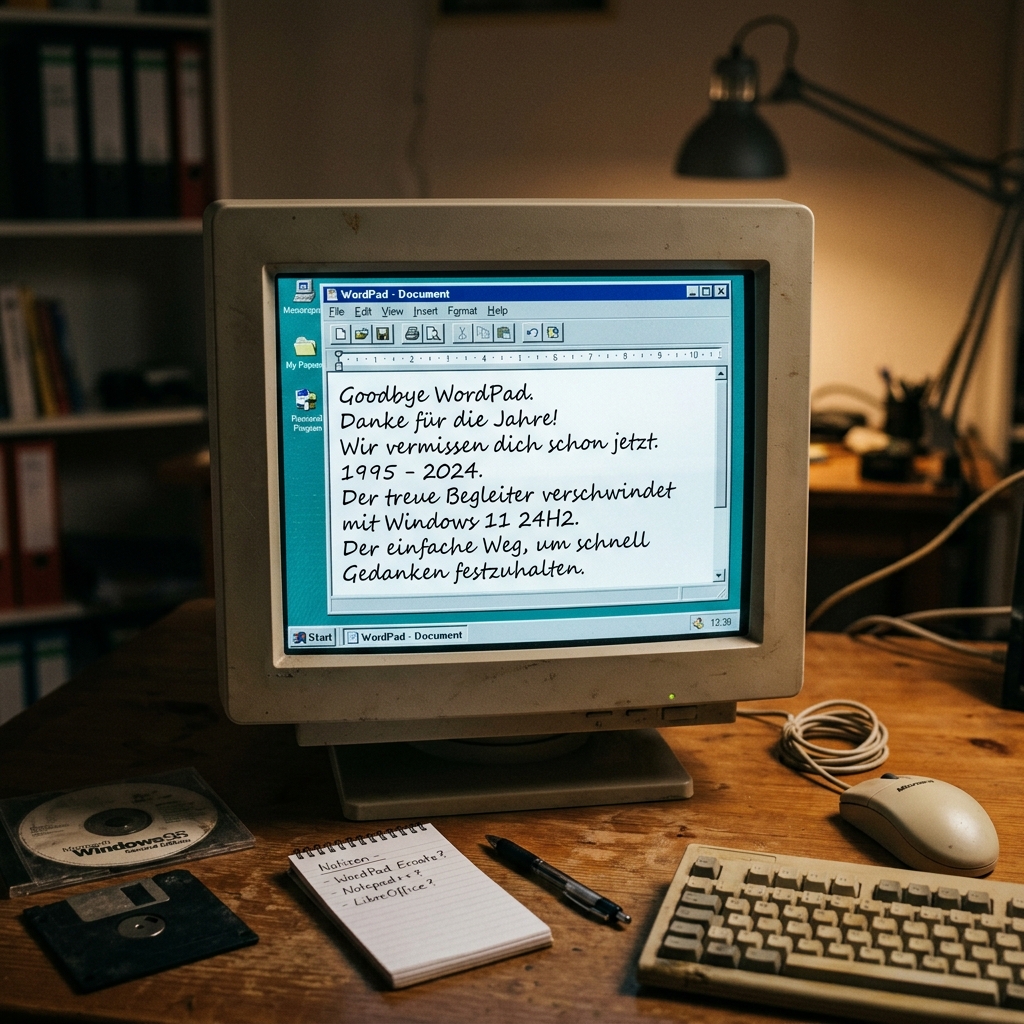
Mit dem Update auf Windows 11 24H2 verabschiedet sich Microsoft endgültig von WordPad – einer Software, die seit fast drei Jahrzehnten festen Platz auf Millionen Rechnern hatte. Für viele Windows-Nutzer war der schlichte Texteditor der perfekte Begleiter für schnelle Notizen, kleine Briefe oder das Öffnen von RTF-Dateien. Die Entscheidung, WordPad zu entfernen, löste daher nicht nur Nostalgie, sondern auch ganz praktische Sorgen aus: Wie lassen sich gewohnte Arbeitsabläufe aufrechterhalten? Ist es überhaupt möglich, WordPad Windows 11 24H2 wiederherzustellen, und lohnt sich der Aufwand bei der Vielzahl moderner Alternativen? Genau diesen Fragen gehen wir auf den Grund – mit einer fundierten Einordnung, Schritt-für-Schritt-Anleitung für die manuelle Wiederherstellung und einem Blick auf Alternativen und Sicherheitsaspekte. Dabei richten wir uns mit besonders praxisnahen Tipps auch an Einsteiger und zeigen zugleich, wie Sie Risiken beim Download umgehen. Praktisch: Viele Tricks helfen zudem, WordPad noch komfortabler in das neue Windows zu integrieren – damit Sie auch nach 2024 nicht auf Ihr gewohntes Textverarbeitungswerkzeug verzichten müssen.
Warum wurde WordPad aus Windows entfernt?
WordPad war schon seit 1995 Teil von Windows und als unkomplizierte Lösung beliebt. Mit den Jahren hat Microsoft jedoch den Fokus stärker auf moderne Tools wie Notepad und die Office-Suite gelegt.
- Seit 2020 war WordPad als optionale Komponente deinstallierbar.
- Im September 2023 wurde die vollständige Abkündigung und Entfernung mit Windows 11 24H2 angekündigt.
- Microsoft empfiehlt nun Notepad zur Bearbeitung von .txt -Dateien und Word (oder Office-Web-Versionen) für fortgeschrittene Aufgaben.
Für viele Nutzer bedeutete die Ankündigung einen echten Einschnitt – schließlich hatte sich WordPad als stabiles, schnelles Programm für viele Zwecke bewährt, ohne die Komplexität eines vollwertigen Textverarbeitungsprogramms.
Die Rolle von WordPad als Texteditor
WordPad war nie ein Ersatz für Microsoft Word, doch punktete es mit einfacher Bedienung und ressourcenschonender Arbeitsweise. Häufige Anwendungsfälle waren:
- Kurznotizen für den Arbeitsalltag oder den Privatgebrauch
- Öffnen und einfache Bearbeitung von RTF-Dateien
- Einfache Briefe, Protokolle oder Entwürfe schnell verfassen
- Unicode-Unterstützung und grundlegende Formatierungen (fett, kursiv, Aufzählung)
- Einfügen von Bildern und leichter Export als .rtf oder .txt
Gerade seine Unkompliziertheit machte WordPad zum Favoriten bei all jenen, denen professionelle Textverarbeitung zu schwerfällig erschien.
WordPad Windows 11 24H2 wiederherstellen – Schritt-für-Schritt-Anleitung
Zwar wird WordPad offiziell in Windows 11 24H2 nicht mehr mitgeliefert – doch lässt sich die Anwendung manuell aus früheren Windows-Versionen (z.B. 23H2) wiederherstellen. Achtung: Der Download aus unbekannten Quellen kann Risiken bergen. Am sichersten ist das Kopieren möglichst eigener, originaler Systemdateien.
Folgende Dateien benötigen Sie:
- wordpad.exe – Das Programm selbst
- WordPadFilter.dll oder wordpadfilter.dll (je nach Sprachversion)
- write.exe – Klassischerweise als Weiterleitung genutzt
- Lokalisierungsordner (z. B. de-DE für Deutsch, en-US für Englisch)
Und so gehen Sie vor:
- Sichern Sie ein Backup der genannten Dateien aus einer früheren Windows-Version, möglichst von Ihrem eigenen System.
- Kopieren Sie die Dateien in den Ordner C:\Program Files\Windows NT\Accessories (bzw. auf 64-Bit-Systemen alternativ Program Files (x86) ). Sollten die Ordner nicht existieren, legen Sie diese manuell an.
- Optional: Fügen Sie write.exe im selben Ordner ein, damit klassische Verknüpfungen weiter funktionieren.
- Kopieren Sie zusätzlich den passenden Lokalisierungsordner (z.B. de-DE ) mit den Sprachdateien, andernfalls erscheinen Menüs in Englisch oder nicht lesbar.
- Erstellen Sie bei Bedarf Verknüpfungen zu wordpad.exe auf dem Desktop, im Startmenü oder heften Sie das Programm an die Taskleiste/Suche für den schnellen Zugriff.
Wichtige Hinweise:
- Vermeiden Sie Downloads aus Drittquellen wie „Win7Games“ oder ähnlichen Portalen wegen erhöhter Malware-Gefahr.
- Legen Sie beim Kopieren besonderen Wert auf identische Bitversionen (32-/64-Bit) und passende Sprachdateien.
- Ein Neustart des Explorers oder des Systems kann erforderlich sein, damit Verknüpfungen und Symbole korrekt erscheinen.
Funktionsumfang, Vorteile und Grenzen von WordPad
WordPad versteht sich als einfaches Textverarbeitungsprogramm mit einigen überraschenden Talenten, aber auch klaren Begrenzungen:
- Unterstützt Rich-Text-Format (RTF) und einfache Unicode-Texte
- Formatierungen wie fett, kursiv, unterstreichen sowie Ausrichtung, Aufzählungen, Einrückungen
- Einfügen und einfache Bearbeitung von Bildern im Dokument
- Export als .txt oder .rtf
Allerdings bleibt WordPad bei komplexeren Dokumenten im Vergleich deutlich zurück:
- Keine Unterstützung für Tabellen oder komplexe Layouts
- Keine Rechtschreibkorrektur oder erweiterte Formatierungen
- Beschränkte Kompatibilität mit exotischeren Dateiformaten (z.B. DOCX, ODT)
Microsofts offizielle Alternativen und empfohlene Programme
Microsoft setzt bei Windows 11 jetzt verstärkt auf Notepad (Editor) für reine Text-Dateien. Für Anwender mit erweiterten Ansprüchen empfiehlt sich Word – falls vorhanden, entweder lokal installiert oder als komfortable Web-App. Wer kostenlose Alternativen sucht, findet sie etwa in:
- Notepad++: Ein vielseitig erweiterbares Tool für Text, Quellcode und mehr, erhältlich als Open-Source-Lösung
- LibreOffice Writer: Eine vollständige Gratis-Textverarbeitung für größere oder komplexere Dokumente
Praktisch: Für den schnellen Umstieg können bestehende .rtf- oder .txt-Dateien direkt in diesen Programmen geöffnet und weiterverarbeitet werden.
Vorteile und Nachteile im Überblick
| Pro | Contra |
| Schnell installiert und sofort nutzbar | Begrenzter Funktionsumfang: Keine Tabellen, keine Korrekturhilfen |
| Ideal für einfache Notizen, kleine Briefe, Etiketten | Nur Basis-Kompatibilität mit Formaten abseits von .rtf und .txt |
| Übersichtliche Bedienoberfläche ohne Ablenkung | Sicherheits- und Support-Risiken bei Nutzung älterer Systemdateien |
Fazit: WordPad Windows 11 24H2 wiederherstellen – Für wen lohnt sich der Aufwand?
Ob WordPad auch nach Windows 11 24H2 relevant bleibt, hängt stark von den eigenen Anforderungen ab. Wer einfache, schnörkellose Textbearbeitung ohne Zusatzfunktionen bevorzugt und auf übersichtliche Bedienung setzt, kann mit der manuellen Wiederherstellung viel Gewohntes bewahren. Allerdings empfiehlt sich besondere Vorsicht beim Umgang mit Systemdateien und Drittanbieter-Downloads – die Risiken von Schadsoftware sollten nicht unterschätzt werden. Für regelmäßig komplexere Schreibaufgaben bieten sich moderne, kostenlose Lösungen wie Notepad++ oder LibreOffice Writer an. Dennoch bleibt WordPad als Teil der Windows-Geschichte und für Liebhaber des Klassischen eine sympathische, leicht zugängliche Option, die durch gezielten Einsatz auch weiterhin ihren Platz auf dem eigenen Rechner finden kann. Die Schritt-für-Schritt-Anleitung zeigt, dass der Aufwand machbar ist – vorausgesetzt, Sicherheitsaspekte werden ernst genommen.
FAQ zum Thema WordPad Windows 11 24H2 wiederherstellen
Kann ich WordPad in Windows 11 24H2 ohne Download wiederherstellen?
Wenn Sie Zugriff auf eine vorherige Windows-Installation (z.B. von Windows 10 oder 11 23H2) haben, können Sie die Originaldateien direkt aus diesem System extrahieren und auf Ihrem neuen System einfügen. Auf Drittanbieter-Downloads sollten Sie wegen Sicherheitsrisiken unbedingt verzichten.
Welche Funktionen fehlen bei der WordPad-Wiederherstellung?
Es gibt nach wie vor keine Unterstützung für Tabellen, keine umfassende Kompatibilität zu Office-Dokumenten (z.B. DOCX) und keine Rechtschreibprüfung. Die Grundfunktionen wie das Bearbeiten von RTF-Dateien und das Einfügen einfacher Bilder sind aber weiterhin möglich.
Welche Alternativen kann ich anstelle von WordPad nutzen?
Empfohlen werden Notepad für reine Textdateien (.txt) und Programme wie Notepad++ oder LibreOffice Writer für vielseitigere Einsatzmöglichkeiten mit größerer Dateiformat-Unterstützung und mehr Komfort.